

Cómo liberar espacio en el iPhone sin borrar fotos ni apps importantes
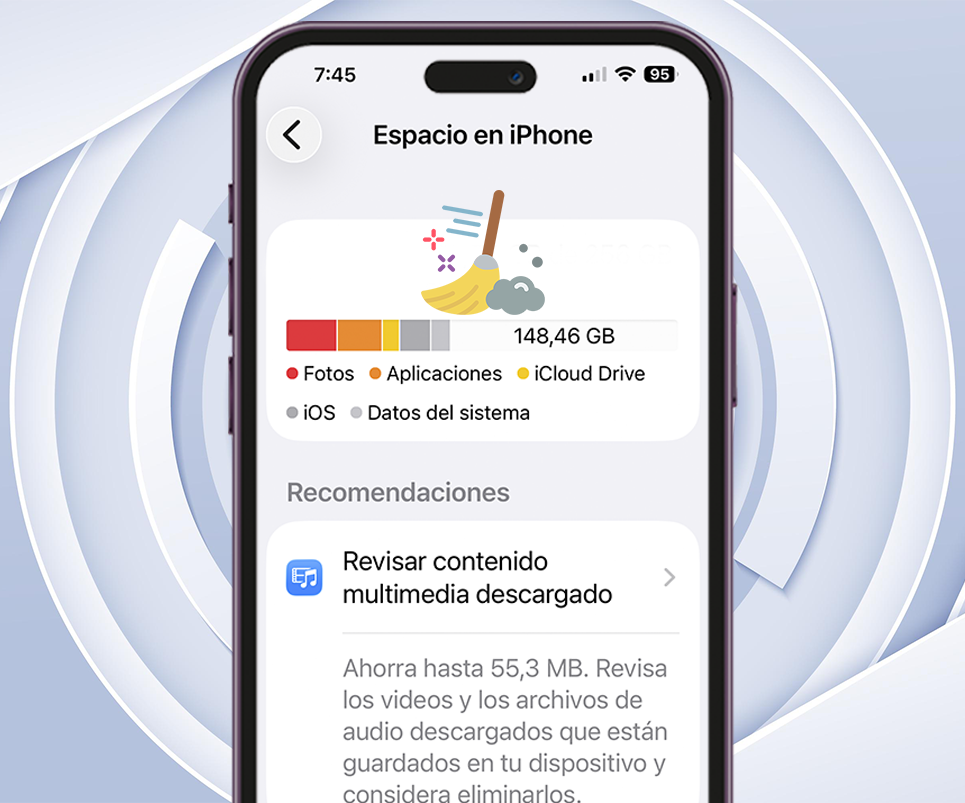
Para liberar espacio en el iPhone, debes aprovechar las funciones del sistema, como la optimización de iCloud, la desinstalación inteligente de apps, la limpieza de archivos y conversaciones, y el control de los archivos descargados, logrando así más almacenamiento sin sacrificar contenido ni rendimiento.
Si tu iPhone ya te salió con el aviso de almacenamiento lleno justo cuando querías tomar una foto o descargar algo, no te preocupes. Ese mensaje aparece cuando menos lo esperas y suele agarrarnos por sorpresa, y la verdad es un dolor de cabeza. Lo bueno es que sí hay forma de liberar espacio en el iPhone.
Con el uso diario, el móvil empieza a llenarse sin que lo notes. No siempre son fotos o aplicaciones, sino detalles del sistema que se van acumulando con el uso diario. Para que no le des vueltas al asunto, armé esta guía práctica con lo necesario para recuperar espacio y dejar tu iPhone como nuevo.
Cómo liberar espacio en el iPhone: paso a paso
Liberar espacio en el iPhone no se trata solo de borrar cosas, sino aprender a manejar mejor lo que ya tienes. Apple incluye varias herramientas pensadas para esto, aunque muchas pasan desapercibidas. Al usarlas correctamente, puedes recuperar bastante almacenamiento en pocos minutos. Entre los métodos más populares tenemos:
Nota
💡 Consejo práctico: Antes de empezar, entra a Ajustes > General > Almacenamiento del iPhone. Ahí verás exactamente qué está ocupando espacio y el sistema incluso te dará recomendaciones personalizadas.
Optimizar fotos en iCloud
Las fotos y videos casi siempre son los que más espacio se comen en el iPhone. La buena noticia es que puedes liberar almacenamiento sin borrarlos, usando la optimización de fotos en iCloud, que guarda los originales en la nube y deja versiones más ligeras en el equipo. Para activarlo, siguen estos pasos:
- Ve a “Ajustes” del móvil.
- Toca tu nombre y entra a iCloud.
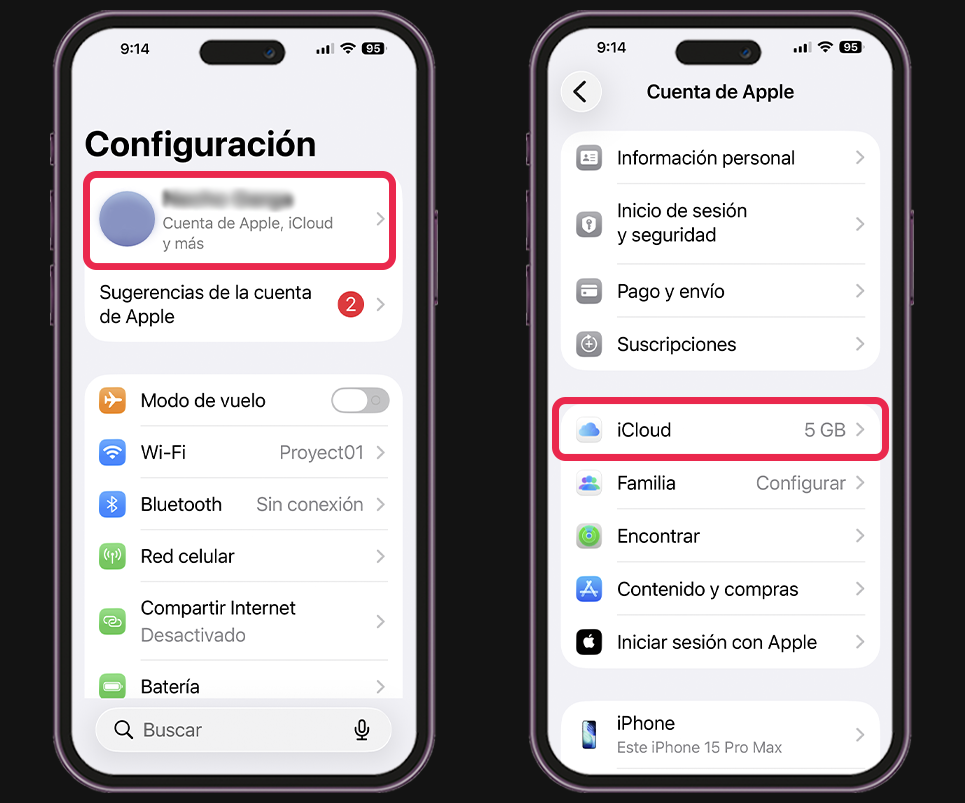
- Selecciona “Fotos”.
- Activa “Optimizar almacenamiento”.
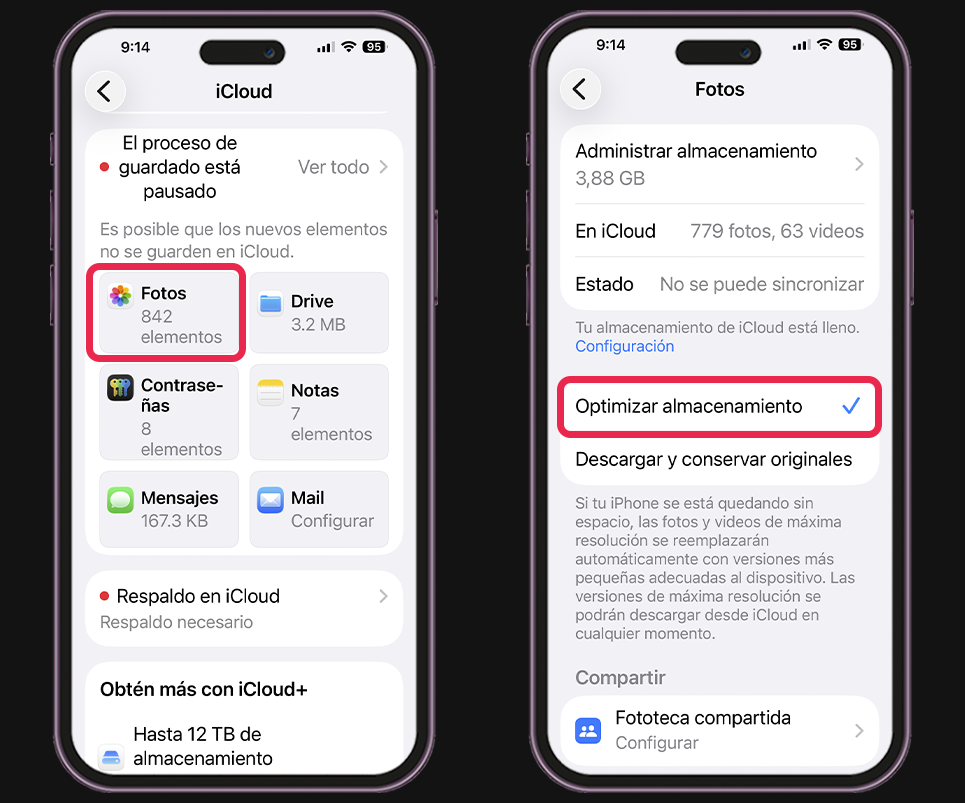
Con esto, el sistema se encarga de administrar el espacio de forma automática según lo que tengas disponible en tu iPhone. Así evitas estar borrando cosas a cada rato, mantienes tus fotos y archivos accesibles y dejas que el teléfono optimice el almacenamiento sin que tengas que preocuparte por hacerlo.
Desinstalar apps no utilizadas (sin perder datos)
Esta es una de las funciones más útiles y menos aprovechadas del iPhone. Te permite eliminar apps que casi no usas sin perder sus datos, por si algún día las necesitas de nuevo. Al tocar el icono, la app se descarga otra vez y todo queda igual. Es ideal si sueles probar apps y juegos. Para activarlo, haz lo siguiente:
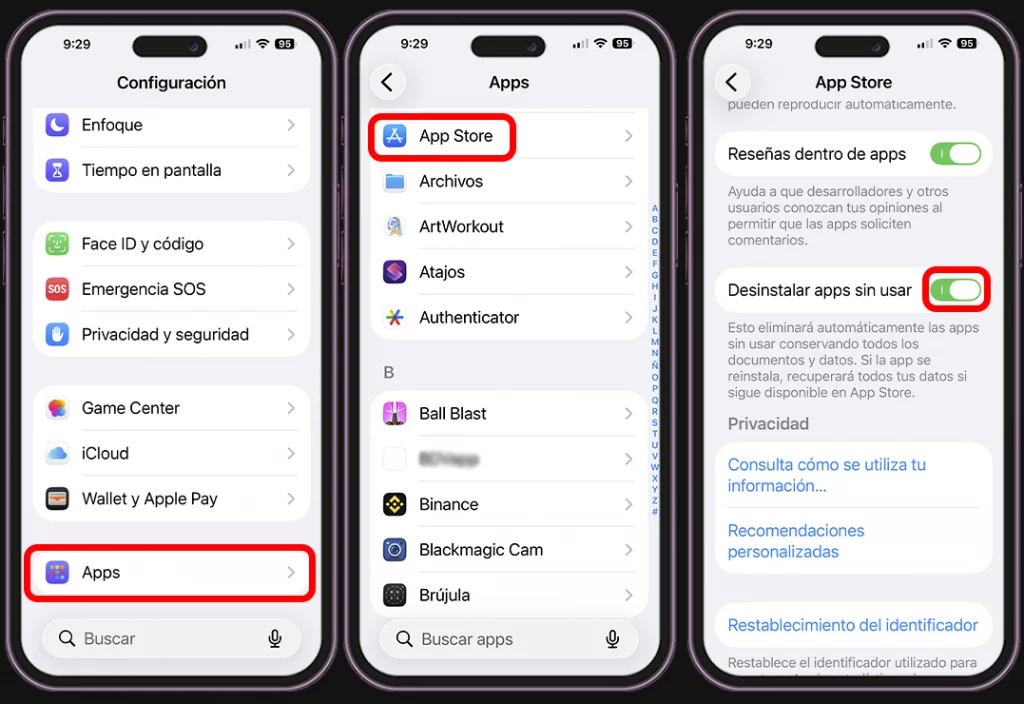
- Entra a “Ajustes” de tu iPhone.
- Toca en “Apps”.
- Ve a “App Store”.
- Activa el interruptor de “Desinstalar apps sin usar”.
- El sistema se encarga del resto.
Limpiar archivos y conversaciones de WhatsApp y Mensajes
WhatsApp y Mensajes suelen comerse mucho espacio sin que lo notes. Videos reenviados, audios largos y fotos duplicadas se quedan guardados aunque ya no los necesites. Revisar estos archivos puede ayudarte a liberar bastante almacenamiento en el iPhone, sobre todo si usas WhatsApp como aplicación predeterminda.
- Abre WhatsApp desde tu iPhone.
- Ve a “Ajustes” del móvil.
- Toca en “Almacenamiento y datos”.
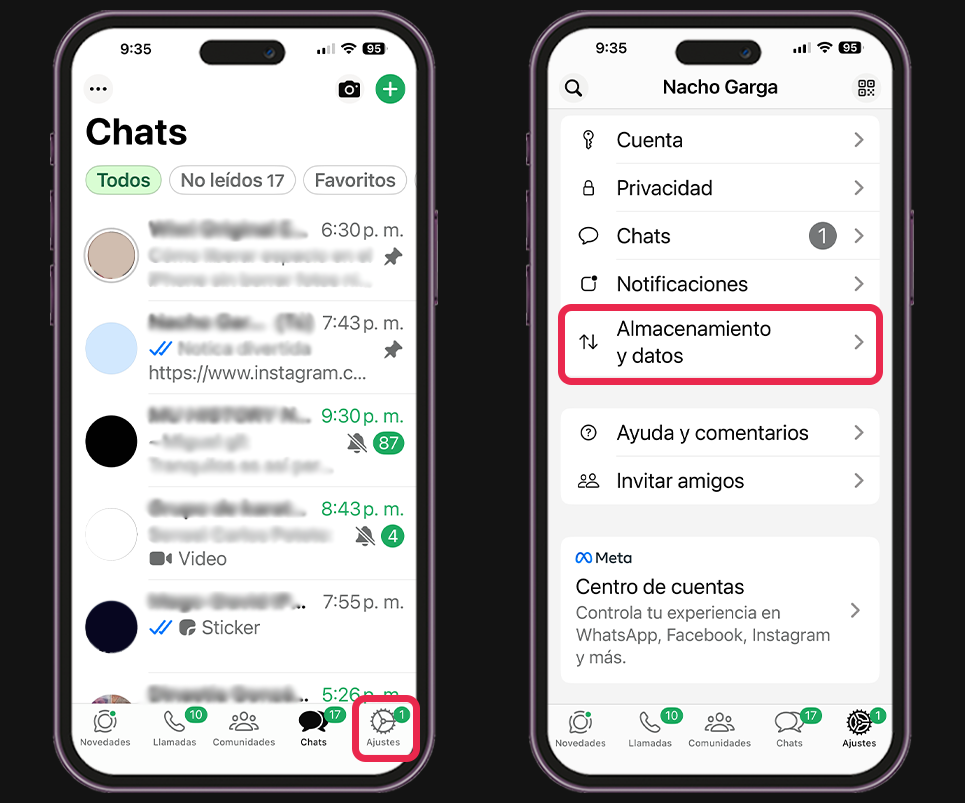
- Entra en “Administración de almacenamiento”.
- Revisa chats y archivos grandes.
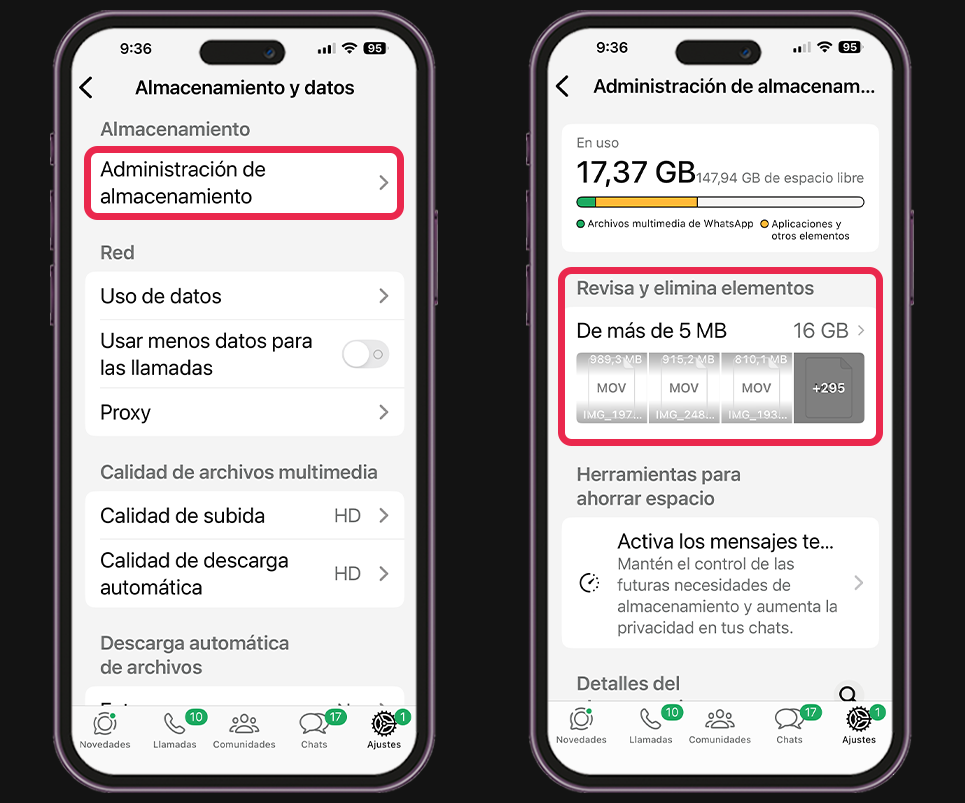
- Elimina lo que ya no necesites.
En la app Mensajes conviene revisar las conversaciones más antiguas y borrar las que ya no necesitas. También puedes activar el borrado automático para que los mensajes no se queden guardados para siempre. Así evitas que se acumulen con el tiempo y sigan ocupando espacio sin que te des cuenta.
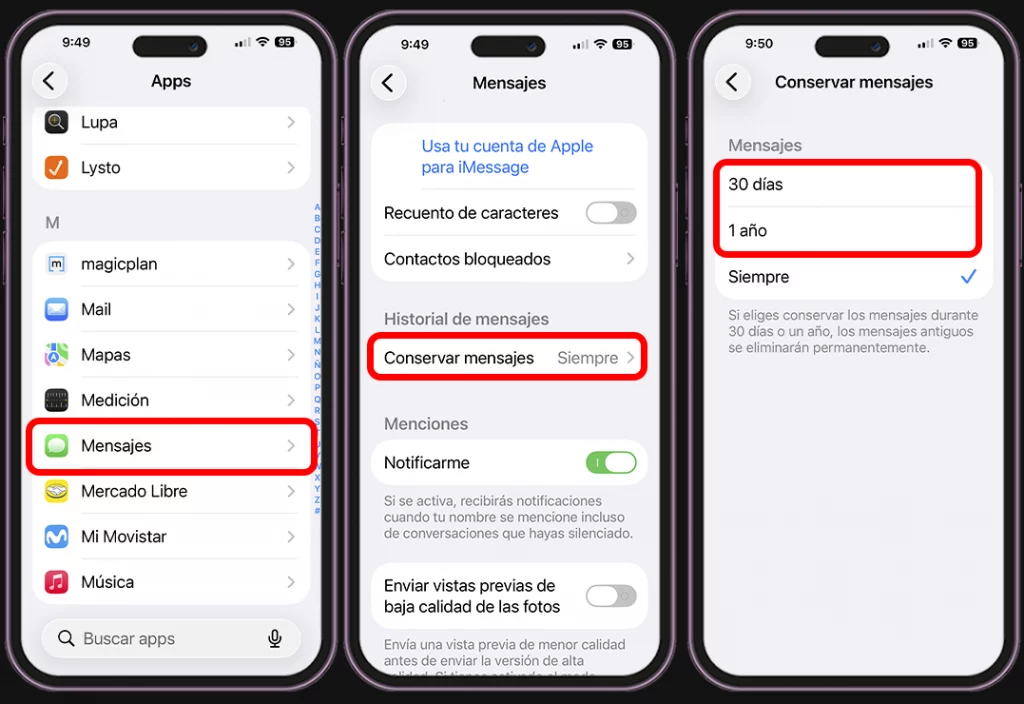
- Ve a “Ajustes” del móvil.
- Toca en “Apps”.
- Selecciona “Mensajes”.
- Desliza hasta el historial de mensaje
- Toca en “Corservar mensajes”.
- Elige 30 días, 1 año o Siempre.
- Confirma la opción.
Borrar descargas y archivos olvidados
Muchos usuarios no saben que el iPhone guarda archivos descargados desde Safari, Mail y otras apps. Muchos documentos que ya ni recuerdas siguen ocupando espacio. Por eso conviene revisar la app Archivos, sobre todo la carpeta En mi iPhone, donde suelen quedarse guardados. Para hacerlo, aplica estos pasos:
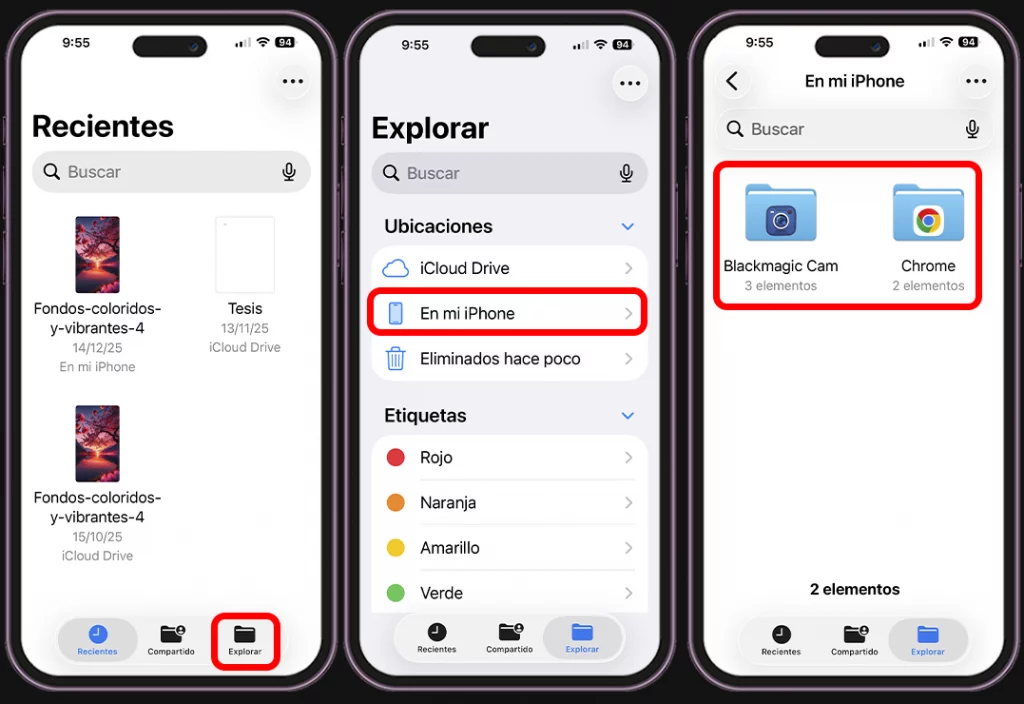
- Abre “Archivos”.
- Entra a “Explorar”.
- Revisa “En mi iPhone”.
- Elimina archivos innecesarios.
Revisar videos en alta calidad y contenido offline
Si usas plataformas como Netflix, Spotify o YouTube, aunque no lo creas, es muy probable que tengas contenido descargado sin darte cuenta. Lo mejor es entrar a cada app y revisar las descargas. Borra lo que ya viste o escuchaste y ajusta la calidad para que no ocupe tanto espacio. Si no sabes cómo hacerlo, sigue estos pasos:
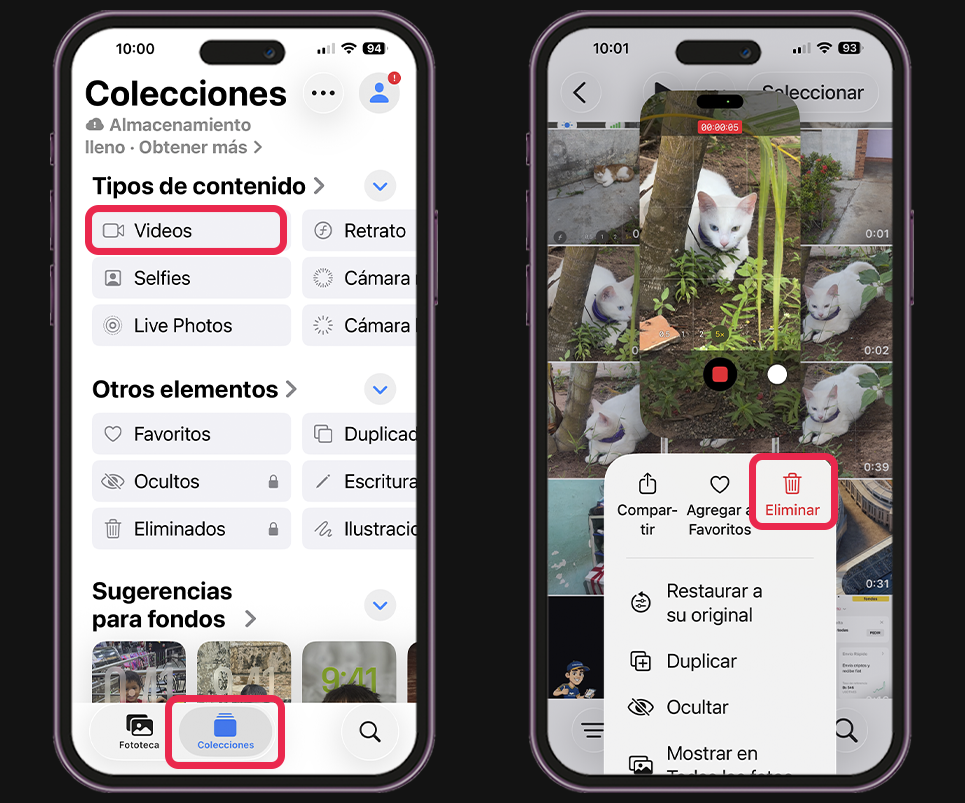
- Entra a la aplicación.
- Ve a “Fotos”.
- Elimina contenido antiguo.
- Ajusta la calidad si es posible.
Cómo comprobar cuánto espacio liberaste en el iPhone
Después de aplicar estos trucos para liberar espacio en el iPhone, vale la pena revisar cuánto espacio lograste recuperar. El sistema te muestra un resumen claro para que veas qué tanto funcionaron los cambios. Así confirmas si liberaste almacenamiento y te aseguras de que el aviso molesto ya no vuelva a aparecer.
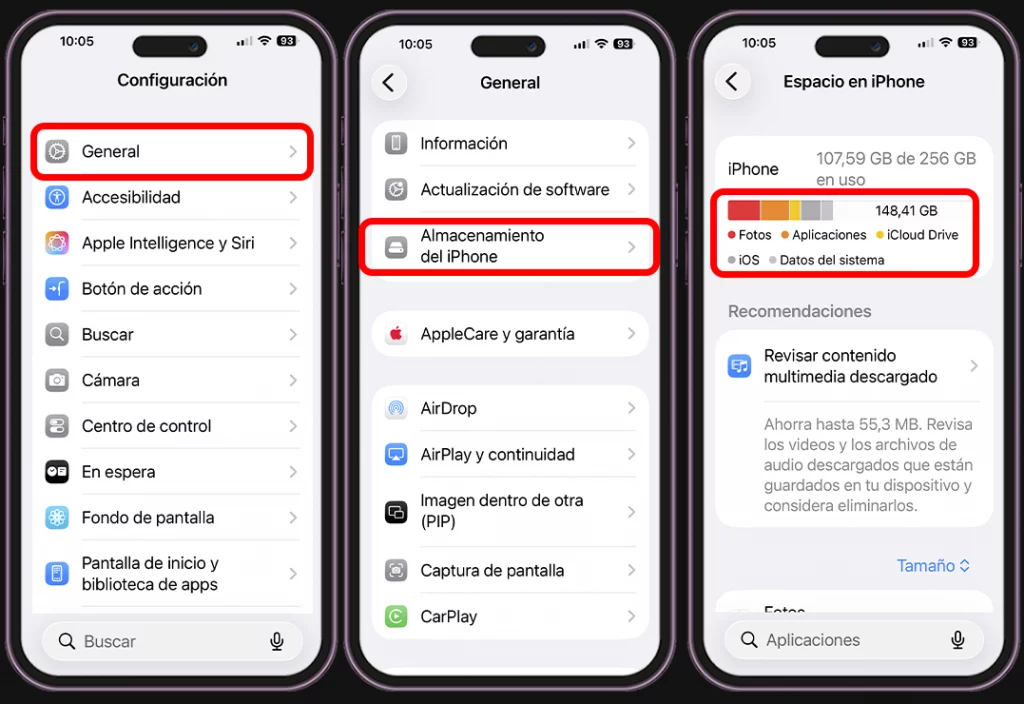
- Abre “Ajustes” en tu iPhone.
- Entra a “General”.
- Selecciona “Almacenamiento del iPhone”.
- Espera a que cargue la información.
- Revisa la barra de almacenamiento en la parte superior.
- Observa qué categorías ahora ocupan menos espacio.
Como verás, no hace falta borrar fotos ni apps importantes para recuperar espacio en el iPhone. Todo está en saber dónde buscar y aprovechar bien las herramientas que Apple ya incluye. Ahora dime, ¿qué fue lo que más espacio te estaba robando en tu iPhone?
Sigue explorando Tecnología con Mau
Guías, reseñas y noticias seleccionadas según el tema que acabas de leer.
Encuentra tu próxima guía o producto
Explora recomendaciones prácticas, comparativas claras y productos que realmente vale la pena considerar.

Mau Lozano
Creador de tecnología que ayuda a millones de personas a entender smartphones, inteligencia artificial, gadgets y herramientas digitales.



¿Tienes una pregunta o experiencia que compartir?
Abre el formulario solo cuando quieras participar.