

Los comandos de ChatGPT para editar imágenes más rápido
Editar una imagen con ChatGPT ya no tiene por qué empezar con un prompt enorme. Después de subir una foto, puedes escribir una instrucción corta como /exploded view, /ad creative o /lifestyle shot y después precisar el resultado con unas pocas palabras.
Comandos útiles para editar imágenes con ChatGPT
Usa esta lista como punto de partida. Puedes abrir cada categoría y copiar el atajo que mejor describa el cambio que buscas.
Estos comandos no son códigos secretos
Aunque en redes sociales suelen presentarse como comandos especiales, no desbloquean funciones ocultas. ChatGPT puede editar una fotografía porque interpreta la instrucción escrita y la combina con la imagen que subiste. La barra / solo convierte términos visuales conocidos en atajos fáciles de recordar.
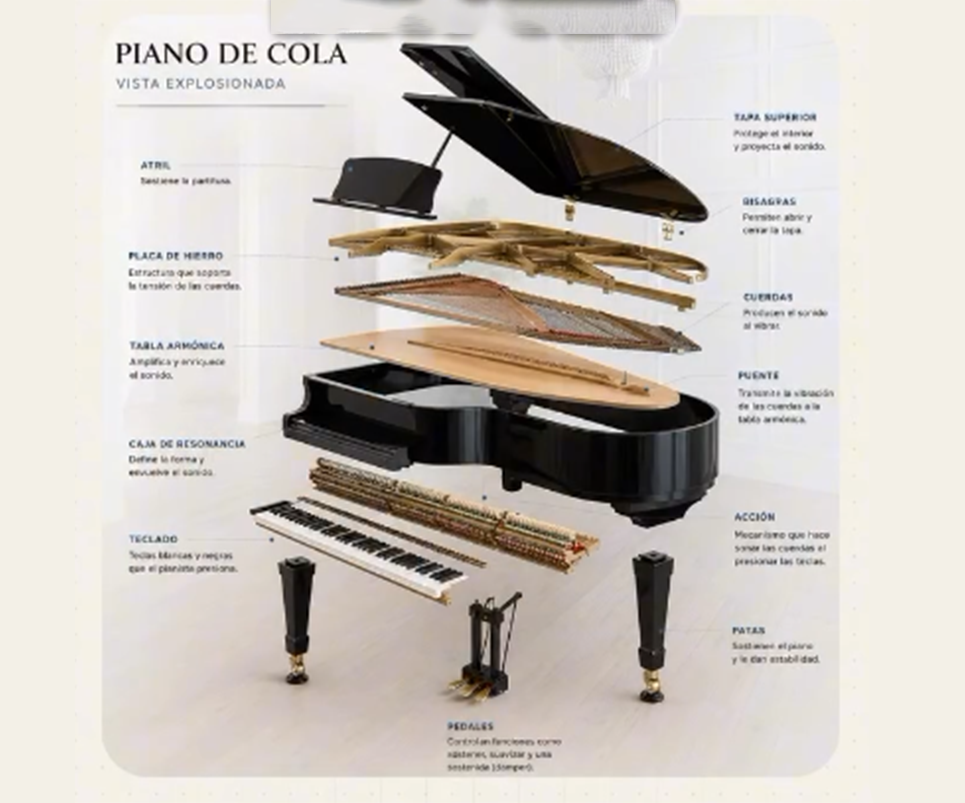
/exploded view separa las partes
Sube la fotografía de unos auriculares, una cámara, un teclado u otro producto. ChatGPT puede reinterpretarlo mostrando sus componentes separados, como un despiece técnico.
/exploded view, manteniendo el diseño, los colores y las proporciones del producto original
Es útil para artículos, presentaciones, fichas de producto y contenido educativo.
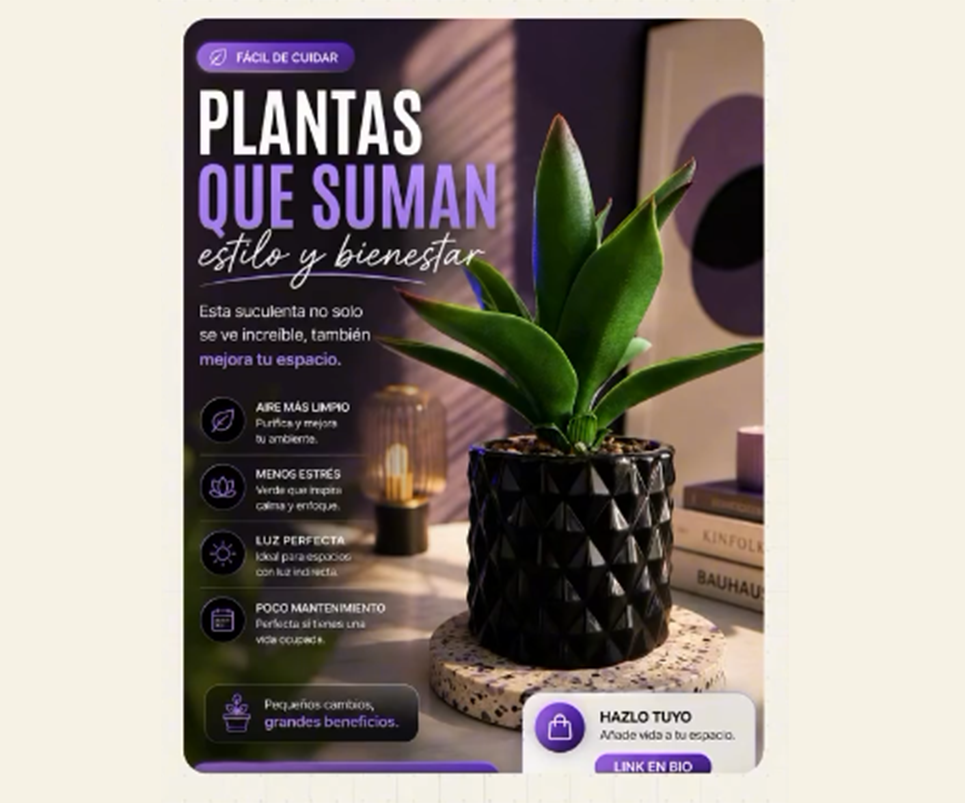
/ad creative crea una imagen publicitaria
Este atajo parte de una foto sencilla y la transforma en una composición comercial. Si no añades contexto, la herramienta tendrá mucha libertad para decidir iluminación, fondo y estilo.
/ad creative para Instagram, estilo minimalista, conserva el producto exacto y usa formato 4:5
Con una sola línea defines destino, estética, fidelidad y proporción.
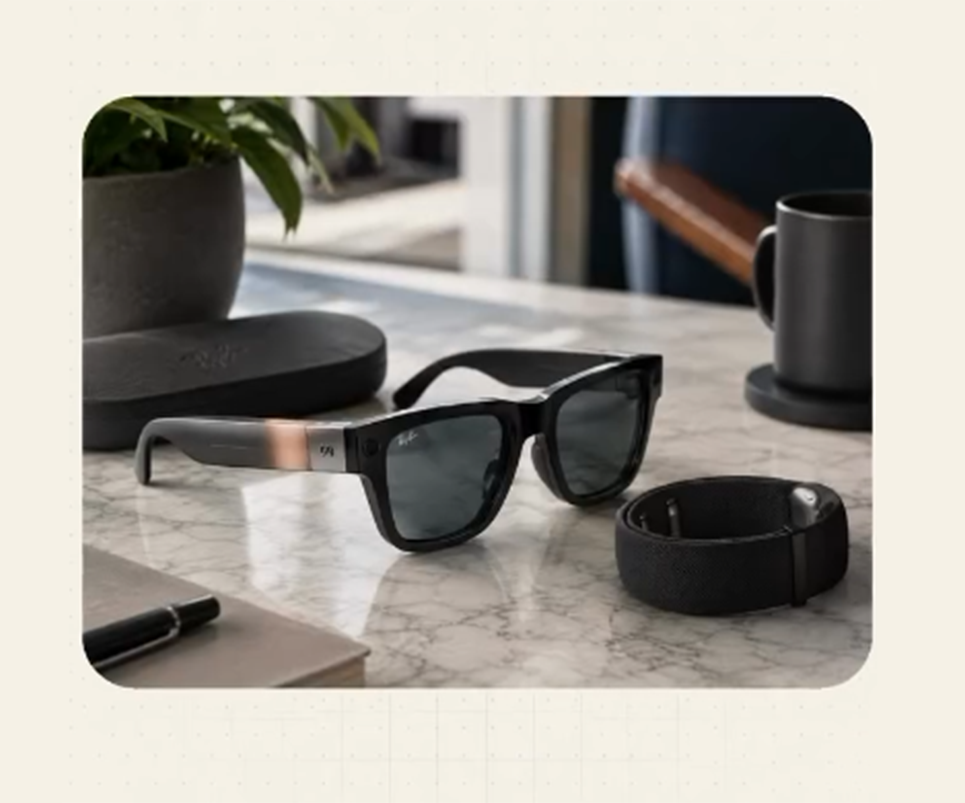
/lifestyle shot coloca el producto en una escena real
La IA puede llevar el objeto a una situación cotidiana: un altavoz sobre una mesa con amigos, una botella en una cocina o una mochila en plena calle.
/lifestyle shot en una sala moderna con luz natural, conserva exactamente el producto y usa formato vertical
Este formato ayuda a mostrar cómo encajaría el producto en la vida real.
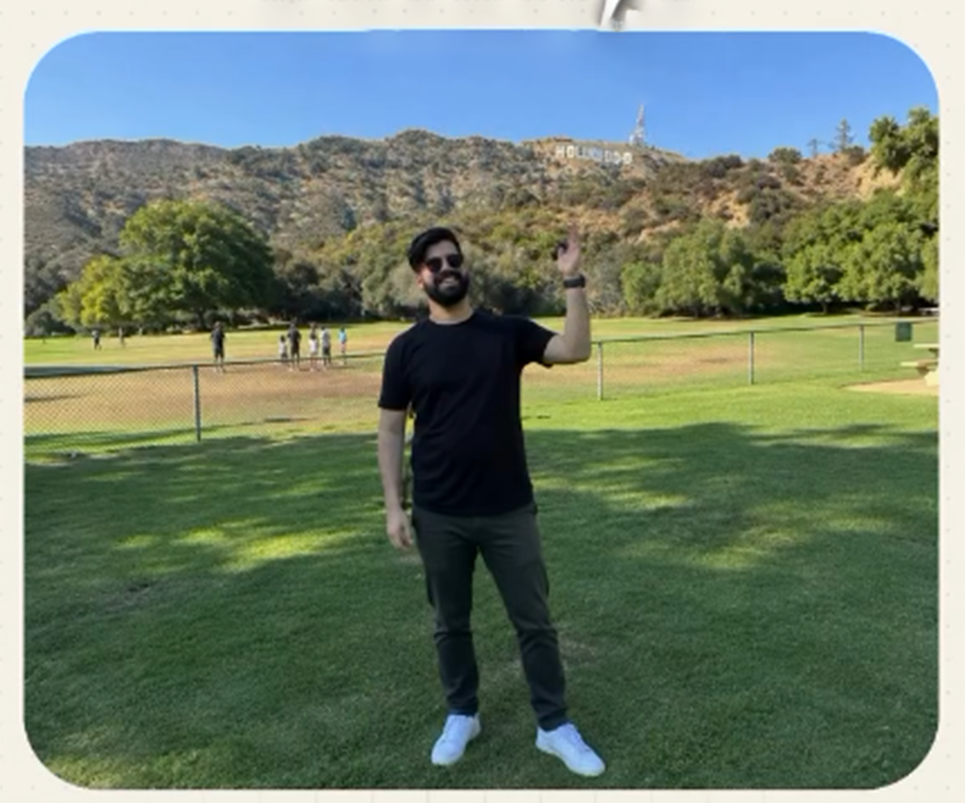
También puedes cambiar el ángulo
Prueba /wide angle para una toma más abierta, /drone view para una perspectiva elevada o /low angle para colocar visualmente la cámara desde abajo.
/wide angle, conserva a las mismas personas y objetos, amplía de forma natural el entorno
La fotografía original influye mucho en el resultado; algunas perspectivas necesitarán una segunda corrección.
El truco está en combinar comando y contexto
La ventaja no es sustituir todos los prompts por una palabra. Es empezar más rápido y después añadir únicamente la información que importa. En lugar de una instrucción extensa, prueba:
También puedes combinar ideas, por ejemplo /lifestyle shot + wide angle. Si el primer resultado se aleja de tu foto, continúa en la misma conversación y señala exactamente qué elemento debe conservar o corregir.
Preguntas frecuentes
¿Los comandos con “/” son funciones oficiales de ChatGPT?
No. Son instrucciones breves que el modelo interpreta por su significado. La barra ayuda a recordarlas, pero no activa una herramienta secreta.
¿Necesito escribir la instrucción en inglés?
No. Puedes pedir el cambio en español. Algunos términos visuales en inglés son comunes y fáciles de reconocer, pero también puedes describir el mismo resultado en español.
¿Cómo evito que cambie demasiado mi foto?
Indica qué debe conservar: identidad, producto, colores, proporciones, texto, encuadre o fondo. Cuanto más crítico sea un elemento, más explícita debe ser la instrucción.
¿Puedo combinar varios comandos?
Sí. Puedes usar combinaciones como /lifestyle shot + wide angle y después añadir el ambiente, la iluminación y el formato que necesitas.
¿Qué debo revisar antes de publicar una imagen editada?
Comprueba manos, rostros, logotipos, textos, reflejos, bordes y proporciones. La IA puede crear detalles convincentes pero incorrectos.
Sigue explorando Tecnología con Mau
Guías, reseñas y noticias seleccionadas según el tema que acabas de leer.
Encuentra tu próxima guía o producto
Explora recomendaciones prácticas, comparativas claras y productos que realmente vale la pena considerar.

Mau Lozano
Creador de tecnología que ayuda a millones de personas a entender smartphones, inteligencia artificial, gadgets y herramientas digitales.
¿Tienes una pregunta o experiencia que compartir?
Abre el formulario solo cuando quieras participar.