

Cómo cambiar el fondo y la ropa de un video con IA usando Lovart y Seedance 2.5
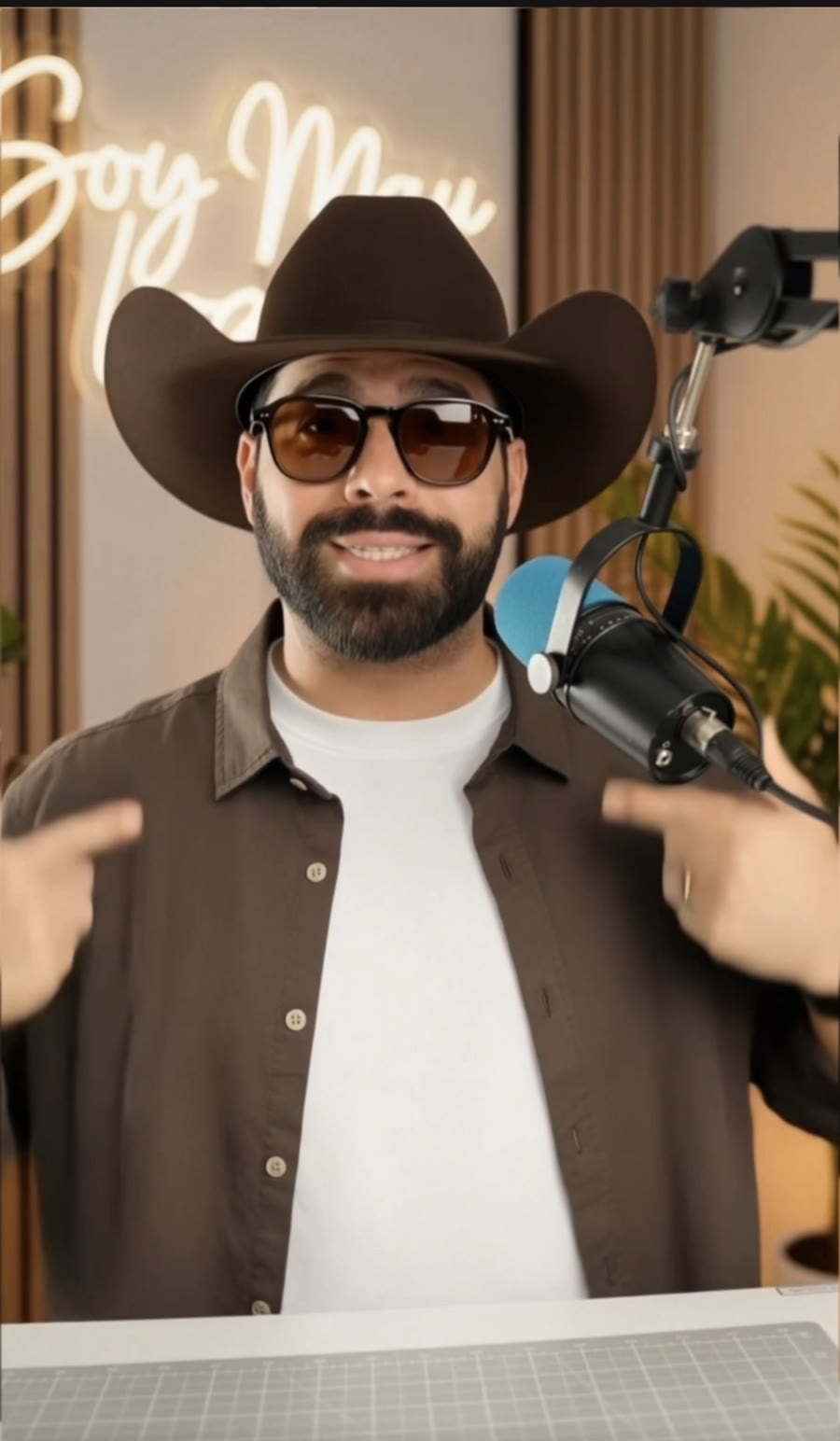
Sí puedes cambiar el fondo, la ropa e incluso el ambiente completo de un video con inteligencia artificial sin volver a grabarlo. En esta guía te muestro el proceso que utilicé en Lovart con Seedance 2.5, desde el video original hasta el resultado final.
Qué puedes cambiar en un video con IA
Este flujo no se limita a sustituir una pared. Puedes conservar tu voz y actuación mientras modificas varios elementos visuales:
- El fondo o set completo.
- Prendas, accesorios y estilo personal.
- Objetos que aparecen en la escena.
- Iluminación, ambiente y estética visual.
- Encuadres, movimientos de cámara y transiciones.
La ventaja es que puedes partir de una grabación sencilla y usar referencias visuales para explicar con precisión el resultado que buscas.
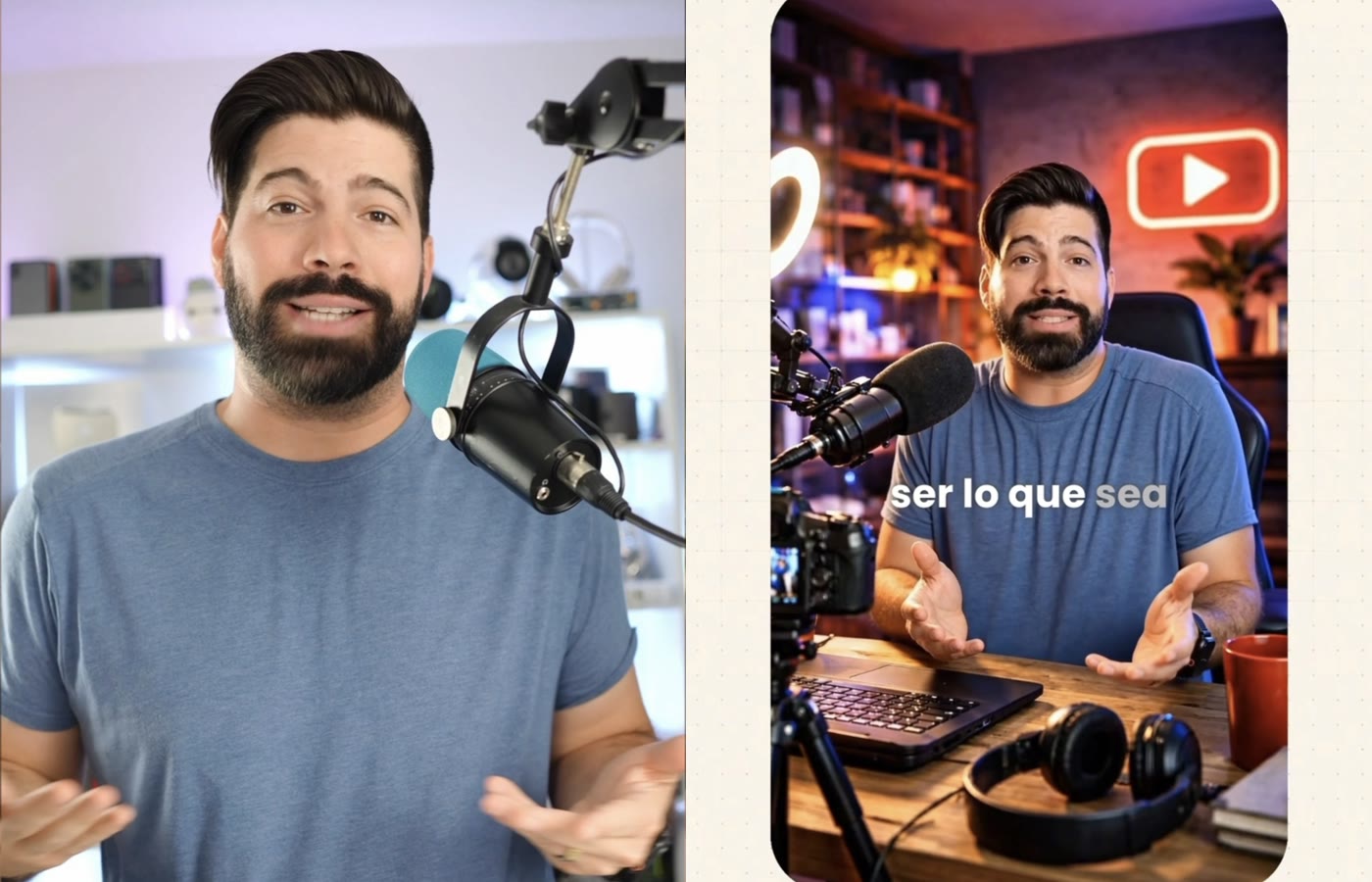
Cómo cambiar el fondo y la ropa de un video con Lovart
Graba un video sencillo. Habla frente a cámara con buena luz, audio claro y el menor número posible de objetos cruzando tu cuerpo.
Crea un proyecto nuevo en Lovart. Entra al lienzo de trabajo y sube tu video como referencia.
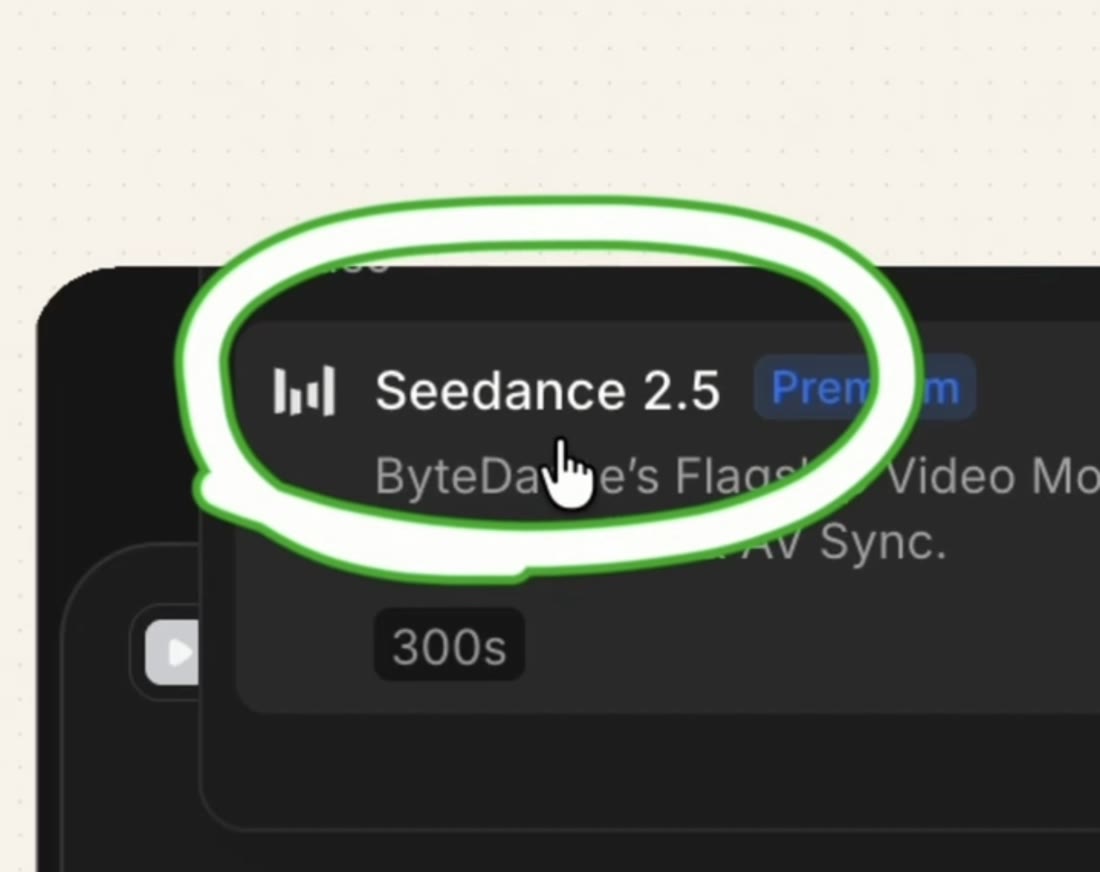
Selecciona Seedance 2.5. Elige el modelo disponible en el selector de generación de video.
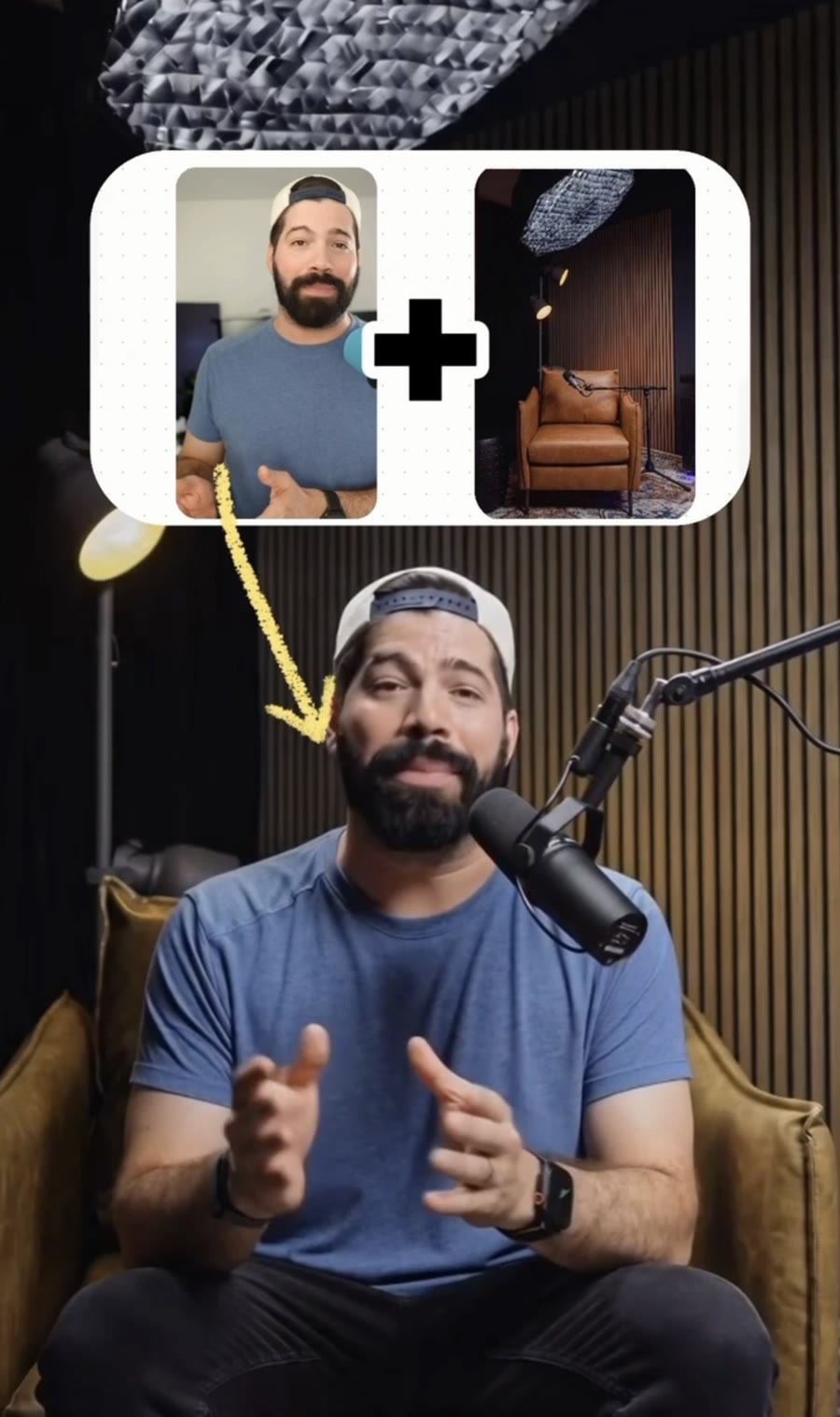
Agrega imágenes de referencia. Incluye ejemplos del lugar, la ropa, los accesorios, la iluminación y cualquier elemento que quieras conservar consistente.
Escribe un prompt específico. Indica qué debe cambiar, qué debe permanecer intacto y en qué momento ocurre cada transición.
Genera y revisa. Comprueba rostro, manos, ropa, sincronización del audio y continuidad entre escenas antes de descargar.
1. Prepara bien el video original
La IA trabaja mejor cuando puede identificar claramente tu silueta. Usa una toma estable, evita movimientos demasiado rápidos y procura que las manos no salgan constantemente del encuadre. Si deseas conservar el audio, indícalo expresamente en el prompt.
2. Usa referencias para el fondo, la ropa y los objetos
No dependas solo de una descripción. Una fotografía del estudio, una prenda, unas gafas o una planta le dan al modelo una guía visual más concreta. Lovart también permite organizar referencias en su lienzo; las opciones y los límites pueden variar según la versión, el plan y la cuenta.
3. Describe también el momento de cada cambio
Una de las partes más útiles es poder ordenar la transformación en el tiempo. En lugar de pedir tres escenarios sin contexto, explica la secuencia: comienza en un lugar, cambia en un momento concreto y termina en otro. También puedes pedir un zoom, un paneo, una cámara fija o una transición específica.
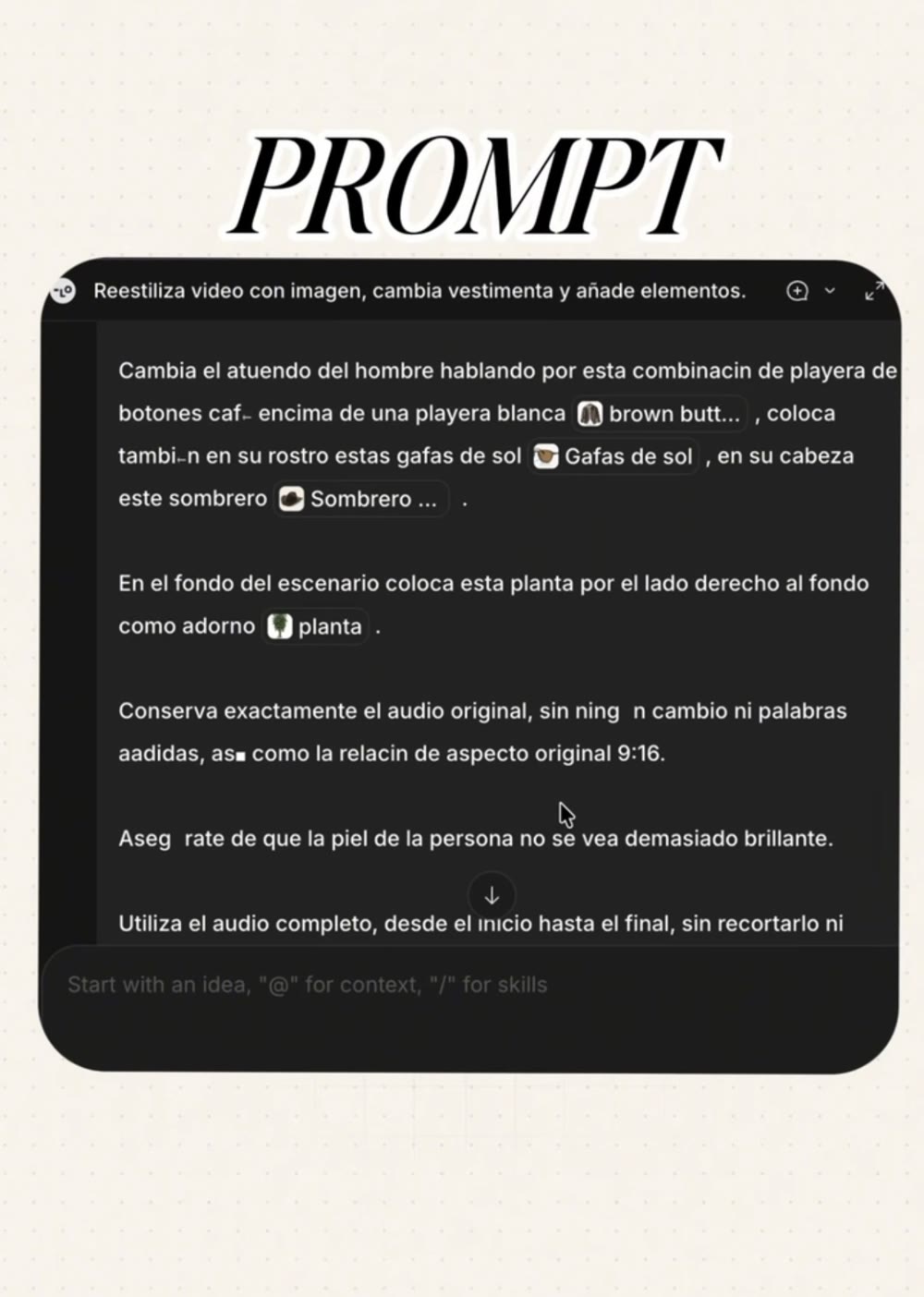
Prompt para cambiar fondo y ropa de un video
Este es un punto de partida que puedes adaptar. Sustituye los elementos entre corchetes y adjunta las imágenes correspondientes:
Qué conviene especificar en el prompt
| Elemento | Qué indicar |
|---|---|
| Identidad | Conservar rostro, tono de piel, cabello y proporciones. |
| Audio | Mantener la voz original completa y la sincronización labial. |
| Vestuario | Prenda, color, textura, capas y accesorios. |
| Escenario | Lugar, iluminación, hora del día y objetos visibles. |
| Tiempo | Segundo exacto en que comienza cada cambio. |
| Cámara | Encuadre, lente aparente, zoom, paneo o cámara fija. |
| Formato | Relación de aspecto y duración que necesitas. |
Errores comunes y cómo corregirlos
- El rostro cambia: usa una referencia frontal clara y recalca que debe conservarse la identidad.
- La ropa se deforma: añade una imagen limpia de la prenda y describe sus materiales y capas.
- El fondo “respira” o se mueve: pide cámara fija y escenario estable.
- Se altera la voz: solicita conservar exactamente el audio original, completo y sin palabras añadidas.
- Las transiciones ocurren tarde: marca los segundos o divide la idea en escenas cortas.
- Demasiados cambios a la vez: prueba primero una versión simple y añade complejidad en iteraciones posteriores.
¿Vale la pena usar Lovart con Seedance?
Para este tipo de trabajo, lo interesante no es únicamente generar video: es reunir el clip original, las referencias y las instrucciones en un mismo proyecto. Esto hace más fácil experimentar con sets y vestuario sin preparar físicamente cada escena. Aun así, el resultado requiere revisión y, dependiendo de la duración y complejidad, varias generaciones.
Mi recomendación es comenzar con un cambio evidente pero sencillo: un fondo nuevo y una sola prenda. Cuando el modelo respete bien tu identidad y el audio, añade objetos, movimientos de cámara y transiciones temporales.
Preguntas frecuentes
¿Se puede cambiar solo el fondo sin modificar a la persona?
Sí. Pide conservar identidad, ropa, movimiento, voz y encuadre, y especifica que únicamente debe sustituirse el escenario.
¿Puedo conservar el audio original?
Sí, pero conviene indicarlo de forma explícita: “conserva exactamente el audio original, completo y sincronizado, sin añadir ni eliminar palabras”.
¿Las imágenes de referencia mejoran el resultado?
Normalmente sí. Reducen la ambigüedad al definir prendas, accesorios, iluminación, objetos y estilo del lugar.
¿Seedance 2.5 está disponible para todas las cuentas?
Puede depender del despliegue, la región o el plan. En la prueba mostrada aparece dentro de Lovart, pero debes comprobar el selector de modelos de tu propia cuenta.
¿Cuánto puede durar el video?
En la prueba se trabajó con clips de hasta 30 segundos. Los límites pueden cambiar según el modelo y el plan, así que confirma la duración disponible antes de generar.
¿Puedo usar estos videos comercialmente?
Revisa los términos de Lovart, del modelo y de tu plan, además de los derechos de las imágenes, marcas, música y personas que uses como referencia.
Conclusión
Cambiar el fondo y la ropa de un video con IA ya no exige grabar cada versión desde cero. Con un clip limpio, buenas referencias y un prompt organizado por escenas, Lovart y Seedance pueden convertir una toma sencilla en varios ambientes visuales manteniendo la idea original del video.
La clave no es pedir “hazlo cinematográfico”, sino explicar qué debe permanecer igual, qué cambia, cuándo ocurre y qué referencia corresponde a cada elemento.
Sigue explorando Tecnología con Mau
Guías, reseñas y noticias seleccionadas según el tema que acabas de leer.
Encuentra tu próxima guía o producto
Explora recomendaciones prácticas, comparativas claras y productos que realmente vale la pena considerar.

Mau Lozano
Creador de tecnología que ayuda a millones de personas a entender smartphones, inteligencia artificial, gadgets y herramientas digitales.

¿Tienes una pregunta o experiencia que compartir?
Abre el formulario solo cuando quieras participar.