Cómo ocultar aplicaciones en el iPhone para que nadie las vea
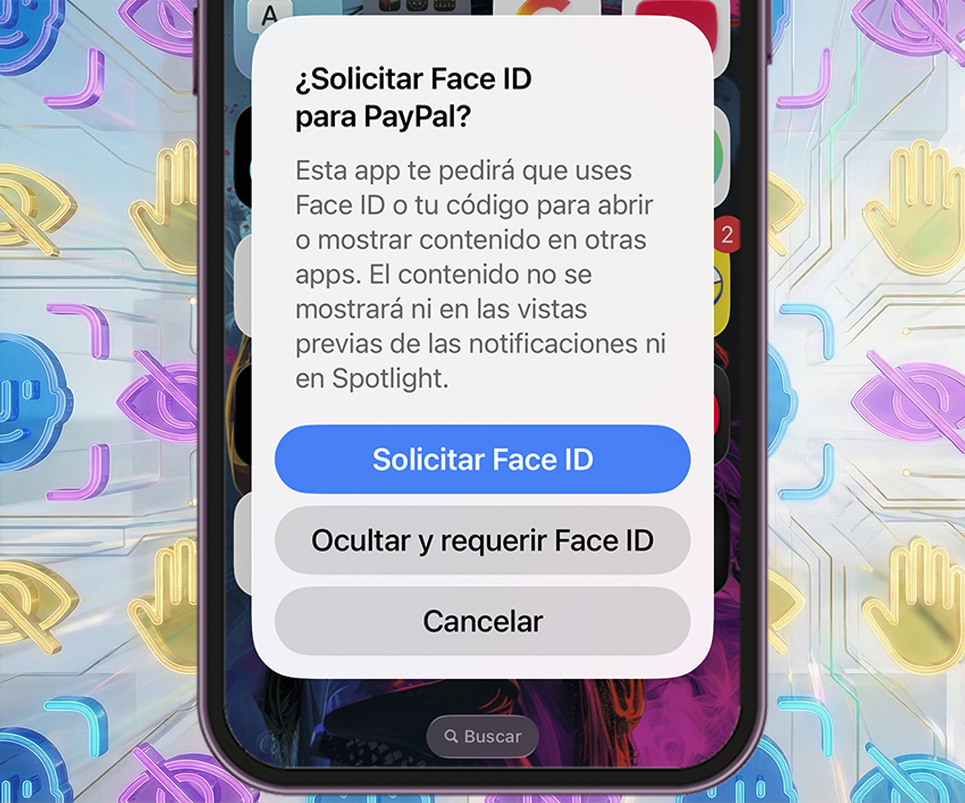
Para ocultar aplicaciones en el iPhone para que nadie las vea debes mantener pulsada la app, elegir ocultar y activar Face ID. También puedes quitarla de la pantalla de inicio o esconder páginas completas. Así la app no se ve, no aparece en búsquedas y solo tú accedes cuando quieras.
Con el paso del tiempo, el iPhone se nos va llenando de apps que bajamos por curiosidad, por trabajo o por simple ocio. Y luego ahí andan, estorbando en la pantalla. Justo por eso Apple fue afinando la función de ocultar aplicaciones, para ayudarte a mantener orden y privacidad.
Así que, si te preocupa que alguien tome tu teléfono y vea más de lo que debería, aquí te explico cómo ocultar aplicaciones en el iPhone para que nadie las vea, sin desinstalar nada y usando únicamente las opciones que ofrece el sistema. De esta forma mantienes orden, privacidad y control total.
Cómo ocultar aplicaciones en el iPhone: paso a paso
Si tu pantalla ya parece cajón de todo, ocultar aplicaciones en el iPhone te ayuda a poner orden y a proteger lo personal, usando funciones del sistema pensadas justo para eso. Si no sabes cómo hacerlo, échale un vistazo a las diferentes formas de ocultar aplicaciones en el iPhone.

Nota
💡 Consejo práctico. Antes de ocultar apps, revisa tu versión de iOS. En iOS 18 la función es mucho más completa y segura. Si usas una versión anterior, sí se puede ocultar, pero con algunas limitaciones que vale la pena conocer para no llevarte sorpresas.
Ocultar apps usando Face ID (iOS 18 o superior)
Este es el método más seguro y completo para ocultar apps en el iPhone. Al activarlo, la aplicación desaparece de la pantalla, de las búsquedas y de las notificaciones. Solo tú podrás verla y abrirla tras autenticarte, manteniendo privacidad total sin borrar información. Para hacerlo, sigue estos pasos:
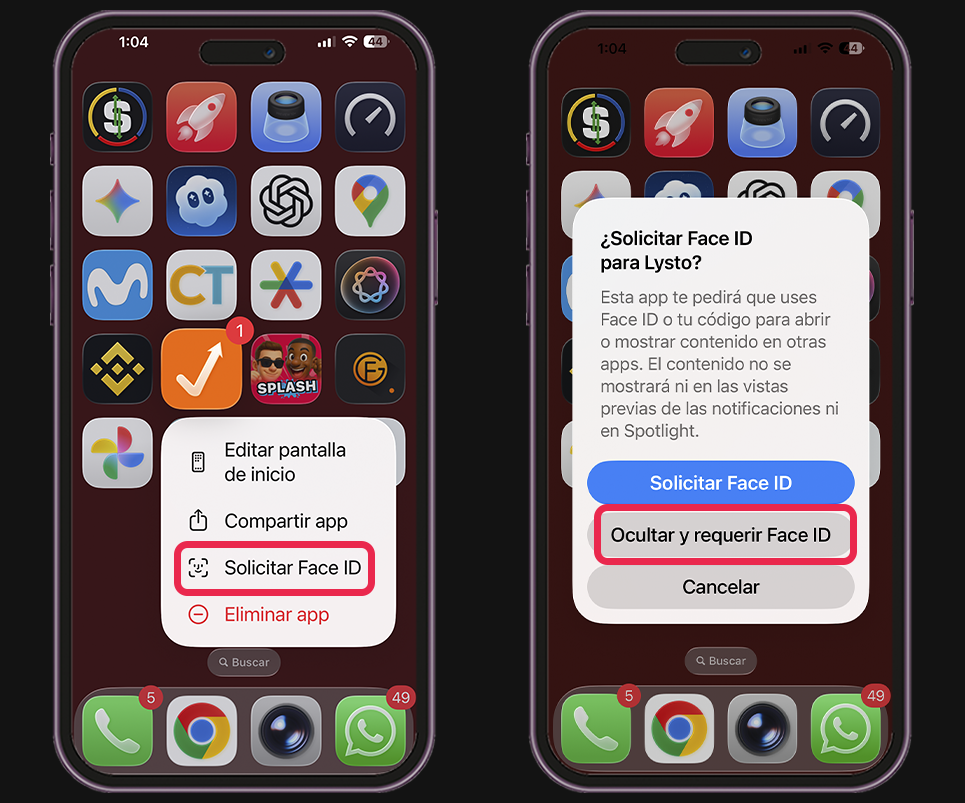
- Mantén presionado el icono de la app.
- Toca “Solicitar Face ID”.
- Elige “Ocultar y requerir Face ID”.
- Confirma con tu rostro.
Quitar apps de la pantalla de inicio (iOS 14 en adelante)
Cuando el objetivo es limpiar la pantalla sin perder acceso a tus apps, esta opción resulta muy útil. El icono desaparece del escritorio, pero la aplicación sigue instalada y accesible desde la Biblioteca de apps. Es ideal para reducir el desorden visual, aunque no oculta la app completamente.
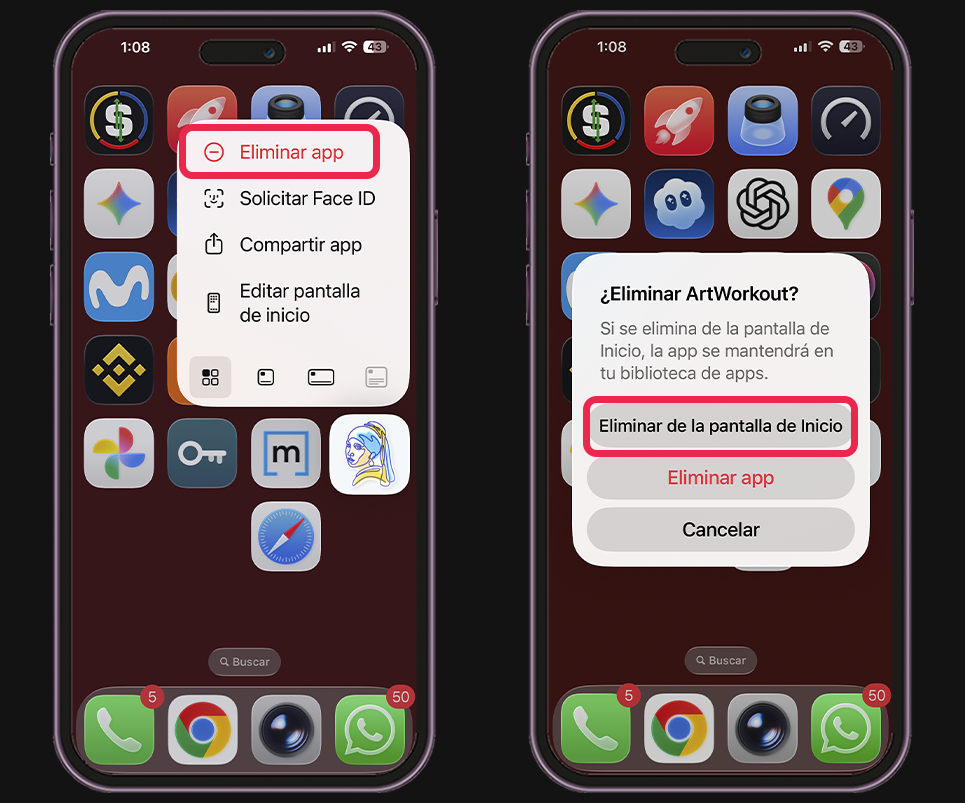
- Mantén pulsada la app.
- Toca “Eliminar app”.
- Verás una nueva ventana.
- Elige “Eliminar de la pantalla de inicio”.
Ocultar páginas completas de apps
Esta opción también te deja ocultar páginas enteras de la pantalla de inicio sin desinstalar apps. Todas las apps de esa página dejan de mostrarse, pero siguen disponibles en la Biblioteca de apps. Es una solución eficaz para reducir el número de pantallas visibles y mantener el iPhone más ordenado.
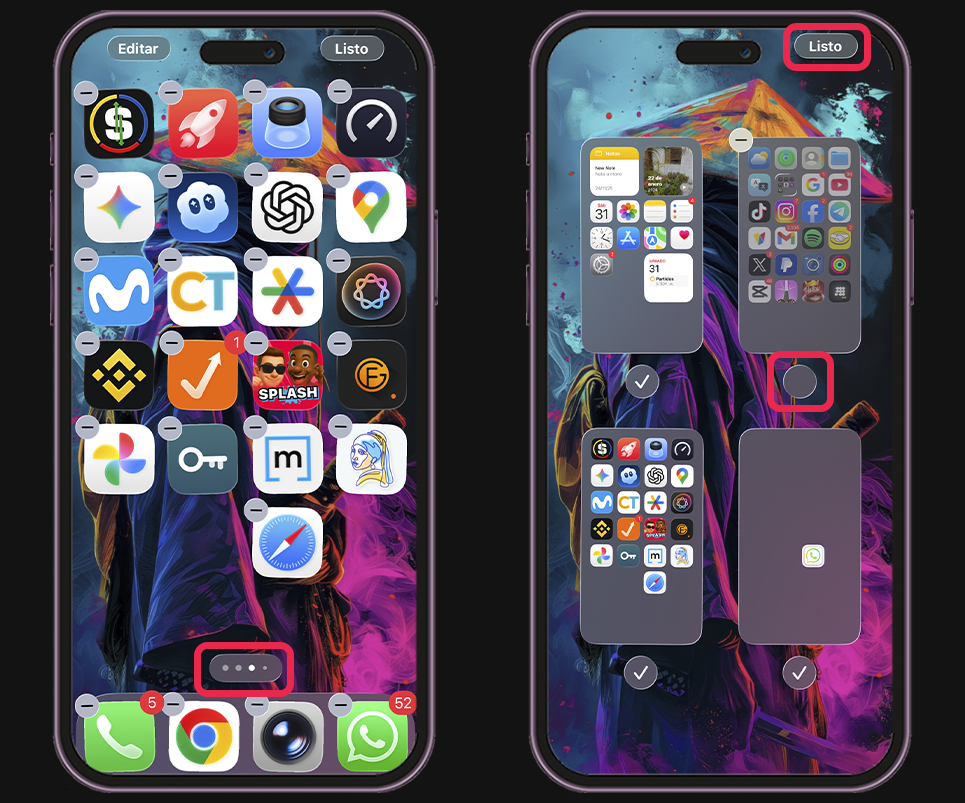
- Mantén pulsado un espacio vacío de la pantalla.
- Toca los puntos de las páginas.
- Desmarca las páginas que quieras ocultar.
- Pulsa “OK”.
Cómo ver las apps ocultas en el iPhone
Una vez que ocultas aplicaciones, estas no desaparecen del sistema, solo cambian de ubicación. Para volver a acceder a ellas, el iPhone cuenta con una sección específica protegida. Desde ahí puedes ver las apps ocultas en el iPhone, siempre mediante autenticación, manteniendo la privacidad sin perder acceso.
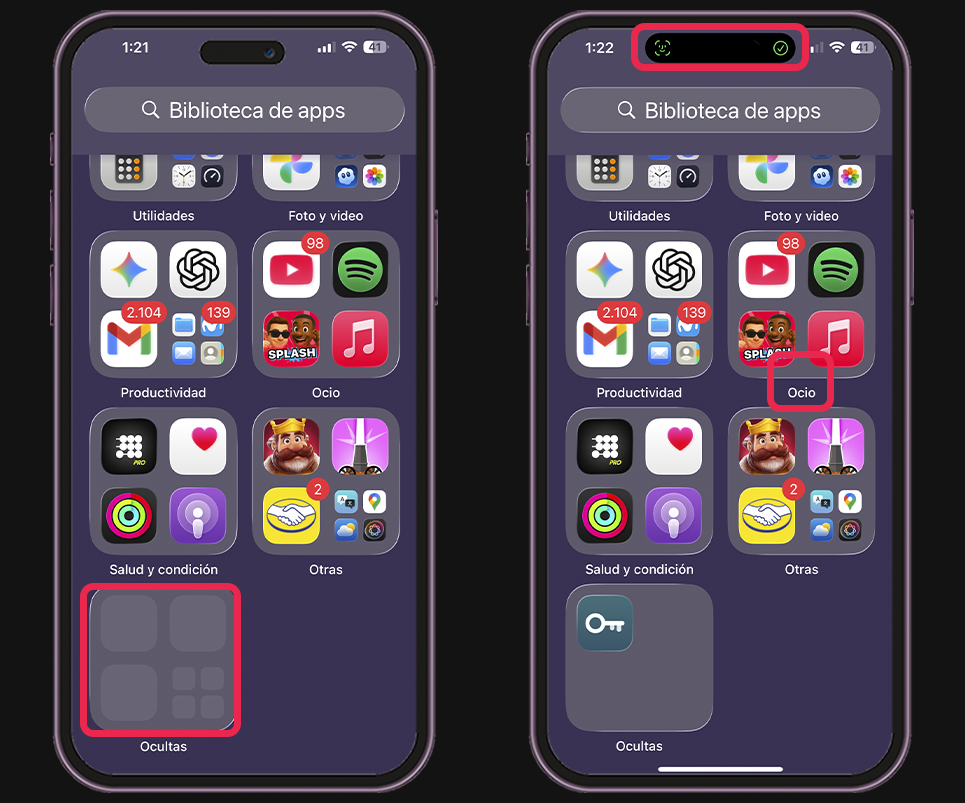
- Desliza a la derecha hasta llegar a la Biblioteca de apps
- Baja hasta encontrar la carpeta “Ocultas”.
- Autentícate con Face ID.
- Ahí verás todas las apps ocultas.
Cómo desocultar una app oculta en el iPhone
Si decides volver a mostrar una aplicación, el proceso es sencillo y no afecta su contenido. Al quitar la protección, la app volverá a mostrarse como cualquier otra, sin restricciones. Solo necesitas desactivar el bloqueo para que recupere su visibilidad normal. Para hacerlo, sigue estos pasos:
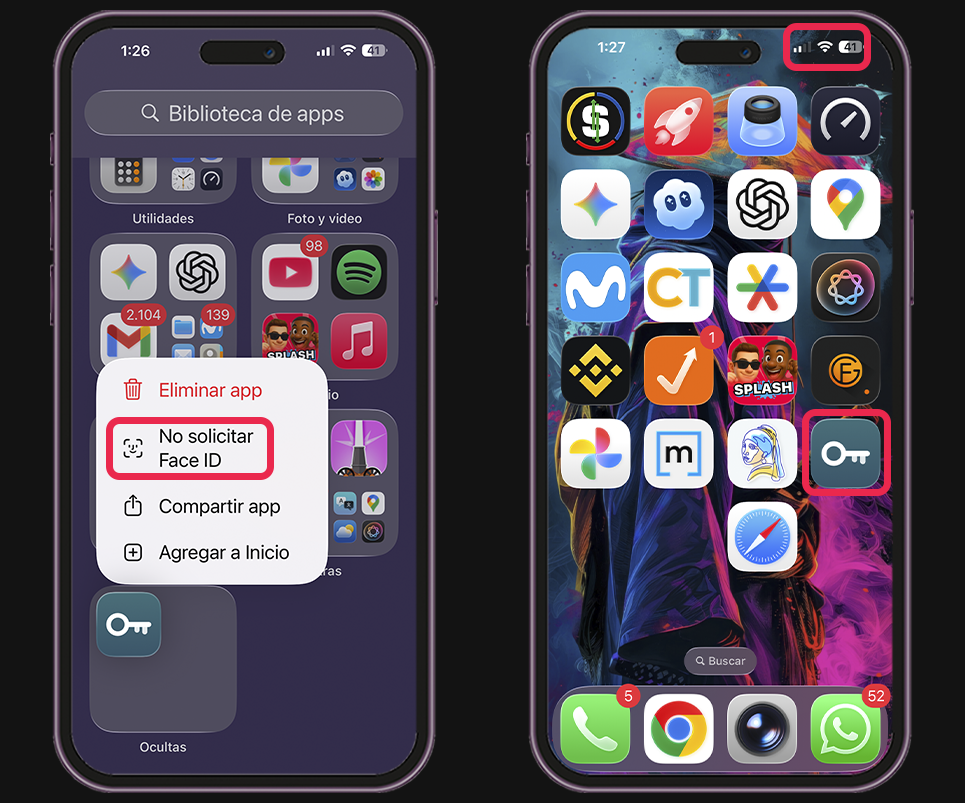
- Ve a la Biblioteca de apps.
- Entra en la carpeta “Ocultas”.
- Mantén pulsada la app.
- Toca “No solicitar Face ID”.
- La app volverá a ser visible.
Después de conocer estas opciones, queda claro que ocultar apps en el iPhone no es solo un truco, sino una herramienta práctica y eficaz. Te permite proteger tu privacidad, mantener el orden y usar tu teléfono con más tranquilidad, sabiendo que solo tú decides qué se ve y qué no. Ahora dime, ¿qué app vas a ocultar primero?