Cómo poner aplicaciones con contraseña en el iPhone
Proteger tus aplicaciones en el iPhone es más importante de lo que parece. Mensajes, fotos, videos, notas o apps bancarias guardan información personal que no cualquiera debería ver. Aunque iOS no trae un botón mágico para poner contraseñas a todo, sí hay maneras bien efectivas de hacerlo.
Con cada actualización, Apple ha ido mejorando las opciones de privacidad y control. Hoy puedes bloquear aplicaciones usando funciones nativas del sistema, sin instalar apps eternas. Si quieres saber cómo poner aplicaciones con contraseña en el iPhone y mantener tu información segura, sigue leyendo.
Formas de poner aplicaciones con contraseña en el iPhone
Si compartes tu móvil o alguien suele tomarlo sin permiso, poner aplicaciones con contraseña en el iPhone es una gran idea. El sistema ofrece herramientas integradas que te permiten limitar el acceso usando Face ID o códigos, sin afectar el funcionamiento normal del teléfono. A continuación, puedes ver las diferentes alternativas:
Nota
💡 Consejo práctico. Asegúrate de tener activado Face ID en Ajustes. Estas funciones son clave para proteger aplicaciones y hacen el proceso mucho más rápido y cómodo al momento de desbloquearlas.

Bloquear aplicaciones usando Tiempo en pantalla
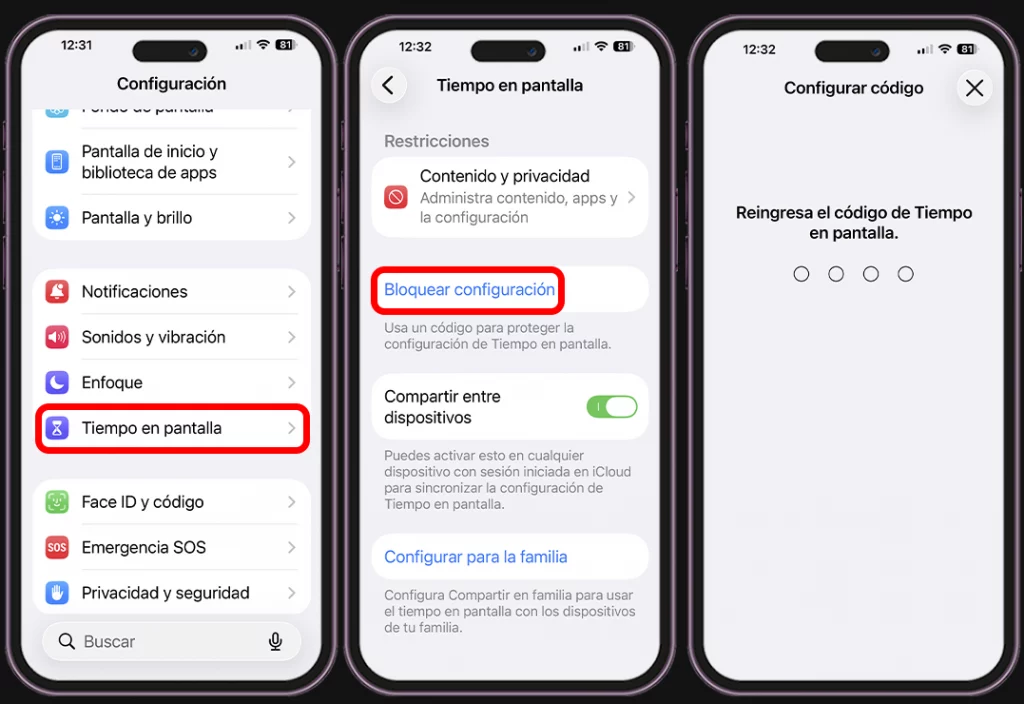
Apple entiende que no todo en el iPhone es para cualquier persona, y por eso Tiempo en pantalla ofrece una forma práctica de controlar el acceso a tus apps. Desde ahí puedes limitar su uso y protegerlas con un código, haciendo que solo tú tengas permiso para abrirlas. Para hacerlo, sigue estos pasos:
- Ve a “Ajustes” desde el móvil.
- Entra en “Tiempo en pantalla”.
- Toca en “Bloquear configuración”.
- Establece un código.
- Abrirá la ventana de “Actividad en apps y sitios”.
- Selecciona “Límites para apps”.
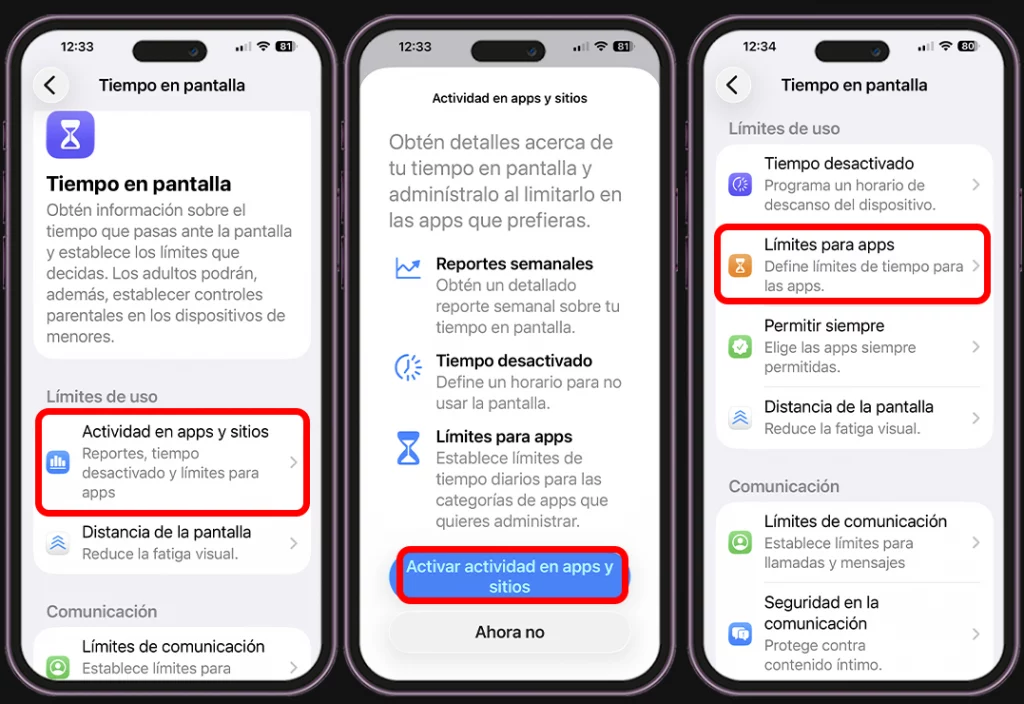
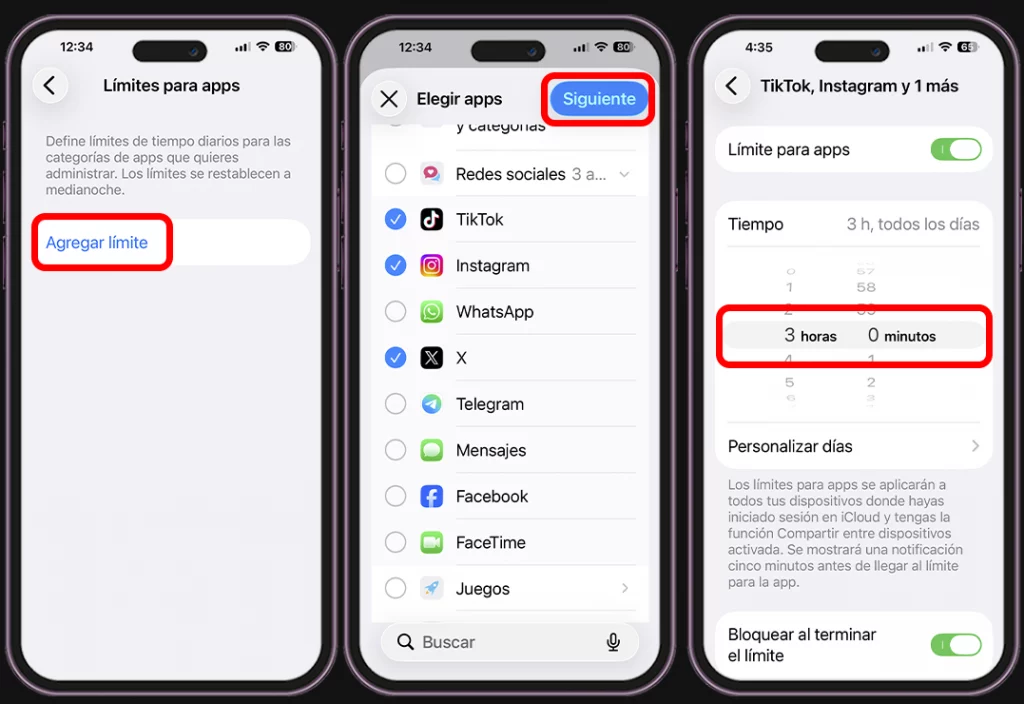
- Agrega el límite que quieres.
- Añade la app que quieras bloquear.
- Toca en “Siguiente”.
- Establece el tiempo y personaliza los días.
- Confirma el cambio y listo.
Bloquear aplicaciones usando Face ID
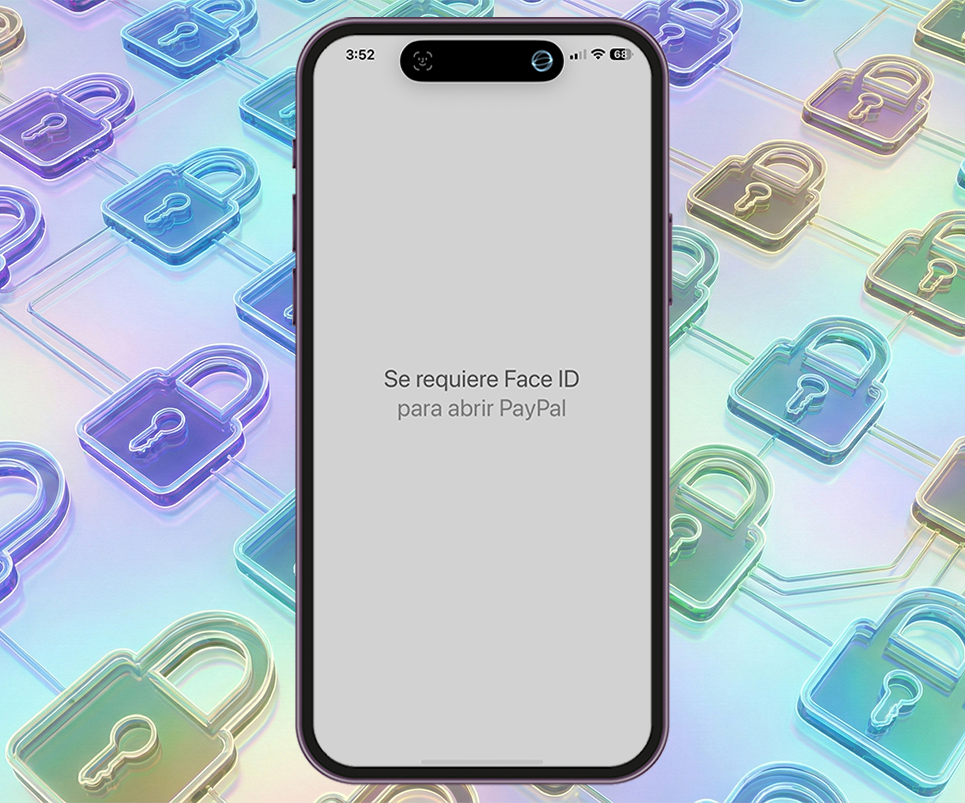
La mayoría de las apps permiten activar Face ID desde los ajustes. Esta opción es ideal para aplicaciones bancarias, de mensajería o notas, ya que bloquea el acceso incluso si el iPhone ya está desbloqueado. Es una capa extra de seguridad muy útil que puede ayudarte en distintas situaciones.
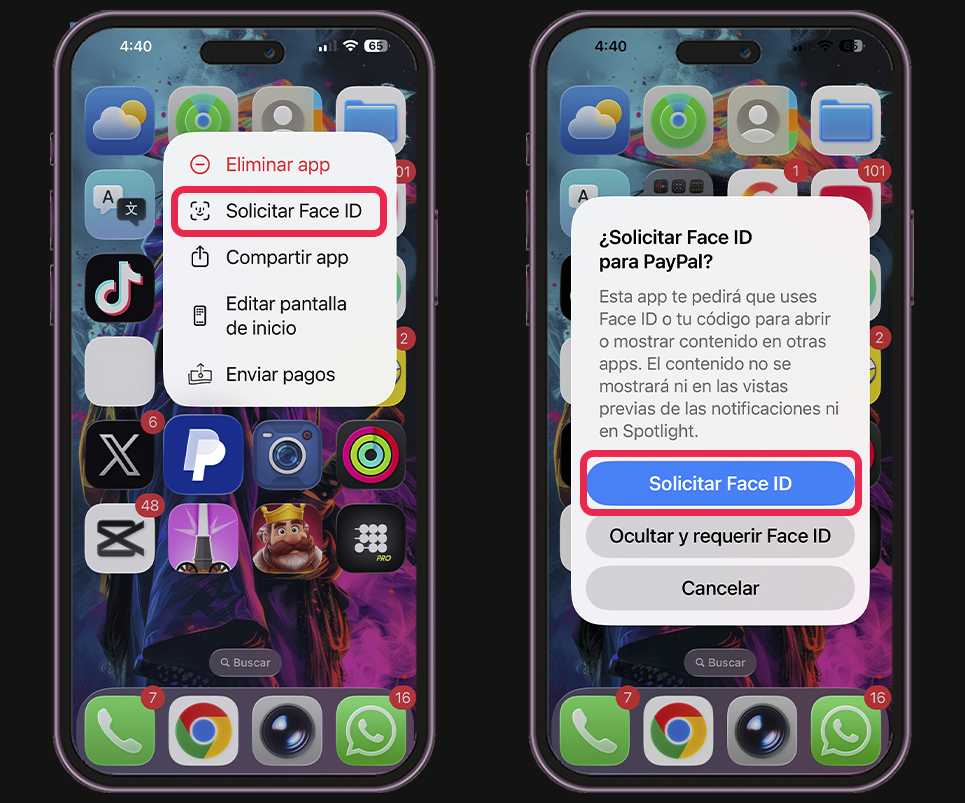
- Mantén presionada la app que quieres proteger.
- Toca la opción “Solicitar Face ID”.
- Confirma el cambio tocando nuevamente “Solicitar Face ID”.
Cómo entrar a las apps bloqueadas con Face ID
Cuando una app está protegida con Face ID, el acceso se controla automáticamente desde el sistema. Al intentar abrirla, el iPhone te pedirá validar tu identidad con el rostro antes de mostrar el contenido. Así solo tú puedes entrar, incluso si alguien más tiene el teléfono en la mano. Para abrir las apps bloqueadas, sigue estos pasos:
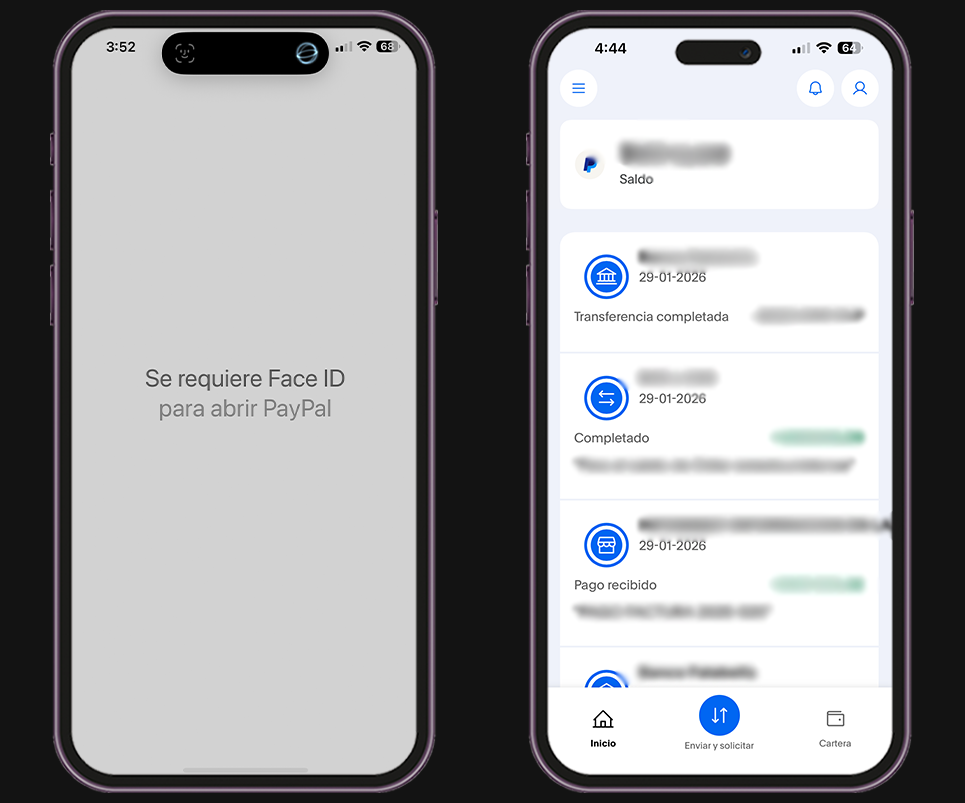
- Abre la app bloqueada.
- Ingresa el código solicitado.
- Autentícate con Face ID.
- Accede normalmente a la app.
Nota
💡 Consejo: Si ya no quieres usar Face ID en una app, mantén presionado su icono, toca No solicitar Face ID y confirma el cambio para que vuelva a abrirse sin restricción.
Cómo quitar el Tiempo en Pantalla de una app en el iPhone
Si en algún momento ya no necesitas limitar el uso de una aplicación, quitar el Tiempo en pantalla en el iPhone es bastante sencillo. Este ajuste no borra datos ni afecta la app. Solo debes desactivar el límite configurado para que vuelva a abrirse con normalidad. Para hacerlo, sigue estos pasos:
- Ve a “Ajustes” en tu móvil.
- Entra en “Tiempo en pantalla”.
- Toca “Límites para apps”.
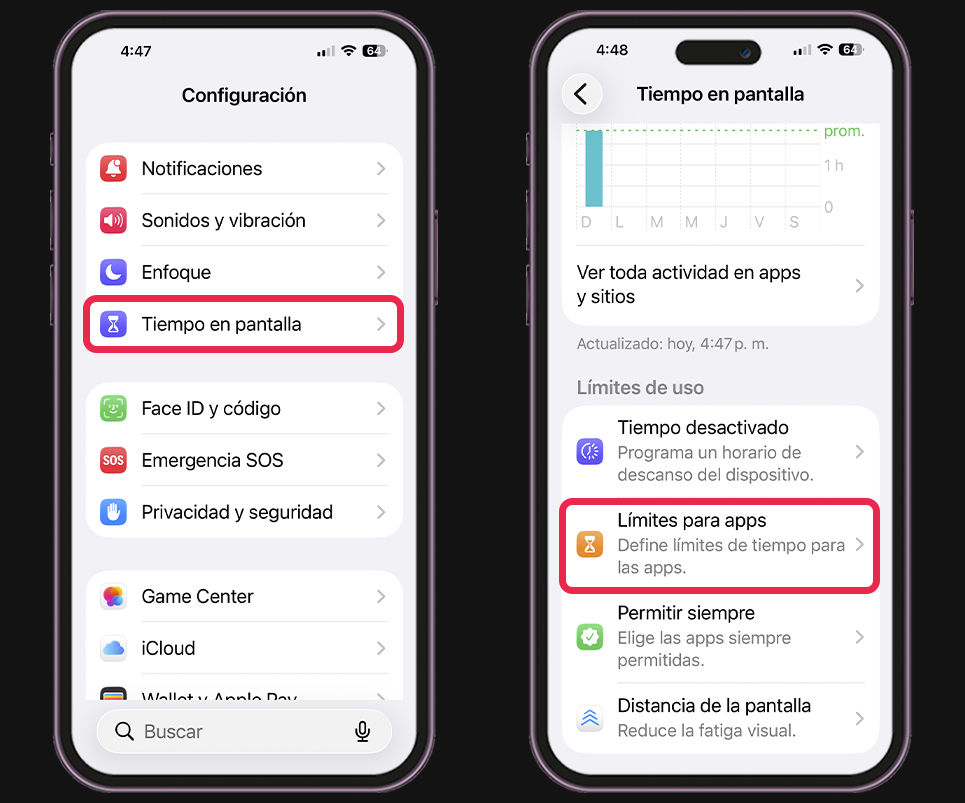
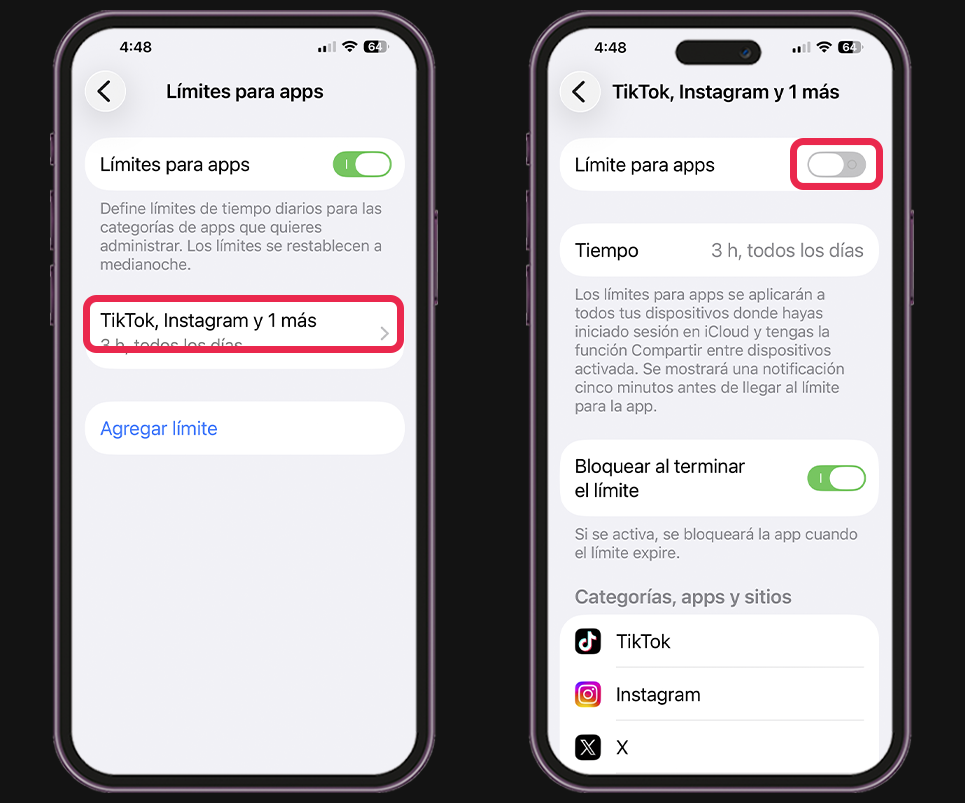
- Selecciona la app.
- Coloca el código de verificación.
- Desmarca el interruptor de “Límite para Apps”.
Preguntas frecuentes
Ya con todo lo anterior claro, es normal que todavía queden algunas dudas rondando por la cabeza. Por eso aquí juntamos las preguntas frecuentes más comunes sobre cómo proteger apps en el iPhone, aclarando detalles prácticos que suelen salir cuando empiezas a usar estas funciones en el día a día.
¿Puedo poner contraseña a cualquier app en el iPhone?
No exactamente. No todas las aplicaciones permiten poner una contraseña directa, pero muchas sí incluyen la opción de Face ID, salvo que sea una versión muy antigua. Y si no quieres bloquear el acceso con Face ID, también puedes establecer límites de uso usando la función de Tiempo en pantalla.
¿Bloquear apps con Tiempo en pantalla borra información?
No, usar Tiempo en pantalla no elimina datos ni afecta el contenido de la aplicación. Solo limita el acceso según el código que configures. Todo lo que tengas dentro de la app se mantiene intacto, así que puedes usar esta función con tranquilidad sin miedo a perder información.
¿Qué pasa si olvido el código de Tiempo en pantalla?
Si olvidas el código, tendrás que restablecerlo usando tu Apple ID. Este proceso puede tardar un poco, pero es la única forma oficial de recuperar el acceso. Por eso es buena idea usar un código que recuerdes bien y no compartirlo con otras personas.
Como verás, queda claro que poner aplicaciones con contraseña en el iPhone es totalmente posible sin usar apps externas. Con estas herramientas puedes proteger tu privacidad, evitar accesos no deseados y usar tu teléfono con más tranquilidad. Ahora dime, ¿qué app vas a proteger primero?