Cómo aumentar el tamaño de las letras en iPhone
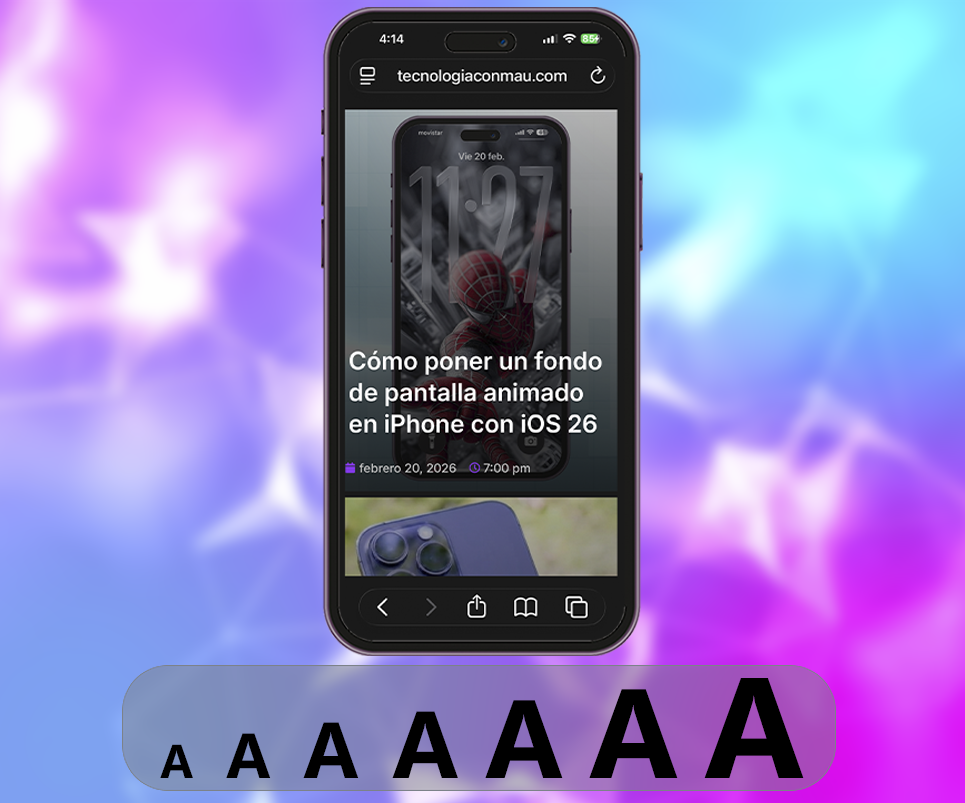
¿Te ha pasado que coges el iPhone, abres un mensaje… y acabas acercándolo a la cara como si estuvieras descifrando un jeroglífico?
No es que tu vista esté peor (bueno… a veces sí), es que muchas veces el tamaño del texto por defecto en iOS se queda corto.
La buena noticia es que en iOS 26 puedes aumentar el tamaño de las letras en iPhone en cuestión de segundos. Y no solo en todo el sistema: también puedes cambiarlo en una app concreta si quieres algo más personalizado.
En esta guía te explico paso a paso cómo hacerlo, qué opción elegir según tu caso y algunos trucos poco conocidos para que la pantalla realmente se adapte a ti —y no al revés.

Cambiar el tamaño del texto en todo el iPhone
Si quieres que la letra sea más grande (o más pequeña) en todo el sistema —mensajes, ajustes, correo, notas, etc.— puedes hacerlo en menos de un minuto.
Para ello, sigue estos pasos:
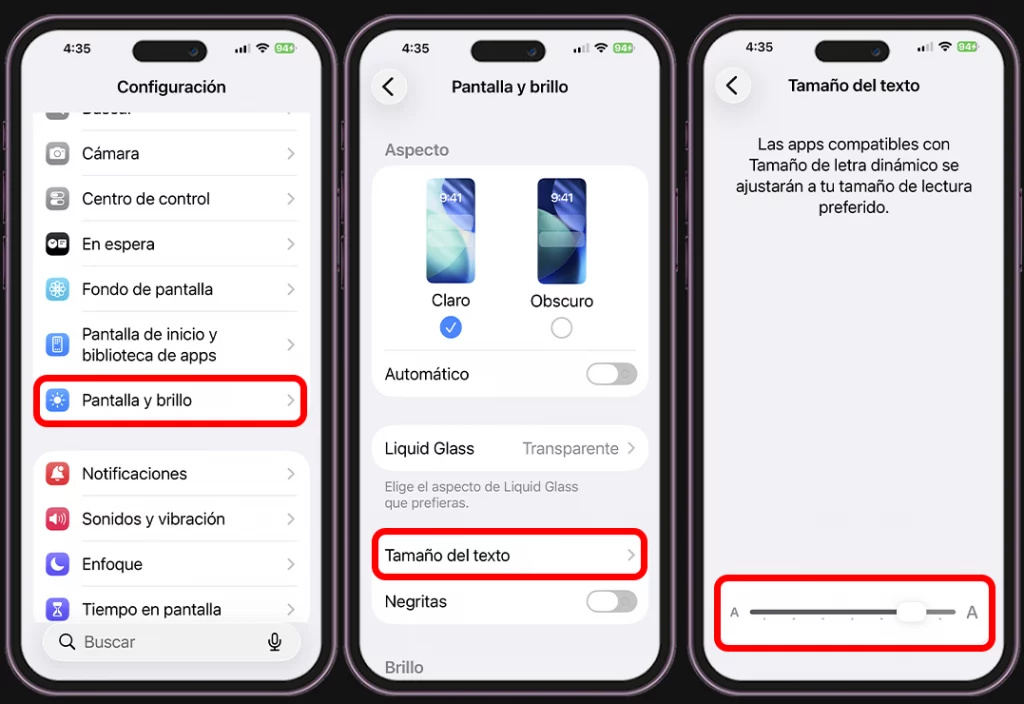
- Abre la app “Configuración”.
- Entra en “Pantalla y brillo”.
- Pulsa en “Tamaño del texto”.
- Mueve el deslizador hasta que encuentres el tamaño que te resulte más cómodo
Verás cómo el texto cambia en tiempo real mientras mueves la barra, así puedes comprobar al instante si te convence.
Por supuesto, ten en cuenta que este ajuste se aplica a todas las apps compatibles con el sistema de texto dinámico de Apple (la mayoría de apps nativas y muchas de terceros ya lo soportan).
Nota
📌 Consejo práctico. No lo pongas directamente al máximo. Aumenta uno o dos niveles y úsalo durante un día normal. A veces un pequeño ajuste marca la diferencia sin que todo se vea “demasiado grande”.
Cómo poner la letra más grande solo en una app
Si el ajuste general te funciona, perfecto. Pero aquí viene algo que mucha gente no sabe y que marca la diferencia.
En iOS 26 no estás obligado a usar el mismo tamaño de letra en todo el sistema. Puedes elegir un tamaño distinto para cada app. Es decir:
- Letra más grande en WhatsApp para leer mensajes cómodamente
- Tamaño normal en Instagram uotra red social
- Texto más pequeño en Mail si quieres ver más contenido en pantalla
Esto te da mucho más control y evita que todo el iPhone se vea en pantalla gigante solo porque una app te resulta incómoda.
Para configurarlo, haz lo siguiente:
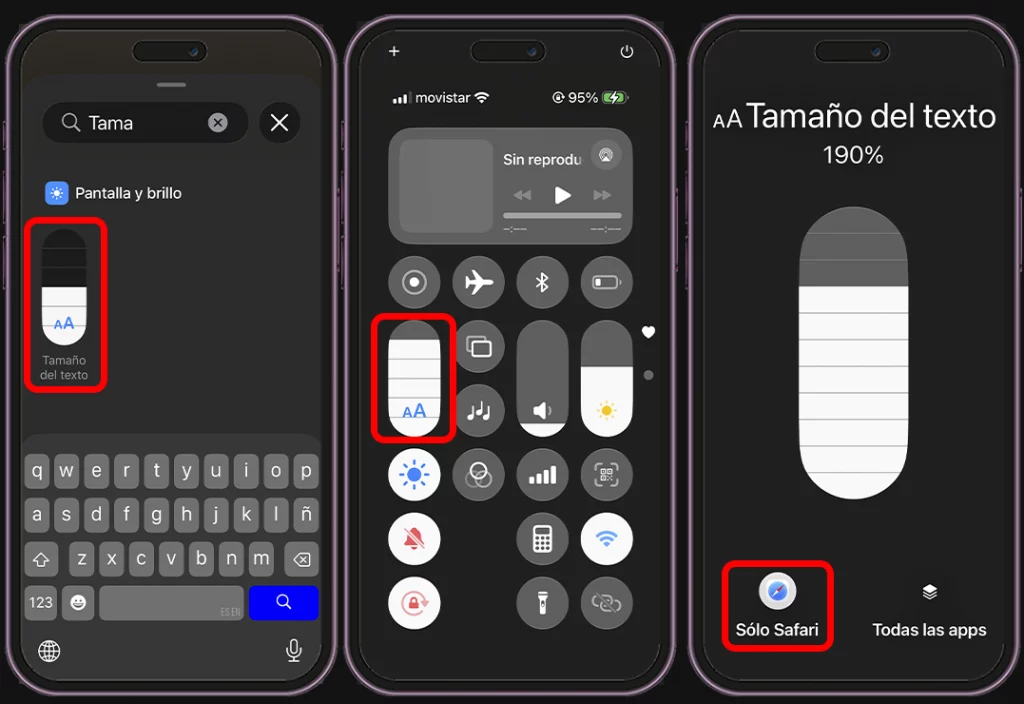
- Entra en “Configuración”.
- Ve al “Centro de control”.
- Añade la opción “Tamaño del texto” (si aún no está activada)
- Abre la app donde quieres cambiar la letra
- Desliza para abrir el “Centro de control”.
- Mantén pulsado el icono de “Tamaño del texto”.
- Selecciona “Solo esta app”.
- Ajusta el tamaño con el deslizador
El cambio se aplica al instante y el iPhone recordará ese ajuste automáticamente hasta que lo modifiques.
Este truco es especialmente útil si:
- Lees mucho en Safari
- Usas apps de lectura como Kindle
- Trabajas desde el móvil y necesitas más comodidad visual
- Tienes alguna falla visual
Es, literalmente, la forma más inteligente de personalizar la pantalla sin afectar todo el sistema.
Activar tamaños extra grandes (modo Accesibilidad)
Si después de probar el ajuste general o el tamaño por app sientes que todavía no es suficiente, tranquilo. Apple tiene un nivel más avanzado.
iOS incluye tamaños de letra aún más grandes dentro del apartado de Accesibilidad, pensados originalmente para personas con dificultades visuales, pero disponibles para cualquiera que quiera más comodidad al leer.
Para activarlos, sigue estos pasos:
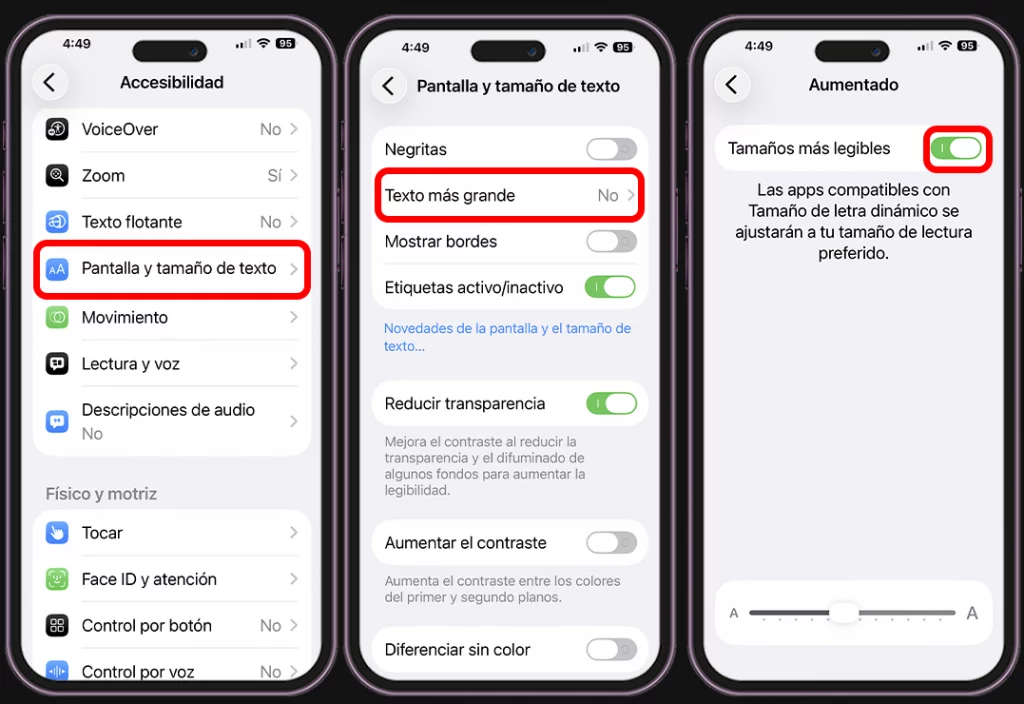
- Ve a la app “Configuración”.
- Entra en “Accesibilidad”.
- Pulsa en “Pantalla y tamaño de texto”.
- Toca en “Texto más grande”.
- Activa la opción “Tamaños más legibles”.
Al hacerlo, el deslizador mostrará nuevos niveles que antes no aparecían. Podrás aumentar la letra mucho más que con el ajuste estándar.
Eso sí, aquí conviene probar con calma. En tamaños muy grandes algunos elementos pueden verse más compactos o cambiar ligeramente su distribución en pantalla.
Nota
📌 Activa los tamaños de accesibilidad solo si el ajuste normal no es suficiente. Están pensados para dar un salto real en visibilidad. Así podrás adaptar tu iPhone al nivel de lectura que necesites sin forzar la vista cada día.
Mejorar la legibilidad (no solo el tamaño)
Hasta ahora hemos hablado de hacer la letra más grande. Pero a veces el problema no es el tamaño… sino cómo se ve el texto en pantalla.
Puede que la letra no sea tan pequeña, pero si el contraste es bajo o los elementos visuales distraen, la lectura se vuelve incómoda igual.
La buena noticia es que, en el mismo apartado de Accesibilidad, tienes opciones para mejorar la claridad sin necesidad de aumentar más el tamaño.
Por ejemplo, dentro del apartado es posible activar:
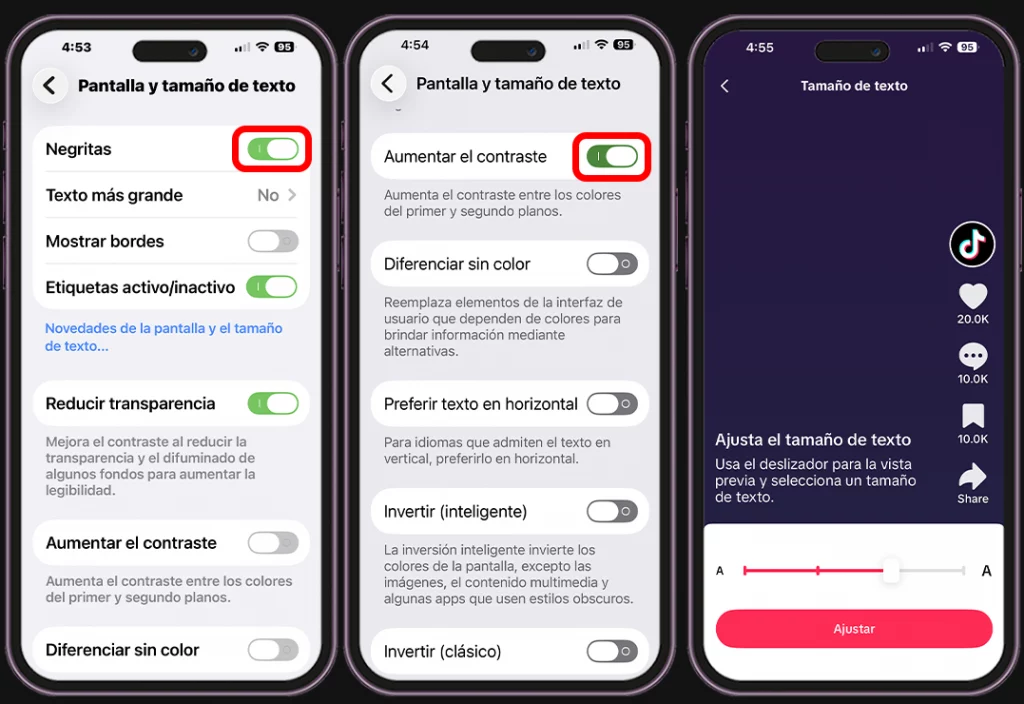
- Texto en negrita, para que las letras se vean más marcadas
- Aumentar contraste, que diferencia mejor el texto del fondo
- Reducir transparencia, para que los menús y fondos sean más sólidos
El resultado es una pantalla más limpia, más definida y mucho más fácil de leer.
Y si sueles usar el iPhone por la noche o en entornos con poca luz, prueba también a:
- Reducir ligeramente el brillo
- Activar el modo oscuro
Conclusión
Cómo verás, aumentar el tamaño de las letras en iPhone no es solo tocar un ajuste al azar, sino encontrar el equilibrio perfecto entre comodidad y funcionalidad.
A veces bastará con mover el deslizador un poco. En otros casos, quizá necesites combinar varias opciones como:
- Texto en negrita
- Aumentar contraste
- Tamaños de accesibilidad
- Ajustes específicos por app
Es posible que al principio notes que alguna aplicación reorganiza su interfaz o que ciertos textos se vean más grandes de lo que esperabas. Es completamente normal. Lo importante es probar distintos niveles hasta dar con el que te permita leer sin esfuerzo y sin cansar la vista.
Ahora que ya sabes cómo hacerlo, ¿vas a dejar la letra como está o vas a ajustar tu iPhone para que realmente se adapte a ti?