Autocompletado de iPhone no funciona: arréglalo ya
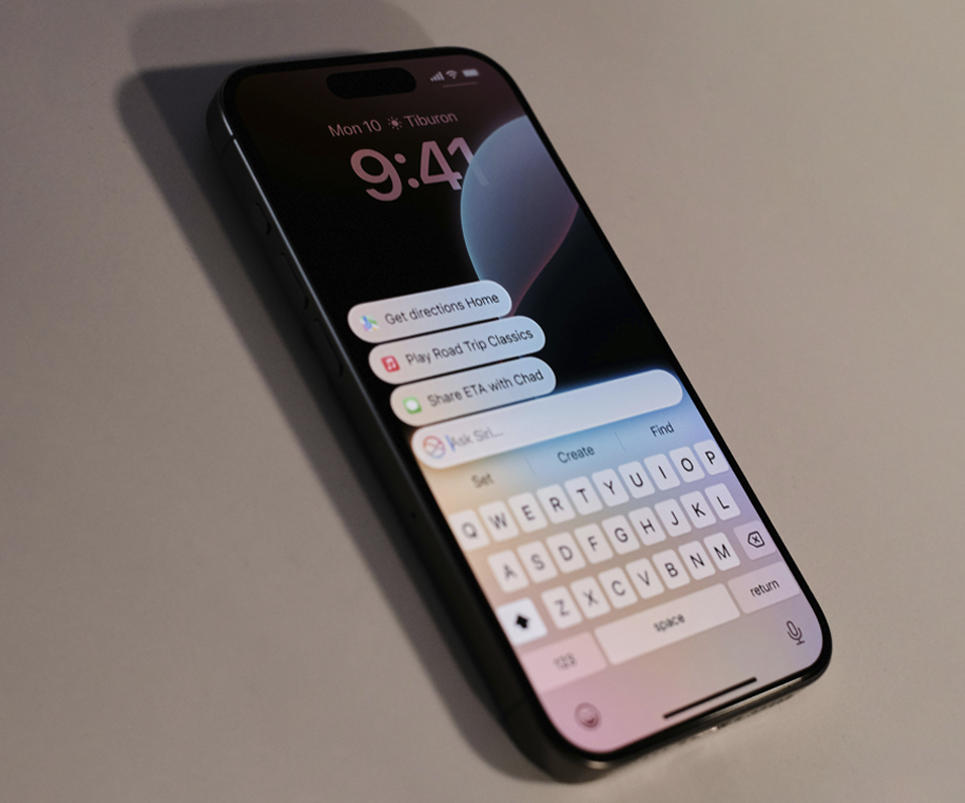
¿Te ha pasado que vas a pagar algo online o a llenar un formulario y el autocompletado de iPhone no funciona? El correo no aparece, la dirección tampoco, y la contraseña… otra vez a escribirla completa.
Sí, es incómodo y muy molesto.
Pero respira. No es algo grave. Tampoco necesitas formatearlo. Lo que pasa suele ser más simple de lo que imaginas y te voy a mostrar exactamente dónde mirar.
Paso 1. Revisa si Safari tiene activado el autocompletado
Aunque uses otras apps, el sistema de autocompletado depende en gran parte de Safari.

Para ello, haz lo siguiente:
- Abre “Configuración”.
- Entra en “Apps”.
- Busca y toca Safari.
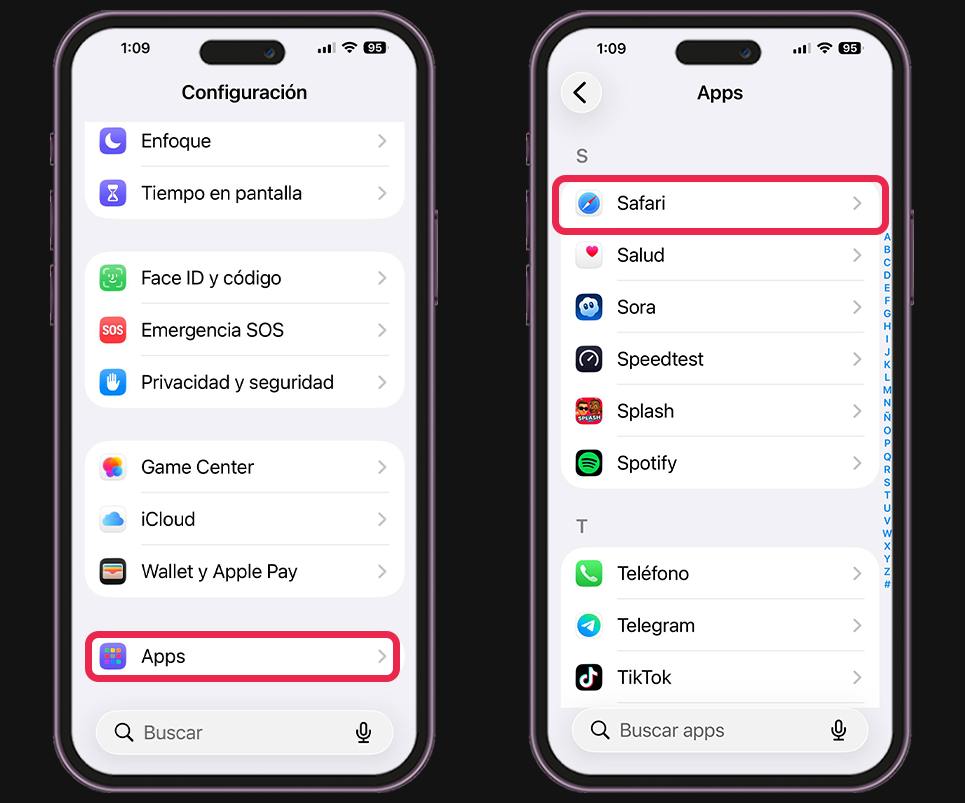
- Pulsa en “Autorelleno”
- Activa estas opciones si están desactivadas:
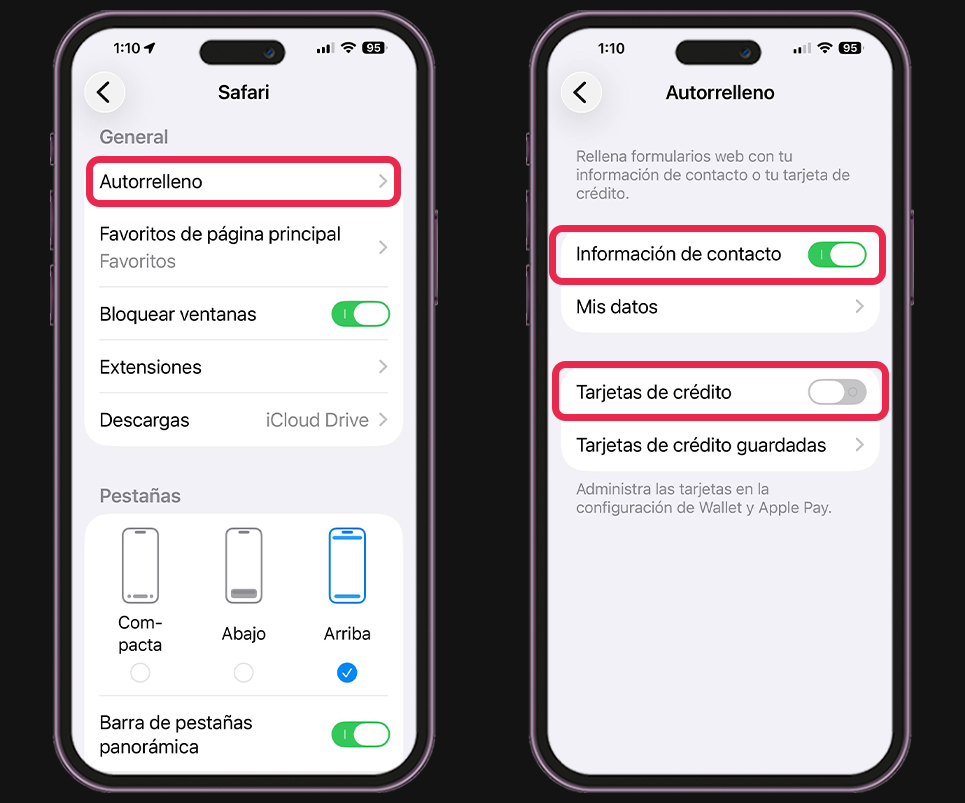
- Usar información de contacto.
- Tarjetas de crédito.
- Nombres y contraseñas.
Si alguna de estas opciones está apagada, el iPhone no completará esos datos automáticamente.
Paso 2. Comprueba tu tarjeta “Mi información”
Si en el paso anterior todo estaba activado y aun así el autocompletado iPhone no funciona, el siguiente lugar donde hay que mirar es tu propia ficha de contacto.
Para revisarlo:
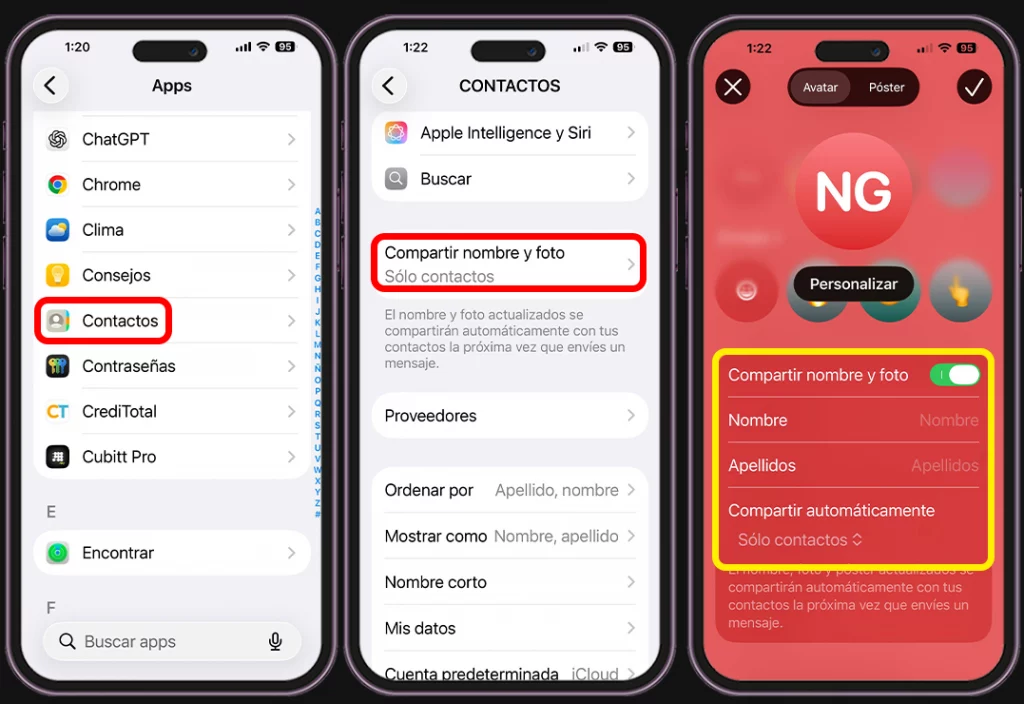
- Abre la app “Contactos”.
- Toca “Compartir nombre y foto”.
- Pulsa “Editar”.
- Comprueba que estén completos y correctamente escritos:
- Nombre y apellidos.
- Correo electrónico principal.
- Número de teléfono.
- Dirección.
Si falta algún dato, agrégalo. Si está mal escrito, corrígelo y guarda los cambios.
Nota
Consejo práctico. Asegúrate de que el correo que usas habitualmente esté configurado como principal dentro de tu tarjeta. Si tienes varios correos sin uno definido como principal, Safari puede no mostrar ninguna sugerencia al autocompletar.
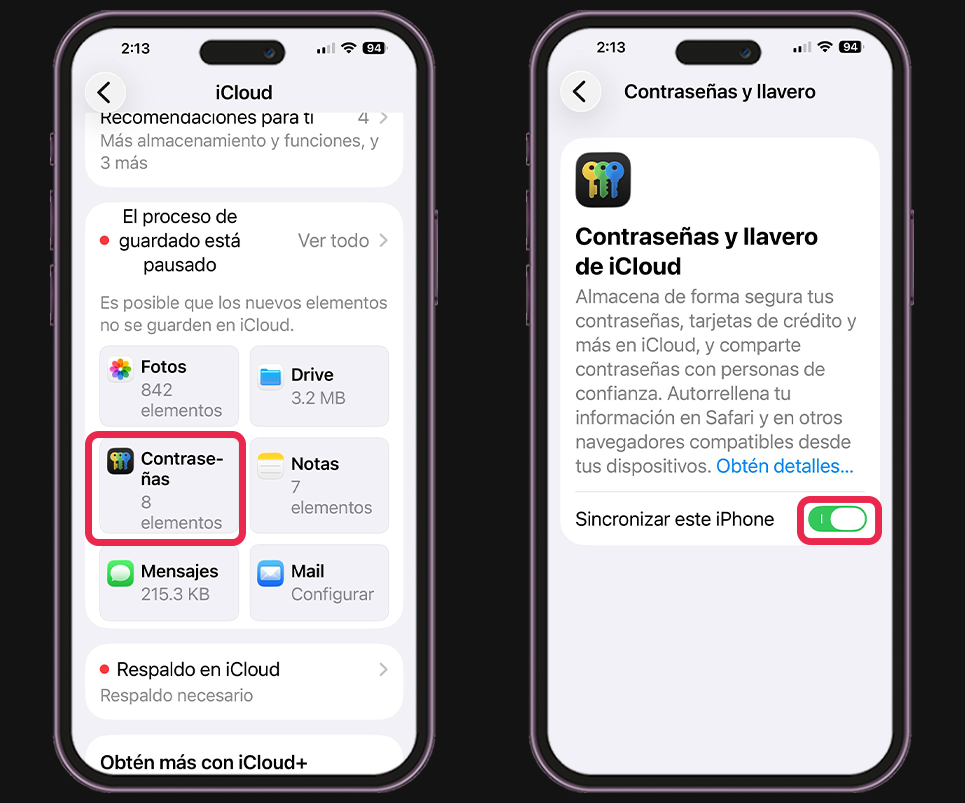
Paso 3. Activa el llavero de iCloud para contraseñas
Si el problema es que no se autocompletan las contraseñas, revisa el llavero.
En este caso, haz lo siguiente:
- Ve a “Configuración”.
- Toca tu nombre en la parte superior.
- Entra en iCloud.
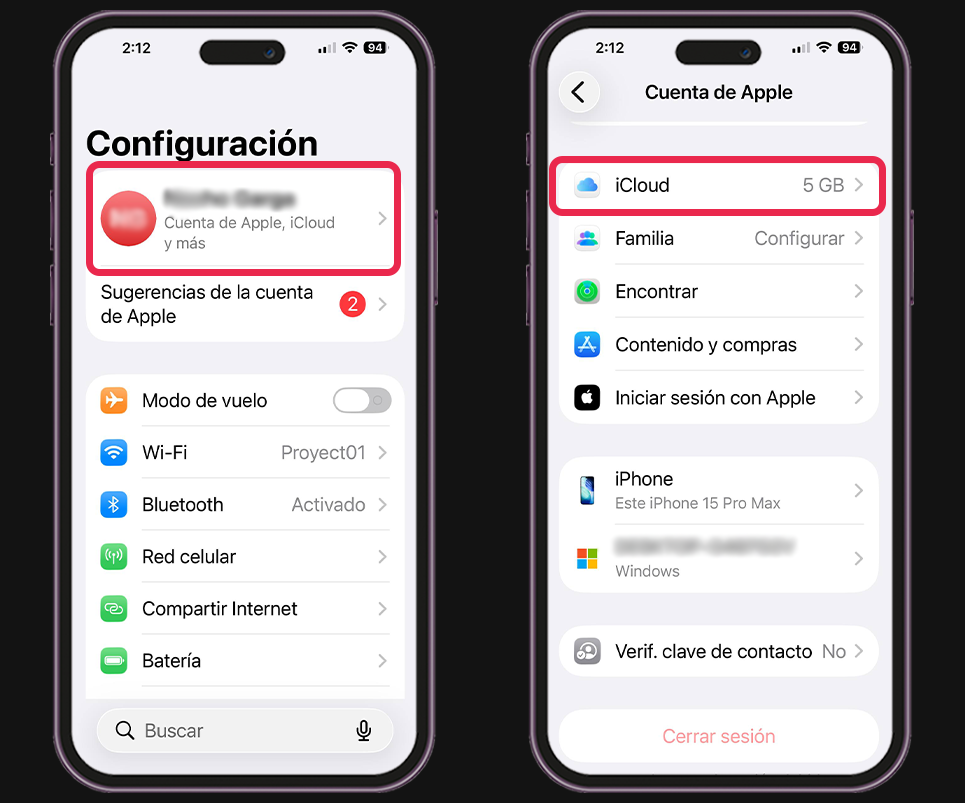
- Pulsa “Contraseñas”.
- Activa la opción “Sincronizar este iPhone”.
Paso 4. Verifica el autocompletado de contraseñas
Además del llavero, debes comprobar que el sistema tenga permitido usar las contraseñas guardadas.
Para verificar, haz lo siguiente:
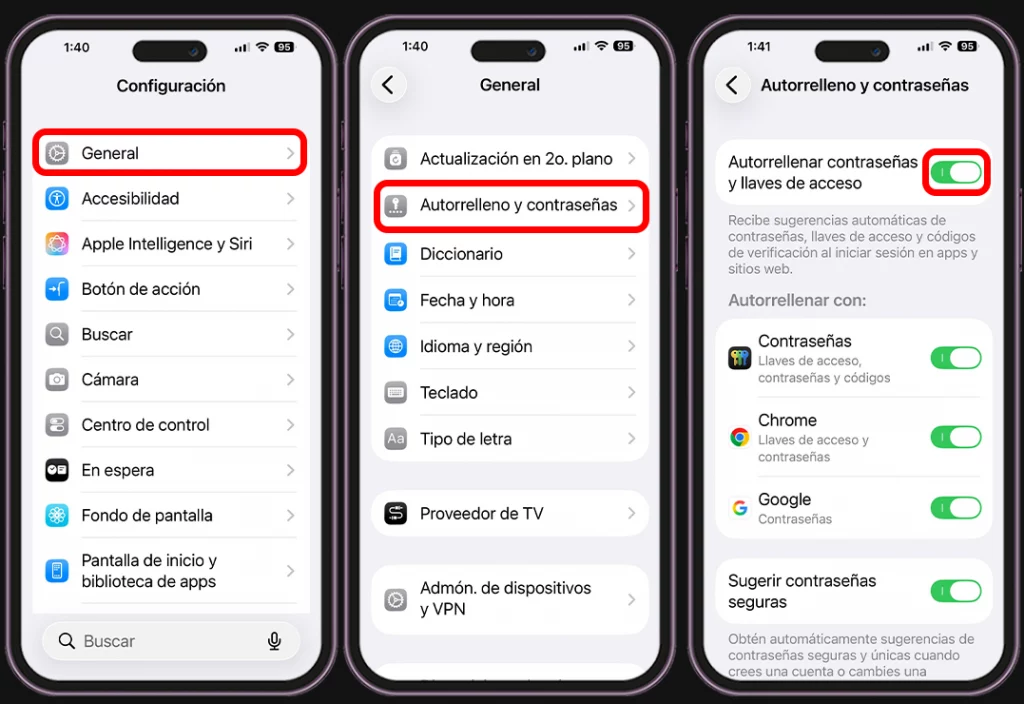
- Entra en la app “Configuración”.
- Toca en “General”.
- Pulsa en “Autorelleno y contraseñas”.
- Activa “Autorellenar contraseñas y llaves de acceso”.
En la sección “Autocompletar desde”, asegúrate de que esté marcada:
- Contraseñas de iCloud.
- O el gestor que utilices, como Google o 1Password.
Si no está seleccionado, el teléfono no sabrá desde dónde completar los datos.
Paso 5. Revisa las tarjetas de crédito guardadas
Si hasta ahora todo parece estar bien pero el autocompletado falla justo cuando intentas pagar algo, entonces el problema puede estar en las tarjetas guardadas.
Para revisar, sigue estos pasos:
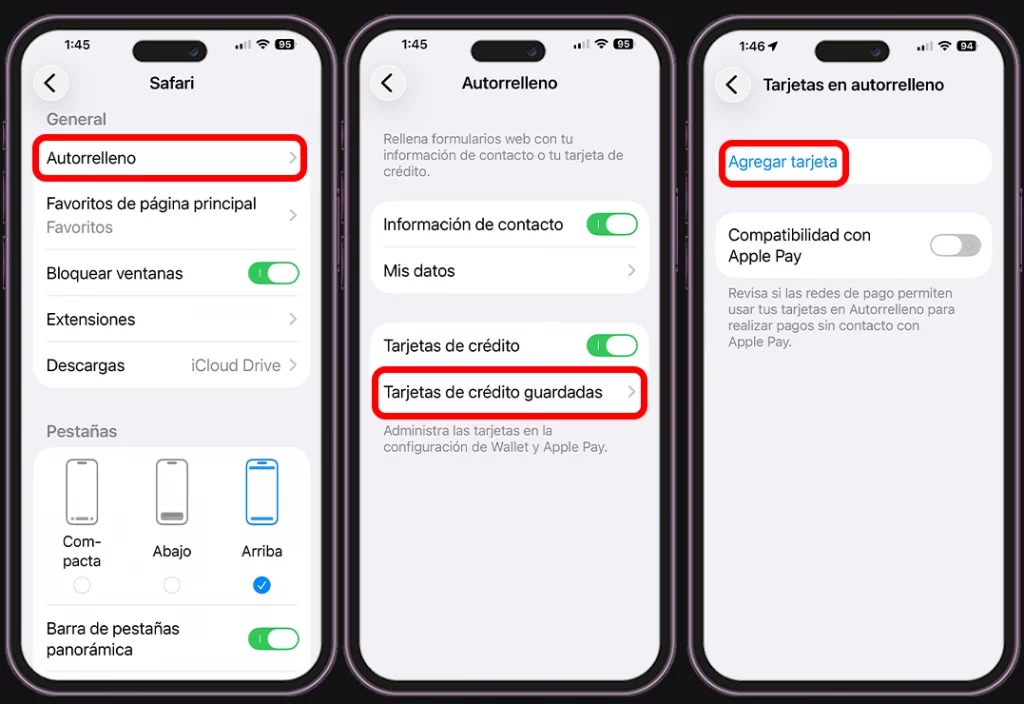
- Enra en la app “Configuración”.
- Entra en “Apps”.
- Toca “Safari”.
- Pulsa “Autorelleno”.
- Entra en “Tarjetas de crédito guardadas”.
- Identifícate con Face ID, Touch ID o tu código.
- Toca en “Agregar tarjeta”.
Una vez dentro, comprueba que:
- La tarjeta no esté vencida.
- El número esté correctamente escrito.
- El nombre coincida exactamente con tu ficha de contacto.
- La fecha y el código sean correctos.
Nota
Cuando el autocompletado falla únicamente en una página concreta, conviene probar en otra web distinta. Algunas páginas bloquean esta función por seguridad. En caso de funcionar en otro sitio, el problema no está en tu iPhone sino en esa página.
Paso 6. Reinicia después de una actualización
Después de actualizar iOS es bastante común que algunos ajustes se desactiven o que la sincronización con iCloud se quede a medias. Y eso puede afectar directamente al autocompletado, aunque todo parezca estar bien.
Para descartar que sea un simple problema de sincronización, haz lo siguiente:
- Reinicia el iPhone completamente.
- Verifica que sigues conectado a tu cuenta de iCloud.
- Revisa nuevamente los ajustes que vimos en los pasos anteriores.
- Prueba el autocompletado en una página diferente.
Como verás, el autocompletado no desaparece porque sí. Siempre hay un pequeño detalle detrás, algo que se movió sin avisar o una opción que cambió sola. La diferencia está en saber exactamente dónde mirar en lugar de perder tiempo probando cosas al azar.
Ahora que ya sabes cómo detectarlo y corregirlo, la próxima vez que algo no se complete automáticamente no vas a entrar en pánico, vas directo al punto.
Y tú, ¿ya comprobaste cuál de estos ajustes era el que estaba frenando tu iPhone?