Cómo bloquear la rotación de pantalla en iPhone
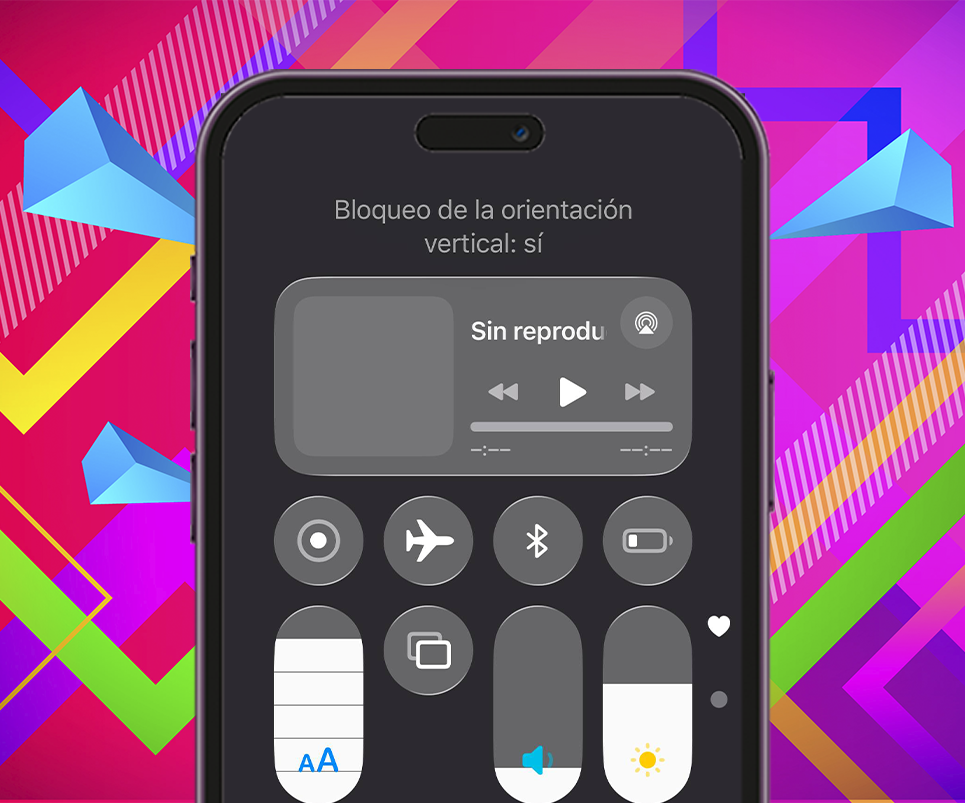
Pocas cosas molestan tanto como que la pantalla del iPhone gire sola cuando no quieres.
No es algo grave, claro. Pero sí es de esas pequeñas cosas que terminan desesperando, sobre todo cuando estás acostado o consultando algo importante.
La buena noticia es que bloquear la rotación de pantalla en iPhone tarda menos de 10 segundos. Aquí te explico cómo activar el bloqueo paso a paso, cuándo conviene usarlo y qué hacer si tu iPhone no gira como debería.
Cómo bloquear la rotación de pantalla en iPhone: paso a paso
Si no quieres que la pantalla del iPhone cambie de orientación automáticamente, tienes que activar el bloqueo de rotación (también llamado bloqueo de orientación).
Para ello, haz lo siguiente:

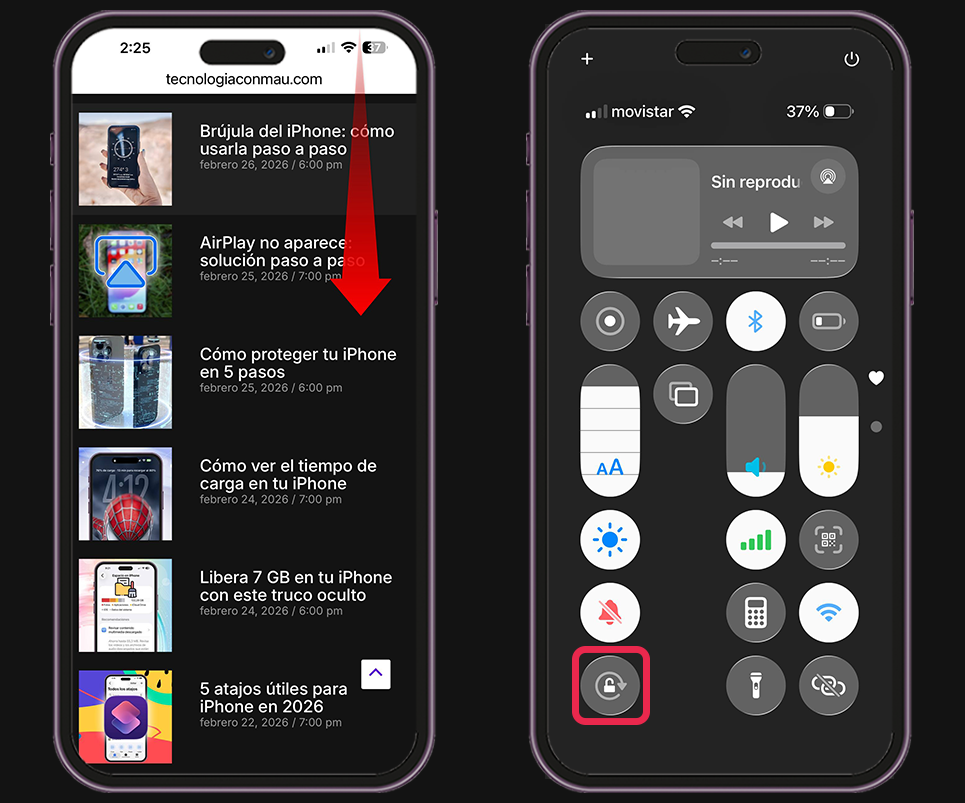
- En iPhone con Face ID (sin botón Home)
- Desliza hacia abajo desde la esquina superior derecha.
- Se abrirá el “Centro de control”.
- Busca el icono de un candado con una flecha circular.
- Tócalo una vez.
Nota
📌 Cuando el candado se ilumina, significa que la rotación está bloqueada y la pantalla se quedará fija en la posición en la que estés usando el iPhone en ese momento.
En iPhone con botón Home
Si tu modelo tiene el clásico botón Home en la parte inferior, el proceso es prácticamente igual, solo cambia la forma de acceder al “Centro de control”. Esto es lo que debes hacer:
- Desliza hacia arriba desde la parte inferior de la pantalla.
- Se abrirá el “Centro de control”.
- Toca el icono del candado con la flecha.
Así de simple.
Desde ese momento, tu pantalla dejará de girar aunque muevas el teléfono.
Cómo desbloquear la rotación del iPhone
Y si en algún momento quieres que vuelva a girar automáticamente, el proceso es exactamente el mismo, solo que al revés.
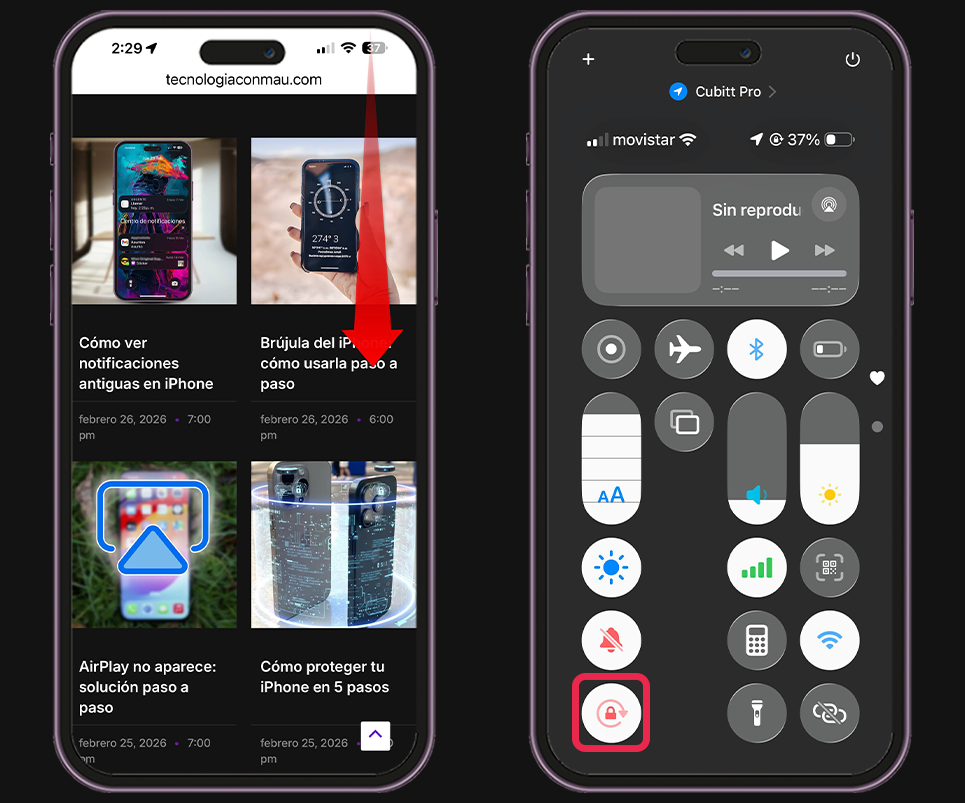
- Abre el “Centro de control”.
- Toca nuevamente el icono del candado.
- Cuando deje de estar resaltado, la rotación estará activa otra vez.
Es literalmente activar y desactivar un botón según lo necesites.
¿Por qué la pantalla del iPhone gira sola?
Aquí viene la parte interesante.
Por si no lo sabías, tu iPhone tiene sensores internos llamados acelerómetro y giroscopio. Estos detectan cómo estás sosteniendo el dispositivo.
Si lo giras de vertical a horizontal, el sistema lo interpreta y adapta la pantalla automáticamente.
Esto sucede más que todo cuando quieres:
- Ver videos en pantalla completa.
- Escribir más cómodo con el teclado en horizontal.
- Jugar con una vista más amplia.
- Leer documentos o páginas con más espacio.
Nota
💡 El problema es que no siempre usamos el iPhone en una posición perfecta. Si estás acostado, recostado de lado o simplemente cambias un poco la postura, el móvil puede interpretar que quieres girar la pantalla… aunque en realidad no sea así.
¿Cuándo es mejor bloquear la rotación del iPhone?
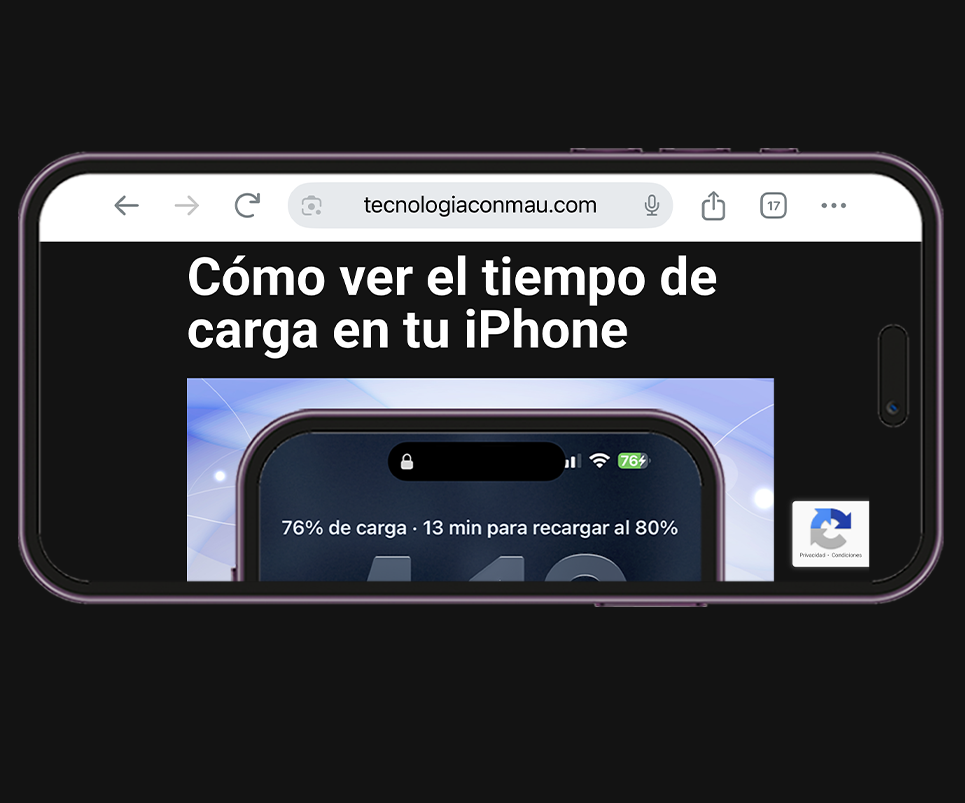
Aunque la rotación automática está pensada para facilitar las cosas, hay situaciones en las que puede resultar más molesta que útil. En esos momentos, activar el bloqueo te ayuda a evitar que la pantalla cambie de posición cada vez que mueves ligeramente el teléfono.
Por ejemplo:
- Cuando estás leyendo en la cama y cambias ligeramente de postura.
- Si usas el móvil recostado de lado.
- Cuando estás navegando tranquilo y no quieres que la pantalla se mueva sola.
- Si tienes el iPhone apoyado en una superficie inclinada.
En cambio, si ves muchos videos, juegas o usas apps que se aprovechan del modo horizontal, puede que prefieras dejar la rotación activada y bloquearla solo cuando realmente te moleste.
Esto no es una regla fija, sino una cuestión de comodidad y de cómo uses tu iPhone en el día a día.
Mi iPhone no gira aunque el bloqueo esté desactivado
Ya vimos cómo evitar que la pantalla gire sola. Pero puede pasar justo lo contrario: quieres poner el iPhone en horizontal… y no hay manera de que cambie.
Antes de pensar que algo está dañado, vale la pena revisar algunas cosas sencillas que suelen ser la causa del problema. Entre ellas, tenemos:
La aplicación no admite modo horizontal
No todas las apps están diseñadas para girar. Algunas funcionan únicamente en vertical, sin importar cómo sostengas el teléfono. Si solo te ocurre en una app específica, probablemente sea eso.
El bloqueo de rotación sigue activo
A veces lo activamos para leer o usar el móvil acostados y luego lo olvidamos. Abre el Centro de control y comprueba que el icono del candado esté desactivado.
El sistema necesita reiniciarse
Puede parecer básico, pero reiniciar el iPhone soluciona varios errores. Si la rotación no responde, apágalo y vuelve a encenderlo antes de probar cualquier otra cosa.
Algún fallo en los sensores
Si nada de lo anterior funciona, podría tratarse de un problema con el acelerómetro. No es frecuente, pero puede suceder después de una caída o golpe fuerte. En ese caso, sí conviene que lo revisen.
Como verás, a veces el truco no está en hacer más, sino en hacer lo justo. Un simple candado puede ahorrarte más molestias de las que imaginas.
La próxima vez que tu pantalla gire sin avisar, ya sabes qué hacer. ¿Te había pasado antes o eras de los que pensaba que era un fallo del teléfono?