Cómo cerrar todas las pestañas en iPhone
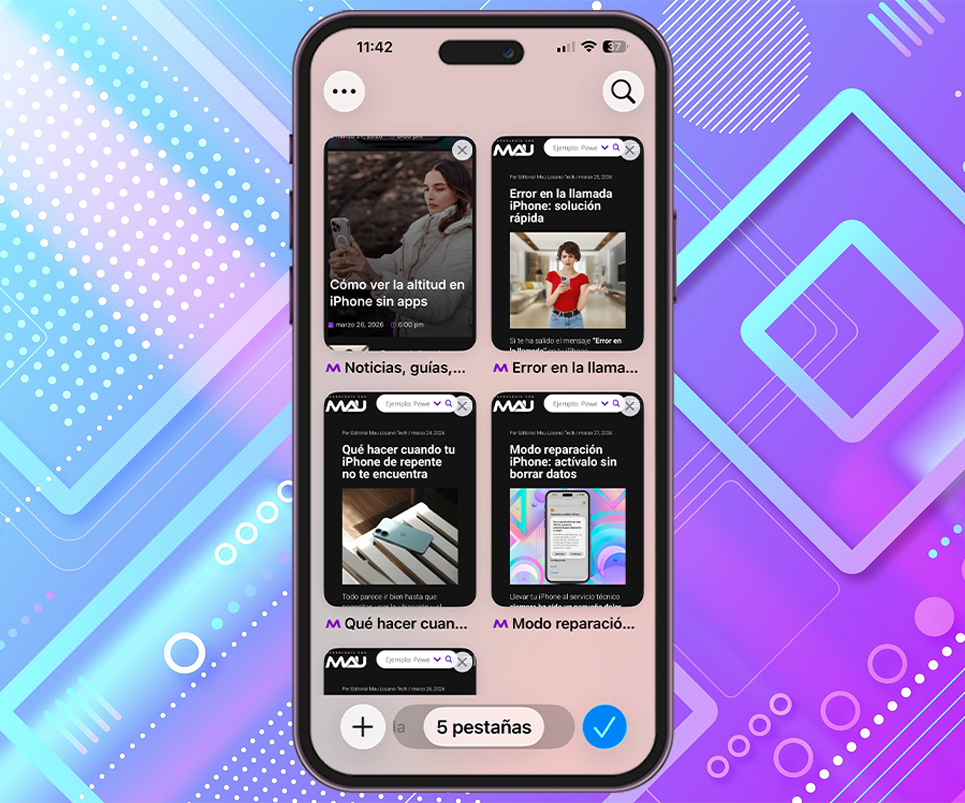
¿Cuántas pestañas tienes abiertas ahora mismo en Safari?
Si la respuesta es muchas o directamente ni lo sabes, tranquilo, es más común de lo que parece.
Lo interesante es que hay una forma de cerrar todas las pestañas en iPhone y casi nadie la usa… y cuando la descubres, no vuelves atrás.
Cómo cerrar todas las pestañas de Safari
Este truco funciona en cualquier iPhone con Safari y es muchísimo más sencillo de lo que parece:
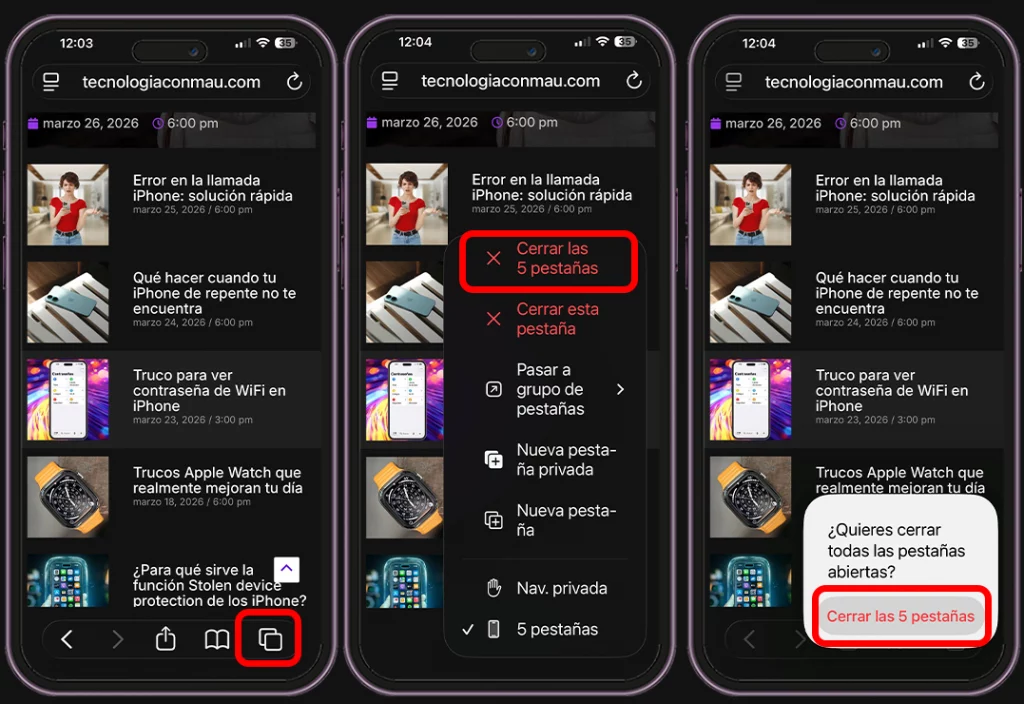
- Abre Safari.
- Mantén pulsado el icono de pestañas (los dos cuadrados, abajo a la derecha)
- Aparecerá un menú.
- Toca en “Cerrar las x pestañas”.
- Confirma… y listo.
En cuestión de segundos, desaparecen todas.
Sí, así de fácil. El truco está en mantener pulsado, algo que Apple no explica demasiado y por eso mucha gente ni lo conoce.
Nota
📌 Consejo práctico. Tener muchas pestañas abiertas todo el tiempo puede volverse un caos. Acostúmbrate a cerrarlas una vez al día y notarás cómo Safari funciona más fluido y ordenado.

¿Funciona también en modo incógnito?
Sí. Y esto es importante.
Safari separa las pestañas normales de las privadas, pero el método es exactamente el mismo. Solo tienes que:
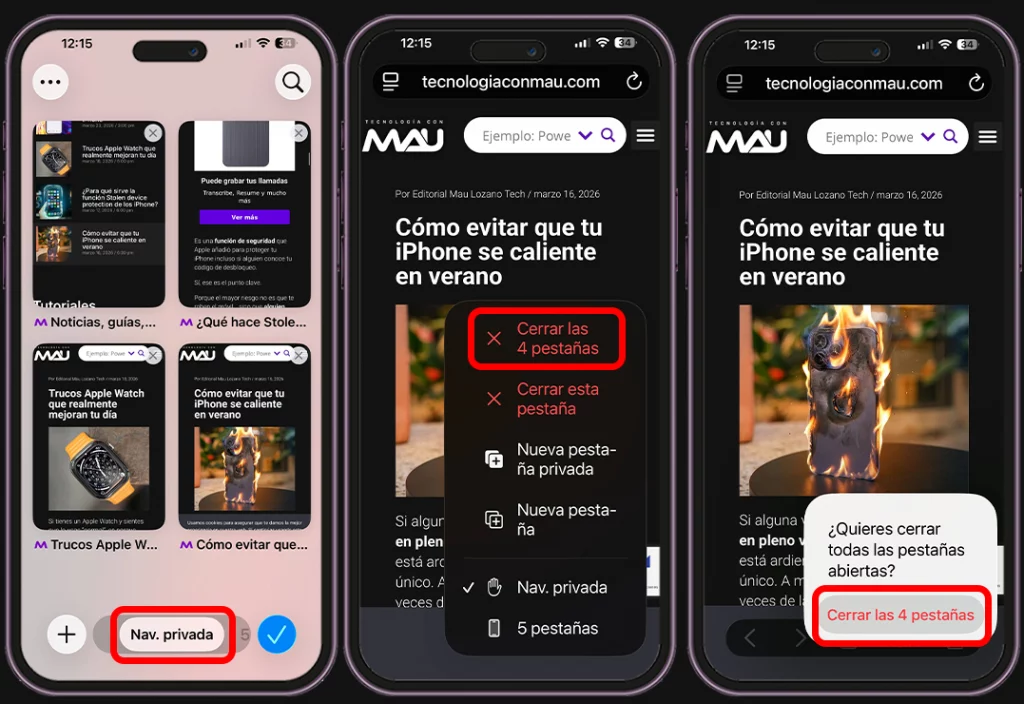
- Entrar en modo incógnito
- Mantener pulsado el botón de pestañas
- Elegir cerrar todas
Así puedes limpiar ambos modos en segundos.
Cerrar todas las pestañas en iPhone desde Configuración
Existe una forma más profunda de limpiar Safari en tu iPhone, pero aquí ya no estamos hablando solo de cerrar pestañas, sino de borrar prácticamente todos los datos del navegador.
Para ello, haz lo siguiente:
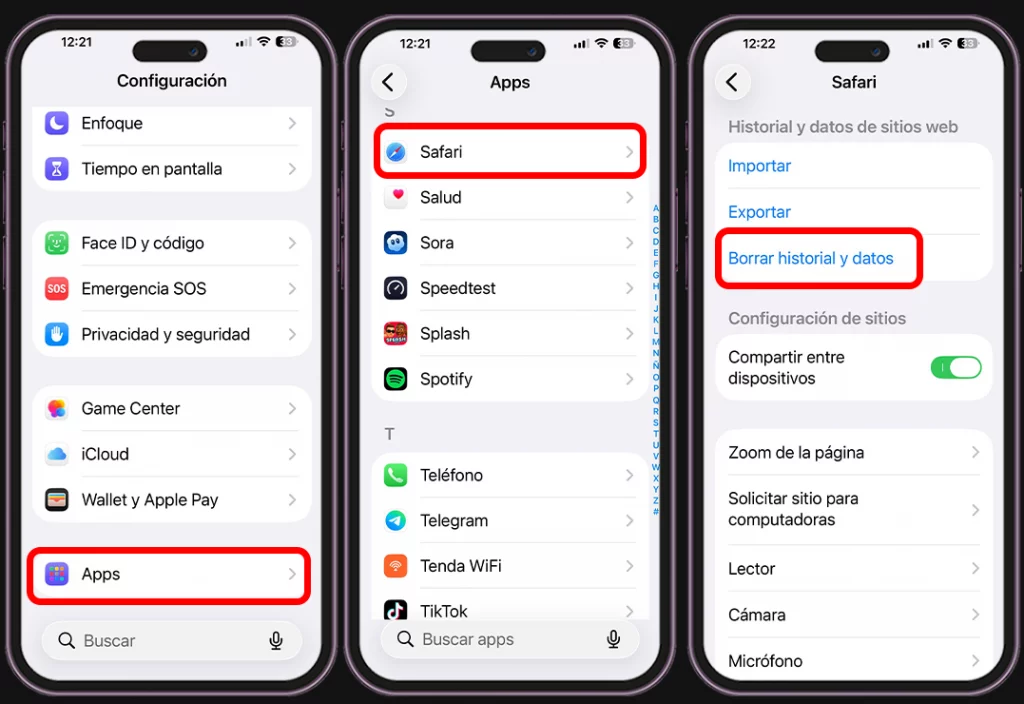
- Abre la app “Configuración” en tu iPhone.
- Desliza hacia abajo y entra en “Apps” y luego “Safari”.
- Busca la opción “Borrar historial y datos”.
- Tócala.
- Confirma la acción cuando te lo pida el sistema.
Y listo. Safari quedará como recién instalado.
Qué se elimina exactamente
Al hacer esto, no solo se cierran las pestañas. También se borran:
- Historial de navegación
- Cookies de páginas web
- Caché (archivos temporales)
- Sesiones iniciadas (te desconecta de cuentas)
Cuándo sí merece la pena usarlo
Este método es útil cuando:
- Quieres empezar desde cero
- Safari está fallando o va muy lento
- Necesitas liberar espacio de forma más agresiva
Pero no es necesario para el uso diario.
Aquí ya hablamos de una limpieza completa, no solo visual como al cerrar pestañas.
Nota
📌 Consejo práctico. Liberar espacio no siempre significa borrar todo. Para un uso normal, cerrar pestañas es suficiente y evita perder sesiones, contraseñas y configuraciones guardadas. Usa esta opción solo cuando realmente necesites reiniciar Safari por completo.
¿Cerrar pestañas mejora el rendimiento del iPhone?
Apple gestiona bastante bien la memoria del iPhone, pero eso no significa que tener muchas pestañas abiertas no afecte en nada.
Cuando acumulas demasiadas pestañas en Safari, el navegador puede consumir más recursos de lo normal. Esto se traduce en una navegación más lenta, recargas frecuentes en algunas páginas y, en general, una experiencia menos fluida.
No es algo grave, pero con el tiempo sí se nota.
Diferencia entre pestañas y aplicaciones
Aquí es donde mucha gente se confunde.
Las pestañas son simplemente páginas abiertas dentro de Safari, mientras que las aplicaciones son programas como WhatsApp, Instagram o YouTube.
Cerrar las pestañas tiene sentido porque libera recursos del navegador. En cambio, cerrar aplicaciones constantemente no es necesario. iOS ya se encarga de gestionarlas en segundo plano para optimizar el rendimiento y la batería.
Por eso, lo recomendable es centrarse en mantener bajo control las pestañas, no las apps.
¿Y si usas otro navegador?
Si usas Chrome, Edge u otro navegador en iPhone, el proceso cambia un poco.
Por ejemplo, en Chrome:
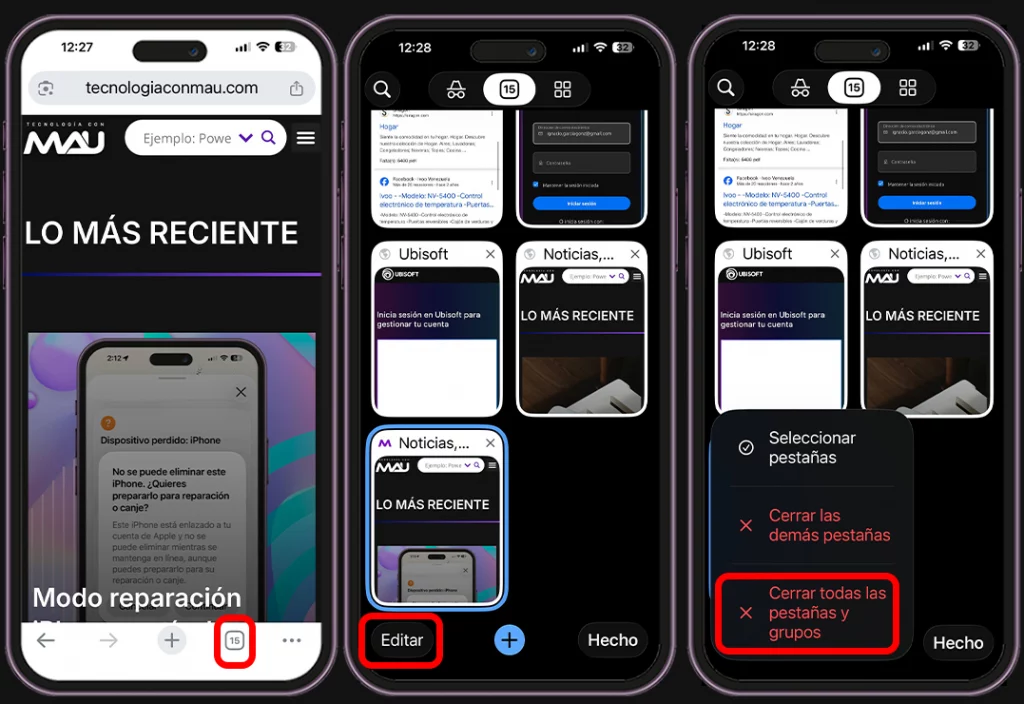
- Abres el menú de pestañas
- Pulsas en “Editar”.
- Seleccionas “Cerrar todas las pestañas y grupos”
Es igual de rápido, pero el acceso es distinto.
Como verás, lo complicado no era hacerlo… era saber que se podía hacer así de fácil. Y eso pasa con muchas funciones del iPhone.
Hay un montón de pequeños trucos que pueden mejorar tu experiencia sin que tengas que instalar nada ni cambiar de móvil.
Si quieres descubrir más, en nuestra galería de tips para iPhone puedes conseguir varios. Échales un vistazo.