Cómo proteger tu iPhone en 5 pasos

El problema no es que te roben el iPhone.
El problema es lo que pueden hacer con él antes de que reacciones.
Hoy el robo ya no es solo físico, es en línea. Y la mayoría de los usuarios solo tiene activadas las funciones básicas, dejando puertas abiertas sin darse cuenta.
Sin embargo, tu iPhone incluye herramientas de seguridad muy potentes, pero hay ajustes que no vienen activados por defecto y que elevan considerablemente el nivel de protección.
Si quieres saber cómo proteger tu iPhone de verdad y cerrar esas vulnerabilidades que casi nadie revisa, estos 5 pasos te van a ayudar.
Activa la protección en caso de robo
Este es, probablemente, el ajuste más importante de todos y muchos usuarios ni siquiera saben que existe.
Para activarlo, sigue estos pasos:
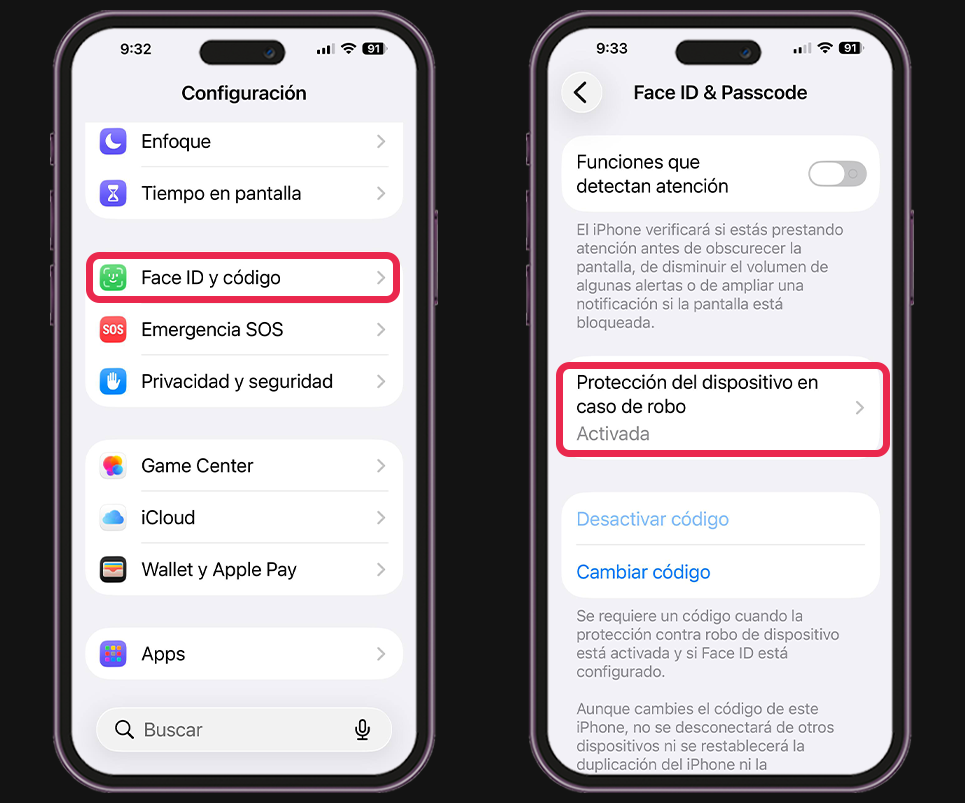
- Abre “Configuración” en tu iPhone.
- Desliza hacia abajo y entra en “Face ID y código”.
- Introduce tu código de desbloqueo.
- Baja hasta encontrar “Protección en caso de robo del dispositivo”.
- Activa la opción.
Cuando está encendida, el sistema añade una capa extra de seguridad para cambios sensibles.
¿Qué hace exactamente?
Si alguien descubre tu código y tiene el teléfono en la mano, no podrá hacer modificaciones críticas solo con ese número. El iPhone exigirá autenticación con Face ID para acciones como:

- Cambiar la contraseña de tu Apple ID
- Modificar ajustes de seguridad
- Desactivar Buscar mi iPhone
- Acceder a configuraciones clave de tu cuenta
Aunque sepan tu código, no podrán tomar el control total sin tu rostro.
Bloquea el Centro de control con la pantalla apagada
Este es otro de los mejores trucos para proteger tu iPhone. Es un cambio pequeño pero muy poderoso.
Para ello, haz lo siguiente:
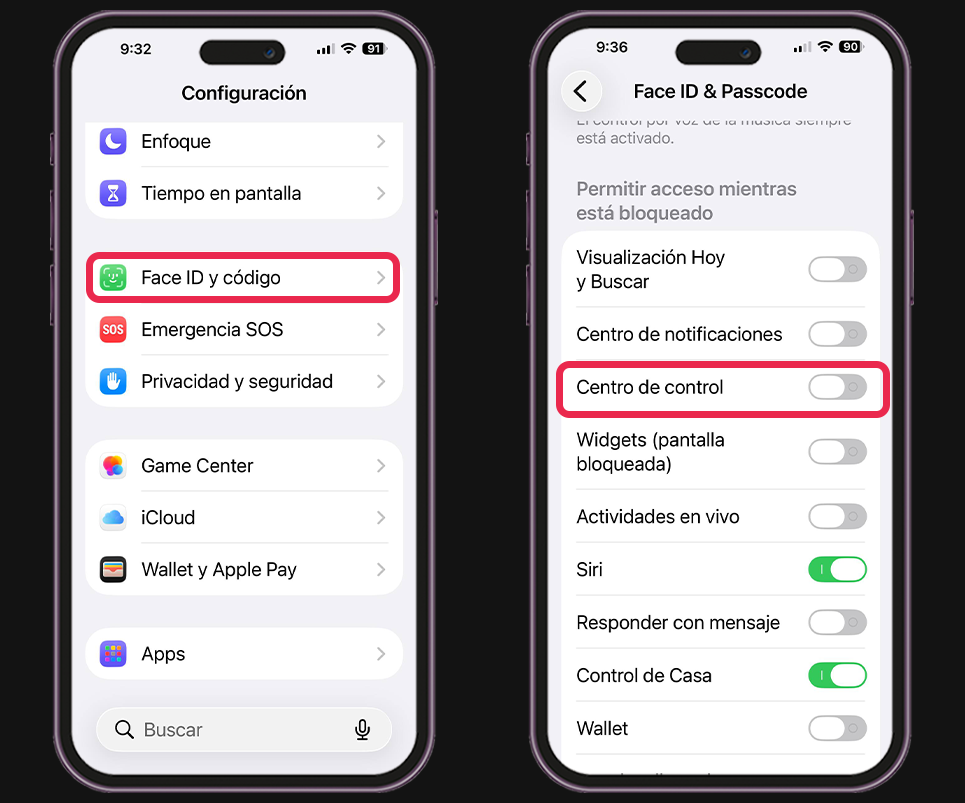
- Entra en la app “Configuración” del móvil.
- Ve a “Face ID y código”.
- Busca el apartado “Permitir acceso mientras está bloqueado”.
- Desactiva “Centro de control”.
¿Por qué?
Porque si alguien roba tu teléfono, lo primero que hará es ponerlo en modo avión para que no puedas rastrearlo.
Si desactivas esta opción, nadie podrá bajar el menú con la pantalla bloqueada. Así evitas que activen el modo avión y corten la señal antes de que puedas rastrearlo.
Verifica que “Buscar mi iPhone” esté al 100%
Muchos usuarios creen que lo tienen activo, pero cuando revisan descubren que falta alguna opción clave.
Vale la pena comprobarlo ahora mismo.
Para verificar, sigue estos pasos:
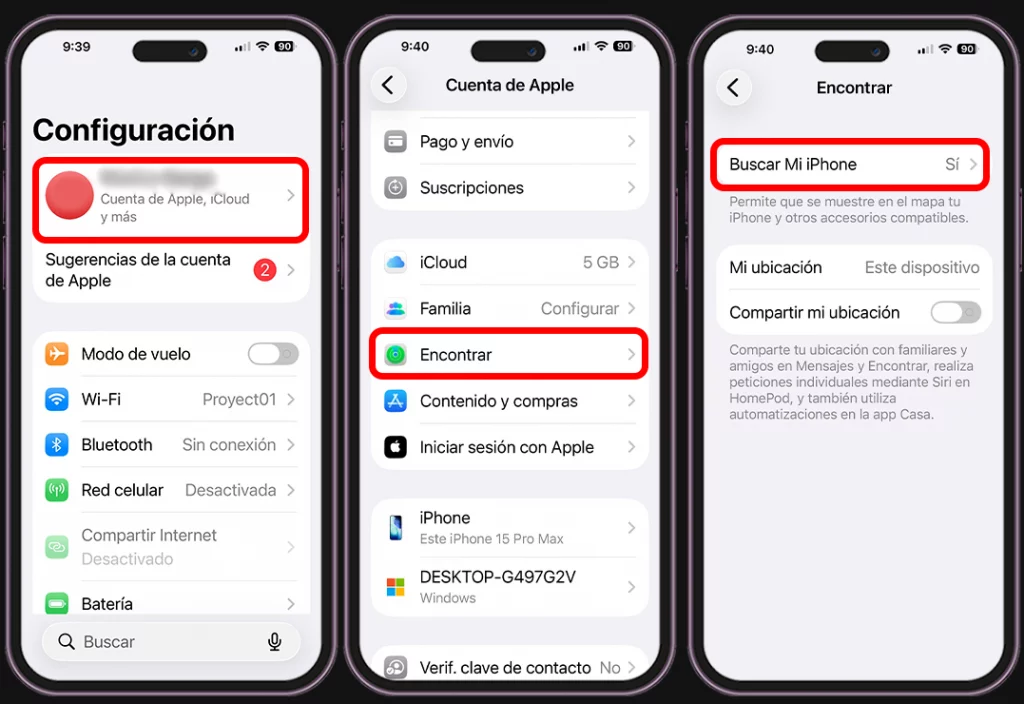
- Abre “Configuración”.
- Toca tu nombre en la parte superior (donde aparece tu Apple ID).
- Entra en “Buscar/Encontrar”.
- Pulsa en “Buscar Mi iPhone”.
Asegúrate de que estas tres opciones estén activadas:
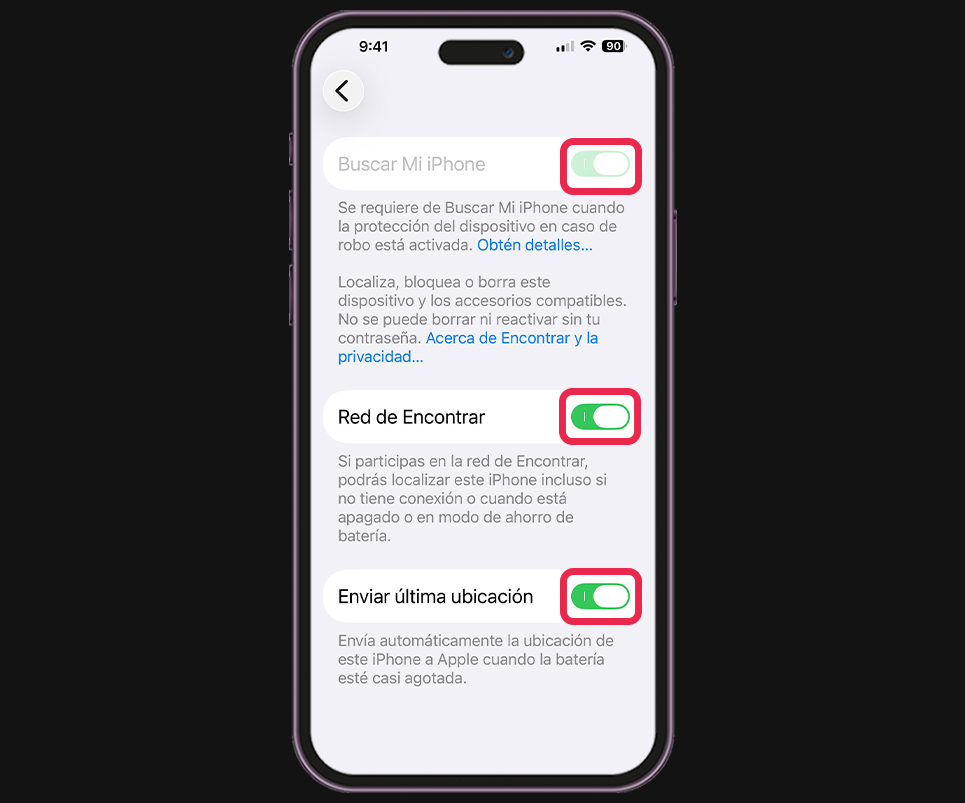
- Buscar mi iPhone
- Red de Encontrar
- Enviar última ubicación
¿Qué hace cada una?
- Buscar mi iPhone te permite rastrear el dispositivo desde otro equipo o desde iCloud.
- Red de Encontrar ayuda a localizarlo incluso si está sin conexión, usando otros dispositivos Apple cercanos.
- Enviar última ubicación guarda automáticamente la posición del iPhone antes de que se quede sin batería.
Con estas tres funciones activadas, puedes localizarlo, bloquearlo a distancia o borrar tus datos si es necesario.
Protege el puerto de carga contra accesos no autorizados
Este ajuste casi nadie lo revisa, pero añade una barrera importante cuando el iPhone está bloqueado.
Para configurarlo, haz lo siguiente:
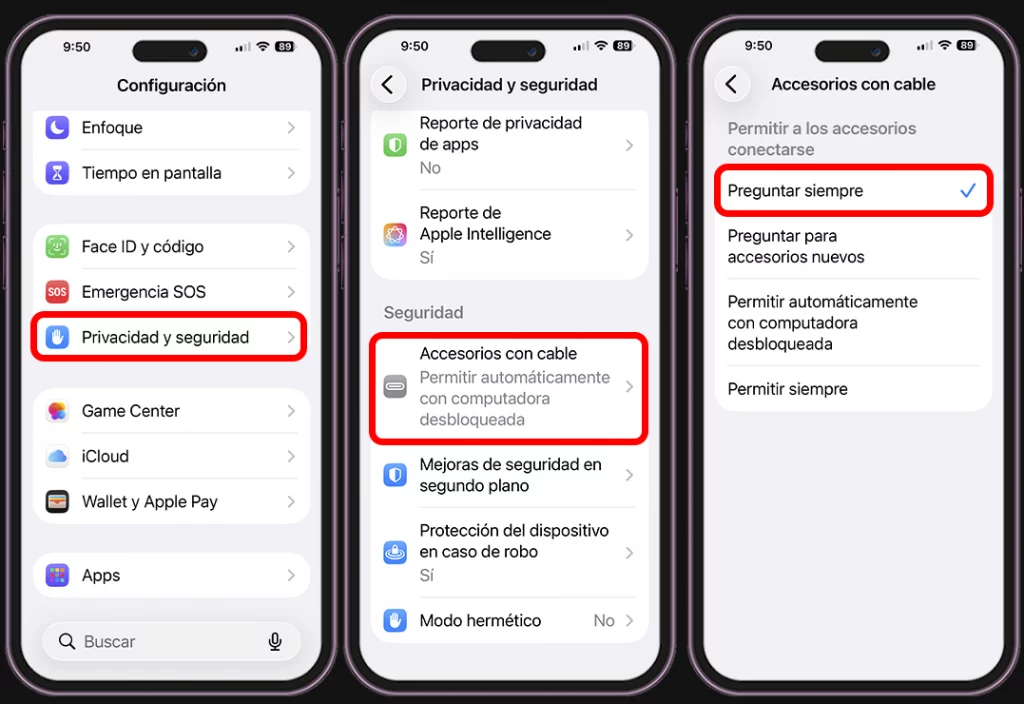
- Abre la app “Configuración”.
- Entra en “Privacidad y seguridad”.
- Desliza hacia abajo hasta encontrar “Accesorios con cable”.
- Activa la opción de restricción o configúralo en “Preguntar siempre”, según la versión de iOS que tengas.
¿Qué hace exactamente?
Cuando esta función está activada, el puerto de carga no permite transferencia de datos si el iPhone está bloqueado.
Eso significa que:
- No podrán conectarlo a una computadora para intentar extraer información.
- No se habilitará el intercambio de datos sin que primero lo desbloquees.
Aunque alguien tenga el teléfono físicamente, no podrá acceder al contenido por cable sin tu autorización.
Bloquea apps sensibles con Face ID
Por último, y no menos importante, añade una capa extra de protección a las aplicaciones más delicadas de tu iPhone.
Es decir, si alguien logra desbloquear el dispositivo, todavía puedes impedir que acceda a información específica como tu banco o tus fotos.
Para activar esta función, sigue estos pasos:
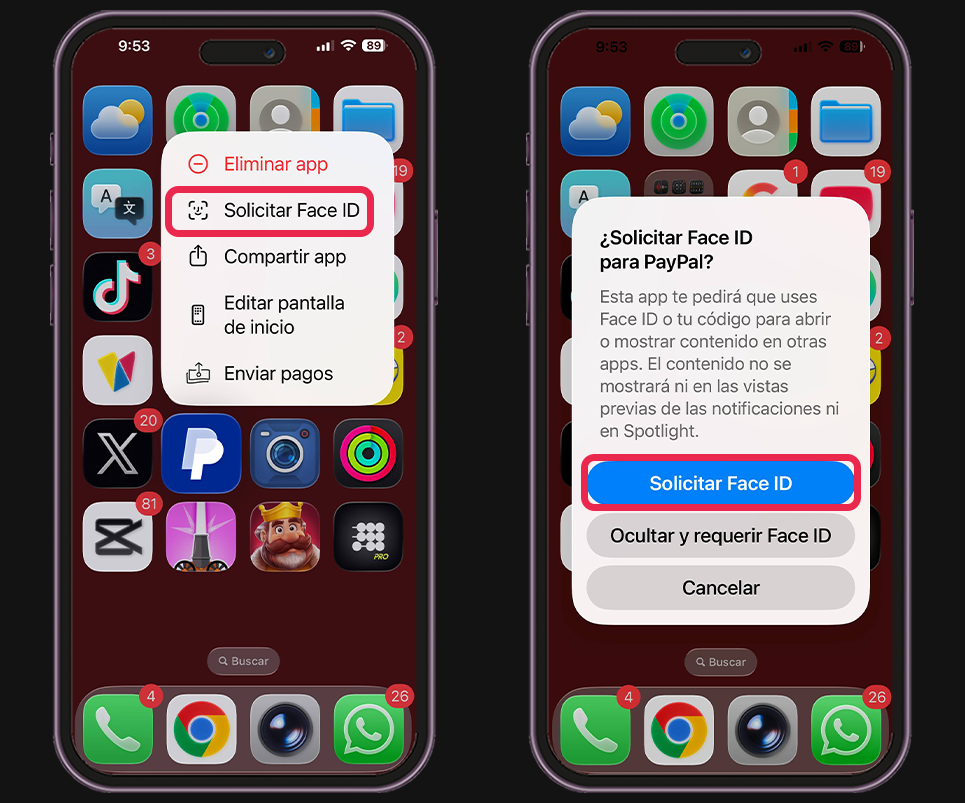
- Ve a la pantalla de inicio.
- Mantén presionada la app que quieras proteger, por ejemplo:
-Tu app bancaria
-Fotos
-Notas
- Toca la opción “Solicitar Face ID”.
- Confirma la acción.
A partir de ese momento, cada vez que alguien intente abrir esa aplicación, el sistema pedirá tu rostro para permitir el acceso.
Es un ajuste que toma segundos activar y refuerza la privacidad de lo que más te importa dentro del teléfono.
¿Realmente necesitas hacer todo esto?
Por supuesto que sí.
Porque hoy el robo ya no es solo físico. También ocurre a través de tu información y tus cuentas.
Con acceso a tu iPhone pueden:
- Cambiar contraseñas
- Vaciar cuentas
- Ver fotos privadas
- Robar tu identidad
Y lo peor es que la mayoría de personas pierde su información por no tener configuraciones básicas activadas.
Como verás, proteger tu iPhone no implica instalar decenas de aplicaciones ni cambiar por completo la forma en la que lo usas. Se trata de conocer mejor las herramientas que ya tienes y activarlas a tu favor.
Dedica 5 minutos ahora. No mañana, no cuando “tengas tiempo”. Ahora. Revisa estos 5 pasos y deja tu iPhone realmente protegido.