Cómo quitar el sonido de la cámara en el iPhone
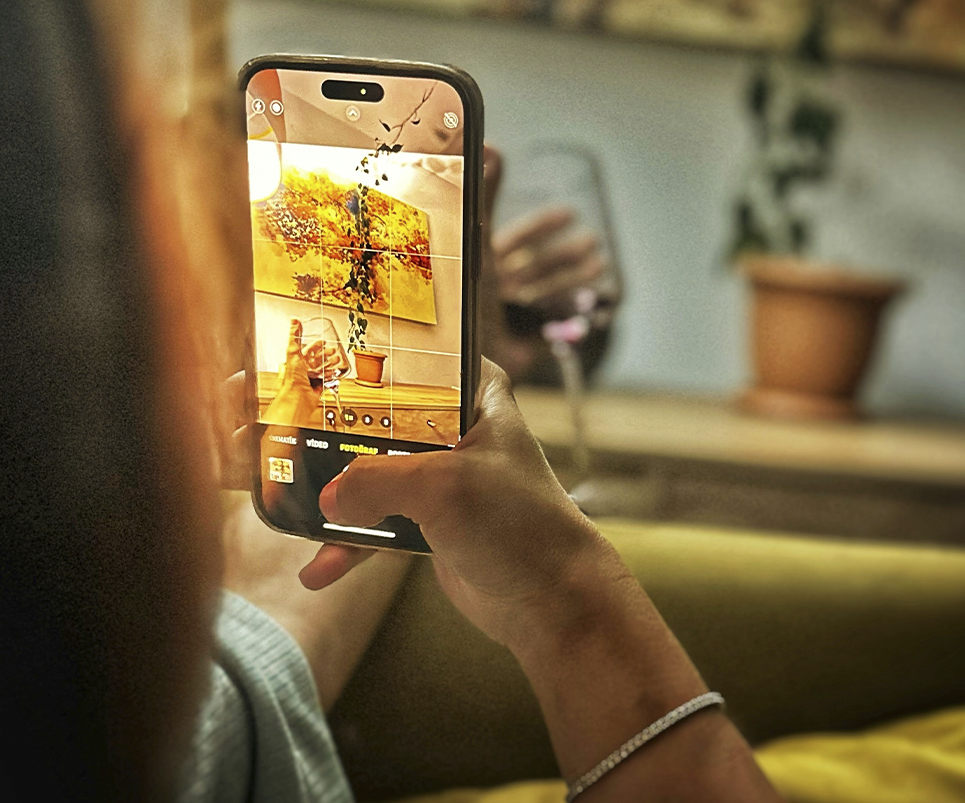
Hay cosas pequeñas que pueden arruinar un momento… y el sonido de la cámara del móvil es una de ellas.
No importa si estás en una reunión, en clase o intentando capturar algo sin llamar la atención: ese chasquido incómodo aparece justo cuando menos conviene.
La buena noticia es que no es un problema sin solución. De hecho, hay varias formas de quitar el sonido de la cámara en el iPhone, y algunas son más simples de lo que crees.
Te explico las que realmente funcionan —sin complicarte ni hacerte perder tiempo— para que puedas hacer fotos con total tranquilidad.
Activar el modo silencio: la solución más rápida

Si quieres quitar el sonido de la cámara, esta es la mejor opción.
El iPhone incluye un interruptor físico en el lateral izquierdo que que sirve para activar el modo silencio.
Para activarlo, haz lo siguiente:
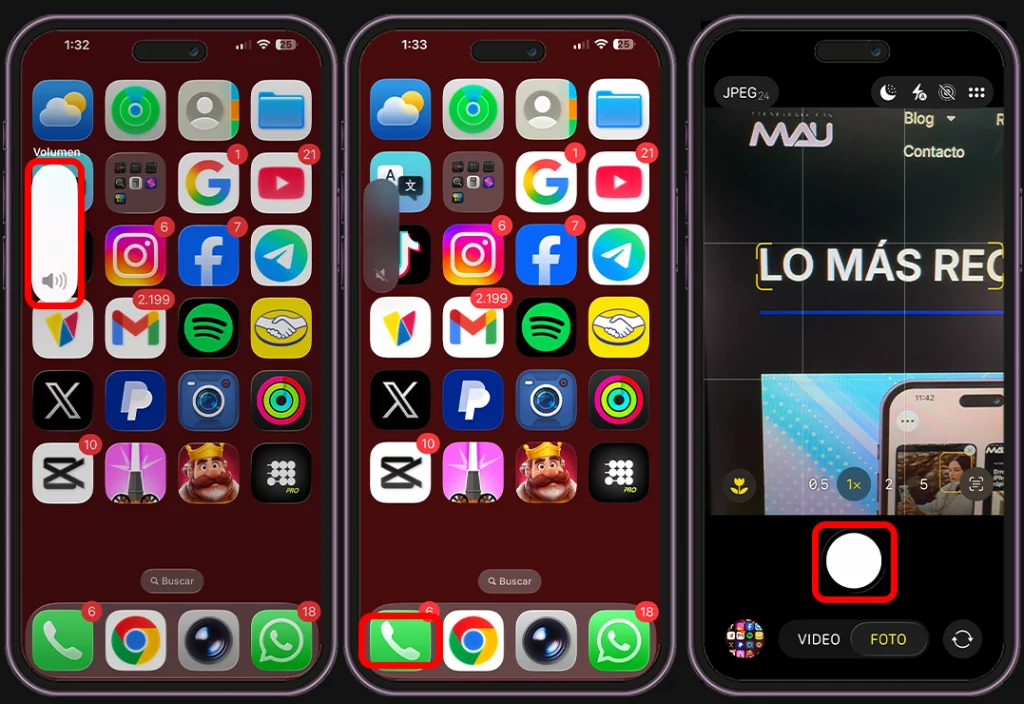
- Localiza el interruptor en el lateral izquierdo del iPhone.
- Deslízalo hacia abajo.
- Comprueba que aparece una franja naranja.
- Abre la app “Cámara” y haz una foto.
A partir de ese momento, el sonido desaparecerá.
En los modelos más recientes, como los iPhone 15 Pro, este interruptor ha sido sustituido por el botón de acción.
En iPhone sin interruptor:
- Mantén pulsado el botón de acción
- Configúralo para activar el modo silencio
- O abre el “Centro de control” y baja el volumen completamente
Nota
📌 Consejo práctico. Si sabes que vas a hacer fotos en un entorno donde necesitas discreción, activa el modo silencio antes de abrir la cámara. Es un gesto rápido que te evita situaciones incómodas y te permite concentrarte en la foto.
Bajar el volumen: alternativa útil en algunos casos
Otra forma de eliminar el sonido es bajar el volumen al mínimo. Es rápida, aunque no siempre igual de fiable.
Para bajar el volumen, sigue estos pasos:
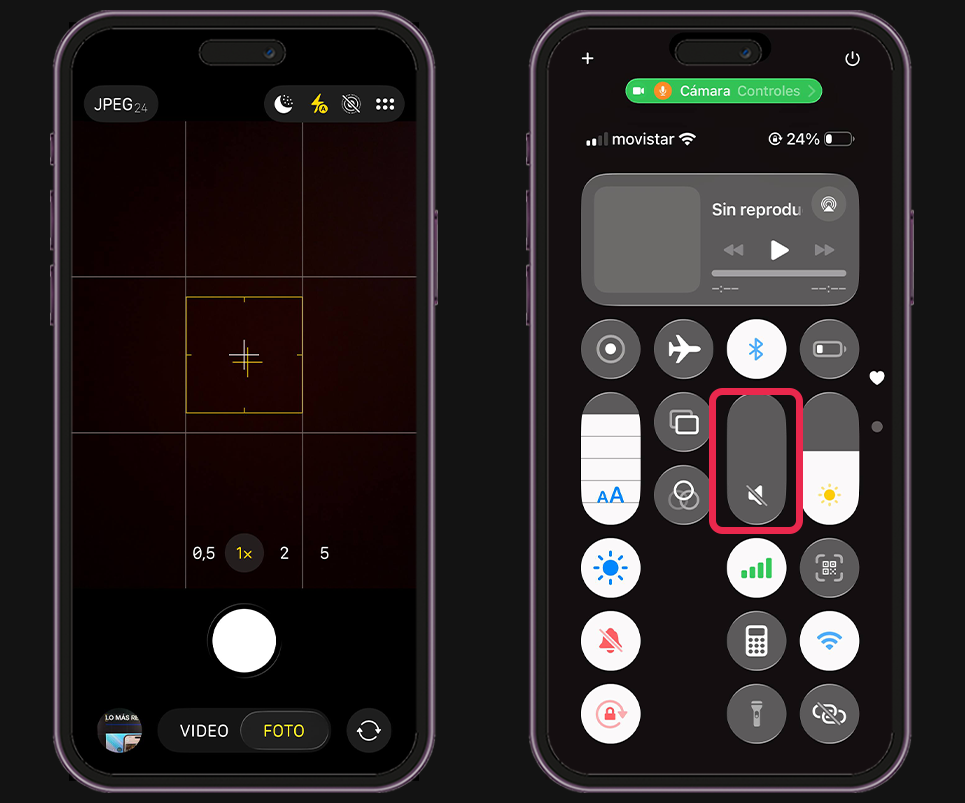
- Abre la app “Cámara”.
- Desliza hacia abajo desde la esquina superior derecha (Centro de control).
- Baja la barra de volumen hasta el mínimo.
- Haz una foto para comprobarlo.
También puedes usar los botones laterales para bajar el volumen antes de abrir la cámara.
Ten en cuenta que, en algunos casos, el sistema puede seguir reproduciendo el sonido dependiendo de la configuración del dispositivo.
Usar Live Photos: un truco poco conocido
Esta es una alternativa interesante que mucha gente no utiliza.
Cuando activas Live Photos, el iPhone no reproduce el sonido típico de la foto, ya que captura una pequeña secuencia en lugar de una imagen estática.
Si quieres activar el Live Photos, haz lo siguiente:
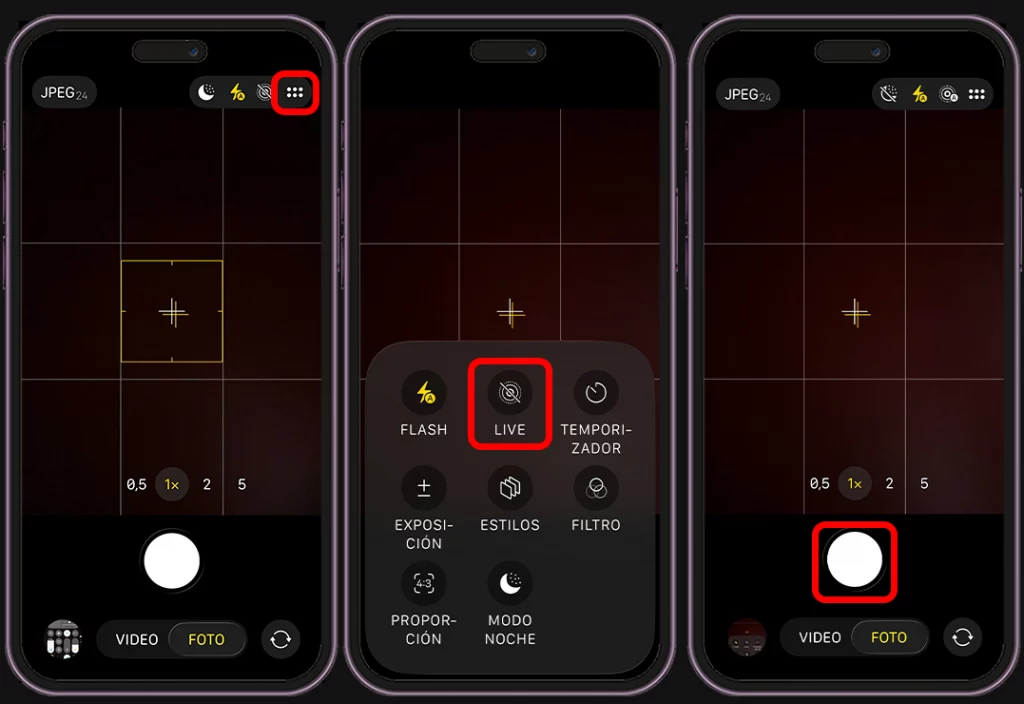
- Abre la app “Cámara”.
- Busca el icono de círculos en la parte superior.
- Pulsa para activarlo.
- Asegúrate de que aparece activo (resaltado).
- Haz la foto normalmente.
Ahora bien, para quitar el efecto:
- Abre la foto en la galería.
- Pulsa en “Editar”.
- Desactiva la opción Live.
Las Live Photos son muy útiles si haces fotos rápidas o sin preparar demasiado la escena. Luego puedes elegir el mejor momento exacto de la captura sin repetir la foto.
Por qué algunos iPhone no permiten quitar el sonido
Si has probado todo y el sonido sigue ahí, no necesariamente es un error.
Algunos modelos, especialmente los vendidos en países como Japón, están configurados para que el sonido no se pueda desactivar por razones legales relacionadas con la privacidad.
Esto significa que:
- No importa si activas el modo silencio
- No importa si bajas el volumen
El sonido seguirá activo en cualquier caso.
Qué pasa con las capturas de pantalla
En el caso de las capturas de pantalla, las opciones son más limitadas.
Actualmente, iOS no permite desactivar ese sonido de forma independiente.
La única forma de evitarlo es siguiendo estos pasos:
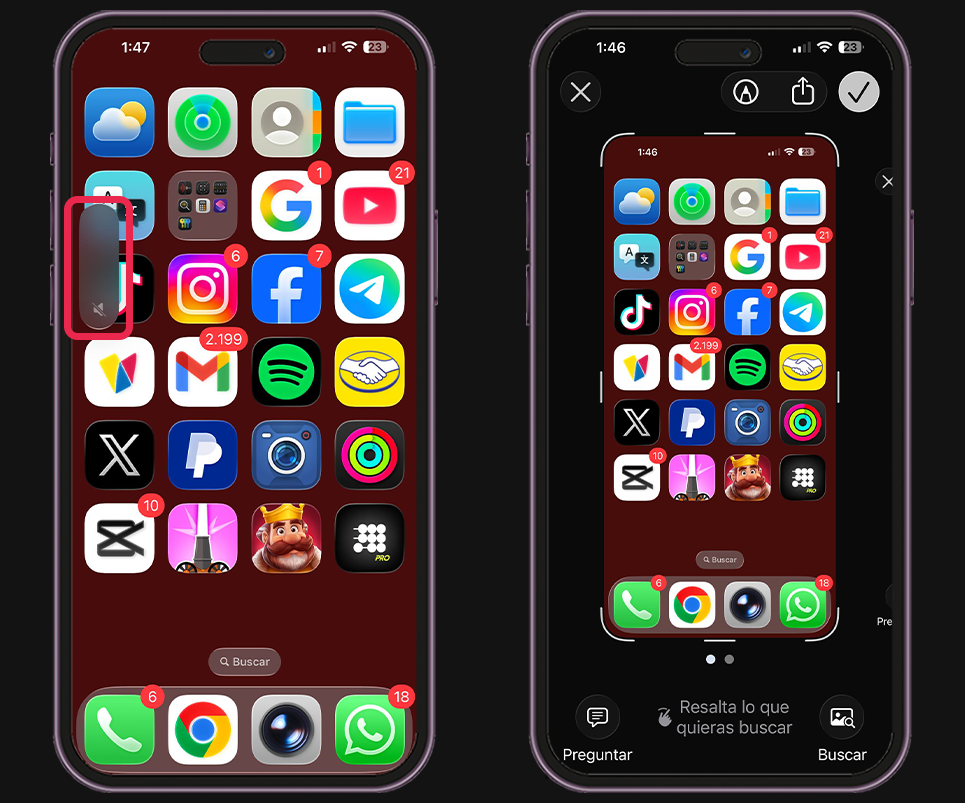
- Activa el modo silencio
- Realiza la captura de pantalla
- Vuelve a activar el sonido si lo necesitas
No hay otra opción disponible dentro del sistema.
Solución si el iPhone hace ruidos extraños con la cámara
Si al usar la cámara o el flash notas sonidos poco habituales o diferentes al típico click, lo más probable es que se trate de un pequeño fallo puntual del sistema o de alguna app.
Antes de preocuparte, puedes probar estas soluciones que suelen resolverlo en poco tiempo:
- Cierra completamente la app Cámara (no solo salir, sino cerrarla desde multitarea)
- Vuelve a abrirla y prueba de nuevo
- Desactiva el flash desde la configuración o dentro de la app
- Espera unos segundos y vuelve a activarlo
- Comprueba si el iPhone está caliente, ya que el sobrecalentamiento puede afectar a algunas funciones
- Desactiva el modo de bajo consumo si está activo
En la mayoría de los casos, el problema desaparece con estos ajustes, sin necesidad de hacer nada más.
Ahora ya sabes cómo evitar ese sonido tan molesto. Y lo mejor es que este es solo uno de los muchos ajustes ocultos que tiene el iPhone y que casi nadie aprovecha.
Si te interesa sacarle más partido, échale un vistazo a la galería de tips para iPhone: hay varios que te van a sorprender.