Cómo traducir en iPhone textos e imágenes sin instalar apps
Seguramente no lo sabías, pero desde hace un tiempo es posible traducir en iPhone textos e imágenes sin apps externas. Todo viene integrado en iOS. El problema es que casi nadie sabe dónde tocar o cómo activarlo.
En esta guía te voy a explicar paso a paso cómo traducir en iPhone usando solo las herramientas del sistema, qué hacer si no te aparece la opción y algunos trucos ocultos que casi nadie conoce pero que resultan muy útiles.
- ¿Se puede traducir en iPhone sin descargar apps?
- Qué necesitas para que funcione
- Métodos para traducir en iPhone textos e imágenes sin apps
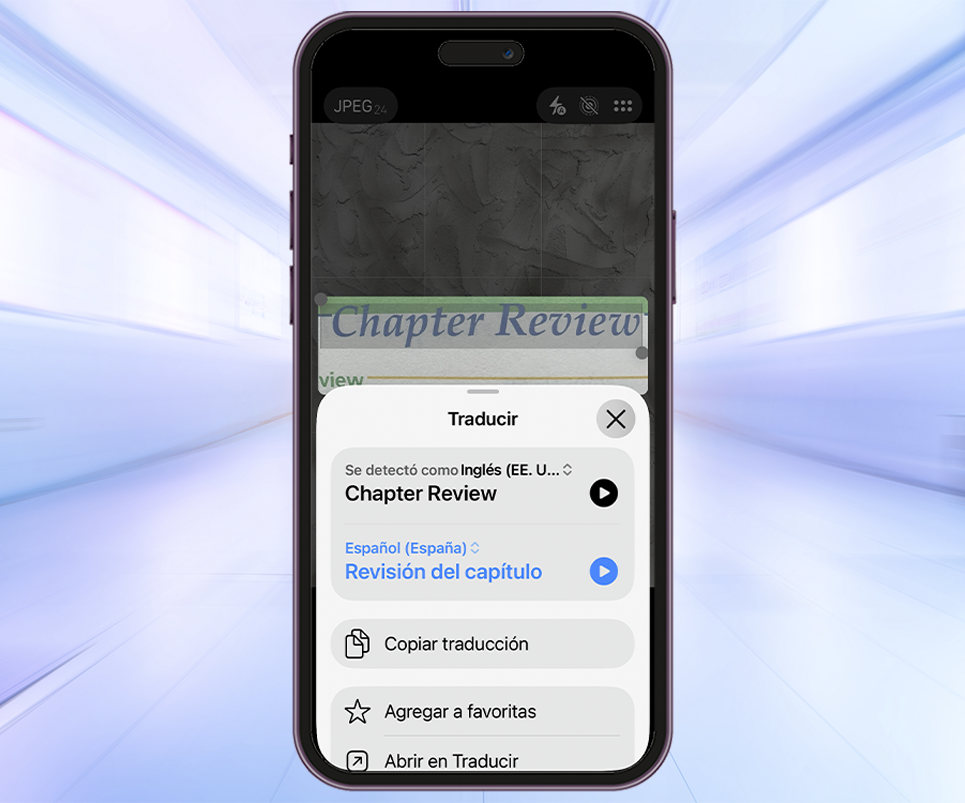
- Cómo traducir un menú o cartel con la cámara (Live Text)
- Cómo traducir una imagen que ya tienes en tu iPhone
- Cómo traducir páginas web completas en Safari
- Cómo traducir texto desde cualquier app en iPhone
- Cómo traducir conversaciones en tiempo real
- Cómo traducir por voz en iPhone
- Cómo traducir sin internet en iPhone
- ¿Merece la pena usar apps externas?
¿Se puede traducir en iPhone sin descargar apps?
Sí, totalmente. Apple incluye su propia función de traducción desde hace varias versiones de iOS. Esto es todo lo que puedes traducir en iPhone sin tener que descargar apps:
- Textos impresos con la cámara
- Imágenes guardadas
- Páginas web en Safari
- Conversaciones en tiempo real
- Traducir sin conexión

Qué necesitas para que funcione
Antes de empezar, vale la pena revisar un par de cosas rápidas. Son detalles sencillos, pero si algo no está activado, la función simplemente no va a aparecer.
- Tener iOS actualizado. Lo ideal es iOS 15 o superior, ya que las funciones de traducción mejoraron bastante a partir de esa versión.
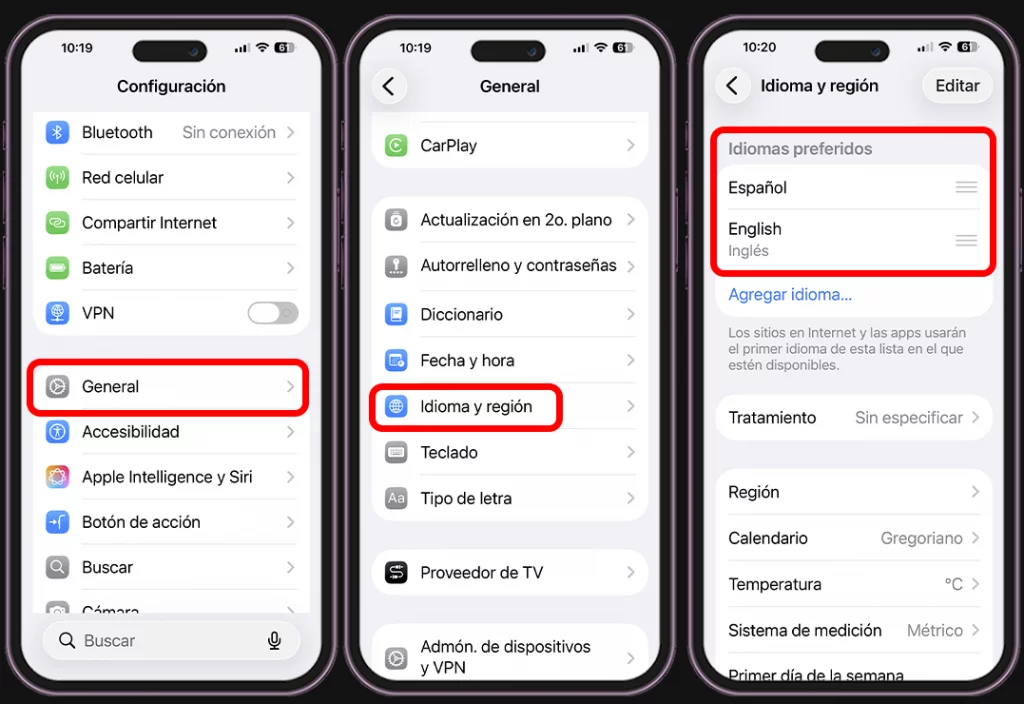
- Activar Texto en Vivo en Ajustes > General > Idioma y región. Esta función es la que permite detectar texto con la cámara y en imágenes.
- Usar un iPhone compatible, como XR, XS o modelos posteriores.
Nota
Si no te aparece la opción de traducir en iPhone, casi siempre el problema está en alguno de estos puntos. Revisa esto primero antes de pensar que tu móvil no lo tiene.
Métodos para traducir en iPhone textos e imágenes sin apps
Con todo listo, toca ver cómo se hace en la práctica. Para traducir en iPhone textos e imágenes sin apps tienes varias opciones dentro del sistema, y cada una funciona mejor según el caso. Vamos a repasarlas.
Cómo traducir un menú o cartel con la cámara (Live Text)
Esta es probablemente la función más útil cuando viajas.
Te pongo un ejemplo. Estás en un restaurante en otro país y el menú está en un idioma que no entiendes. No necesitas hacer una foto ni copiar nada manualmente.
Para ello, haz lo siguiente:
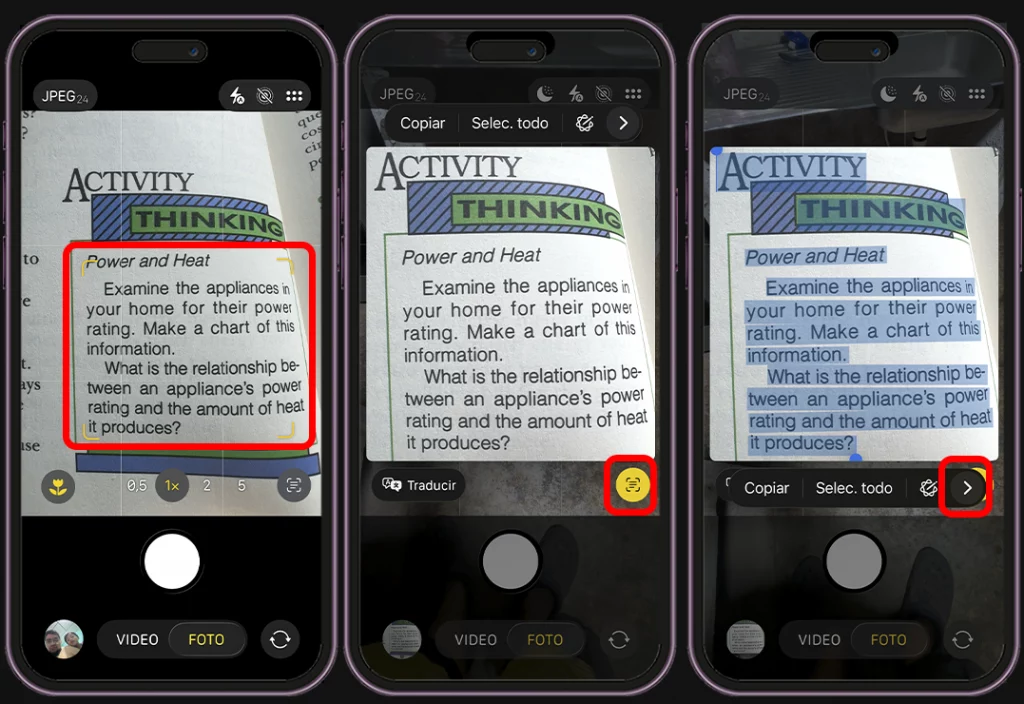
- Abre la app “Cámara”.
- Apunta al texto.
- Espera a que aparezca el icono de Texto en Vivo (un recuadro con líneas).
- Tócalo.
- Selecciona el texto y dale a la flecha
- Pulsa en “Traducir”.
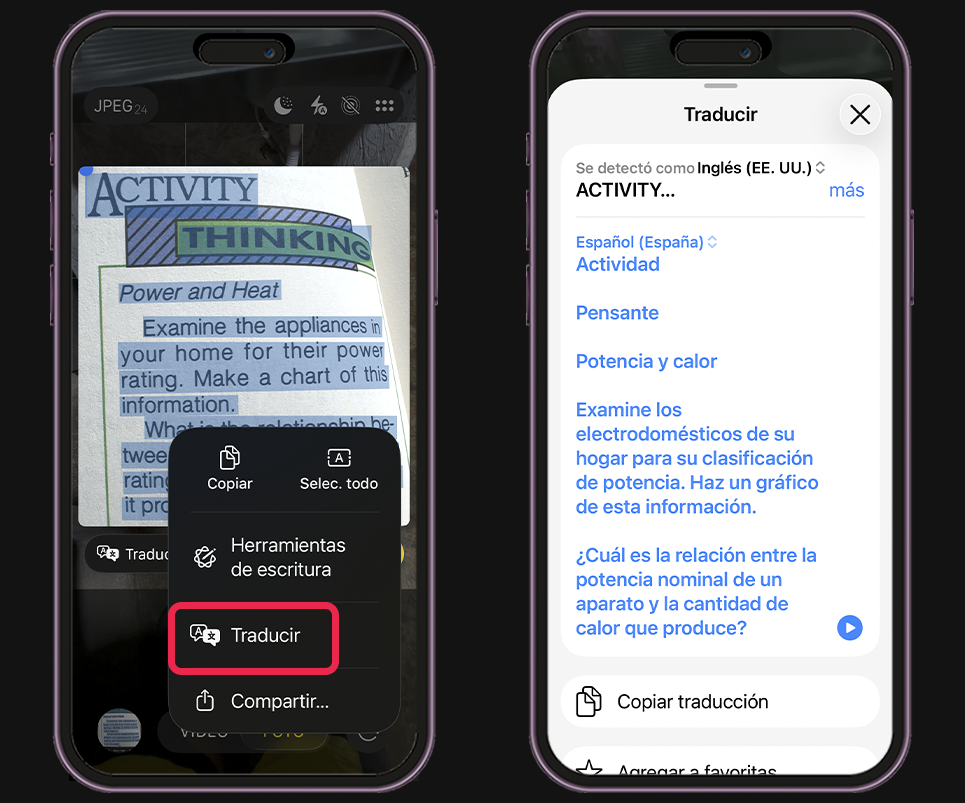
En segundos verás la traducción en pantalla.
Nota
Consejo práctico. Para que el iPhone detecte mejor el texto, busca buena iluminación, evita reflejos y mantén el móvil lo más recto posible frente a lo que quieres traducir. Si aun así no funciona, revisa que Texto en Vivo esté activado en Ajustes.
Cómo traducir una imagen que ya tienes en tu iPhone
¿Hiciste la foto antes y quieres traducirla luego con calma? También se puede. Solo tienes que seguir estos pasos:
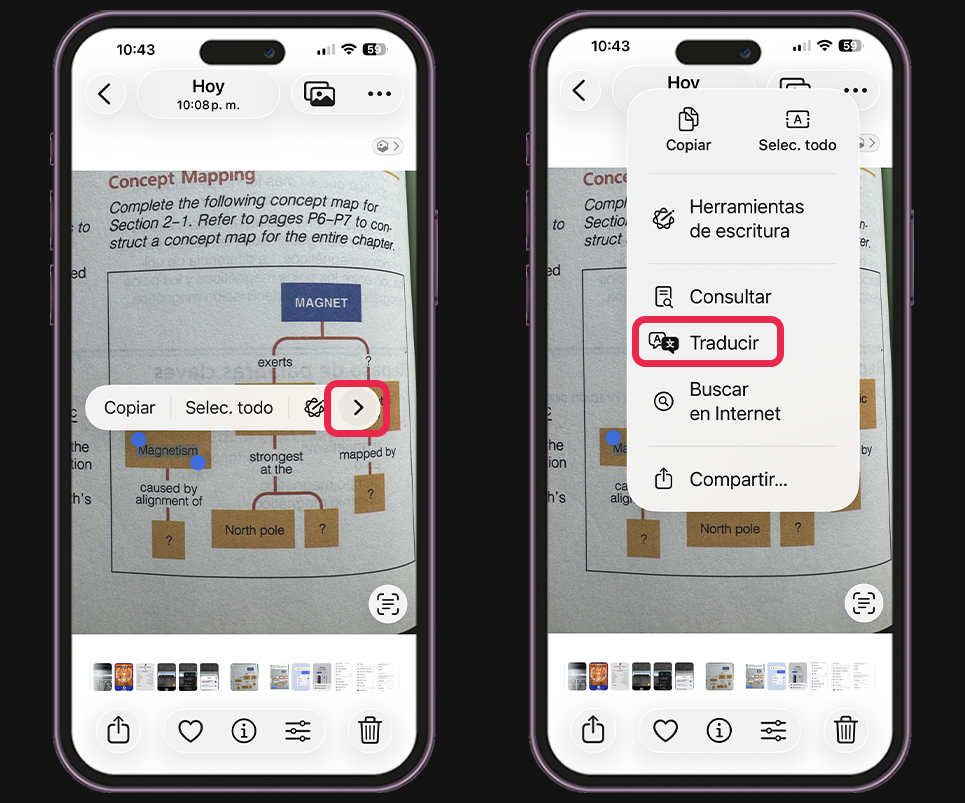
- Abre la app “Fotos”.
- Entra en la imagen.
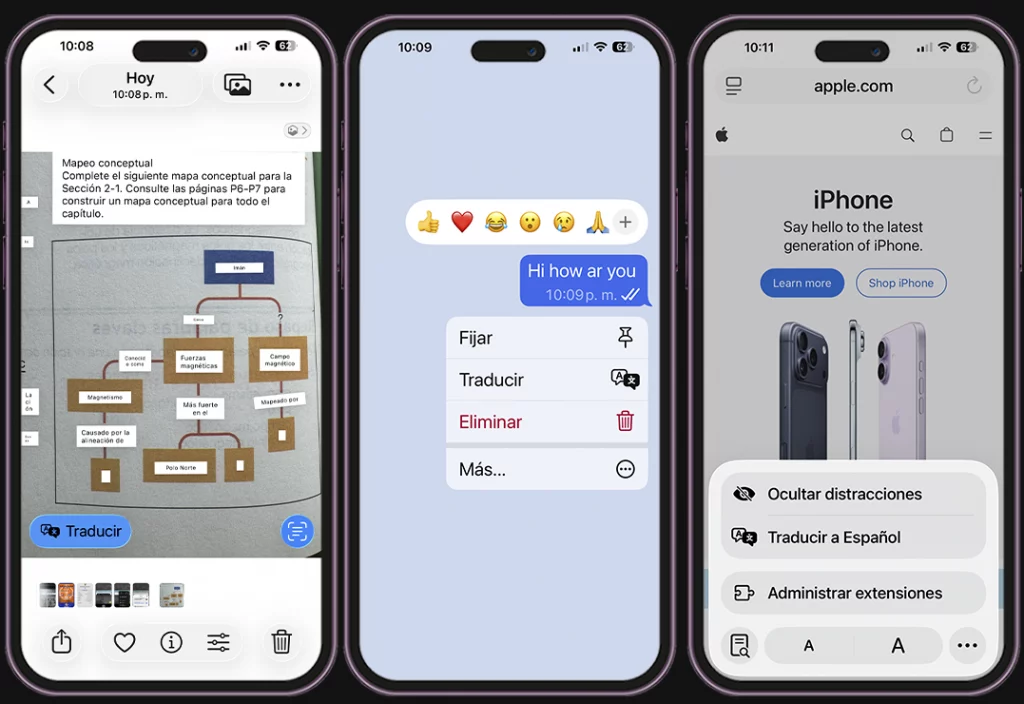
- Mantén pulsado sobre el texto.
- Selecciona “Traducir”.
Es ideal cuando ya no estás frente al cartel o quieres revisar algo más tarde.
Cómo traducir páginas web completas en Safari
Cómo traducir páginas web completas en Safari
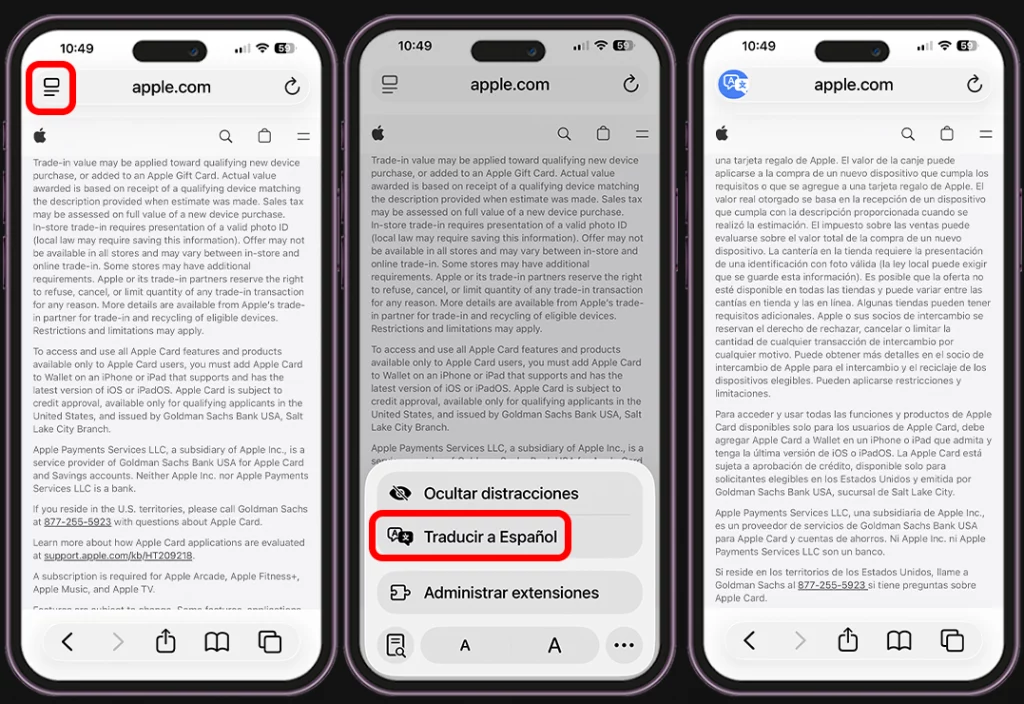
Esta es una función muy práctica y casi nadie la aprovecha. Si entras en una página que está en otro idioma, no necesitas copiar el texto ni usar otra aplicación.
Solo abre la web en Safari, toca el botón aA que aparece en la barra de direcciones y selecciona “Traducir al español”. En segundos, el navegador traducirá todo el contenido automáticamente y podrás seguir navegando con normalidad.
¿No te aparece la opción?
Si no ves la opción de traducir en Safari, normalmente se debe a alguno de estos motivos:
- La página ya está en tu idioma. Safari solo muestra la opción cuando detecta que la web está en otro idioma diferente al tuyo.
- El idioma del sistema no está bien configurado. Revisa en Ajustes > General > Idioma y región que tengas correctamente definido tu idioma principal.
Después de comprobar esto, vuelve a cargar la página y la opción debería aparecer.
Cómo traducir texto desde cualquier app en iPhone
No todo lo que necesitas traducir está en una foto o en una página web. Muchas veces el texto está dentro de una app como WhatsApp, Mail, Notas o incluso en un PDF.
En ese caso no tienes que copiar el texto en otro sitio ni abrir otra aplicación.
Solo sigue estos pasos:
- Mantén pulsado sobre el texto que quieres traducir.
- Ajusta la selección si es necesario.
- En el menú que aparece, toca “Traducir”.
Nota
En la mayoría de apps actuales verás la opción Traducir al mantener pulsado el texto. Si no aparece, copia el contenido y pégalo en la app Traducir. Es una forma rápida y práctica de traducir mensajes o documentos.
Cómo traducir conversaciones en tiempo real
Hasta ahora hemos visto cómo traducir textos e imágenes, pero el iPhone también permite algo todavía más práctico cuando estás frente a otra persona y no comparten el mismo idioma.
La app Traducir de Apple incluye un modo conversación pensado justo para eso. Para activarlo, solo tienes que:
- Abrir la app “Traducir”.
- Seleccionar los dos idiomas.
- Activar el modo conversación.
- Colocar el iPhone entre ambos.
De este modo, cada persona habla en su idioma y el teléfono va traduciendo casi al instante.
Nota
Esta función es muy útil para viajes, preguntar direcciones o situaciones rápidas. Eso sí, no es perfecto al 100%, pero funciona sorprendentemente bien para uso cotidiano.
Cómo traducir por voz en iPhone
Además del modo conversación, también puedes usar la traducción por voz de forma individual. Es útil cuando solo necesitas decir una frase puntual y escucharla en otro idioma.
Para ello, solo tienes que:
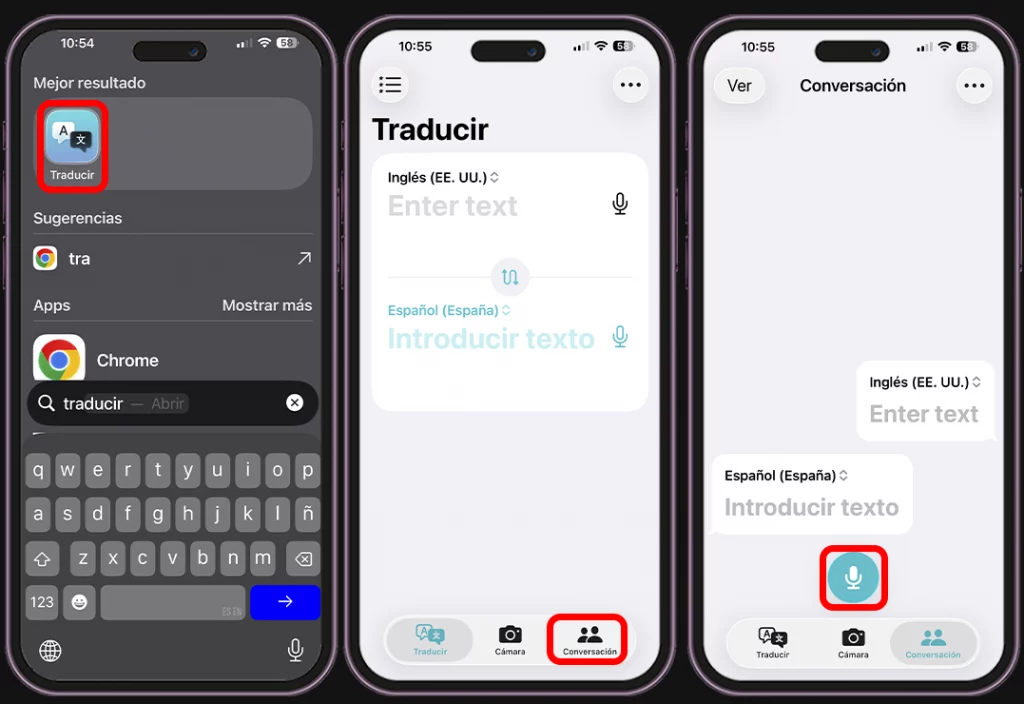
- Abrir la app “Traducir”.
- Elegir los idiomas.
- Tocar el icono del micrófono.
- Hablar con claridad.
En este punto, el iPhone traducirá tu frase y la reproducirá en el otro idioma. También es una alternativa para pedir indicaciones, hacer pedidos en restaurantes o resolver algo rápido cuando estás en la vía.
Cómo traducir sin internet en iPhone
Todo esto está muy bien hasta aquí… pero ¿qué pasa cuando no tienes datos o estás en el extranjero sin WiFi? Justamente ahí es cuando más necesitas traducir.
Si estás buscando cómo traducir en iPhone sin conexión, la buena noticia es que también se puede. Solo tienes que preparar los idiomas antes.
Haz lo siguiente:
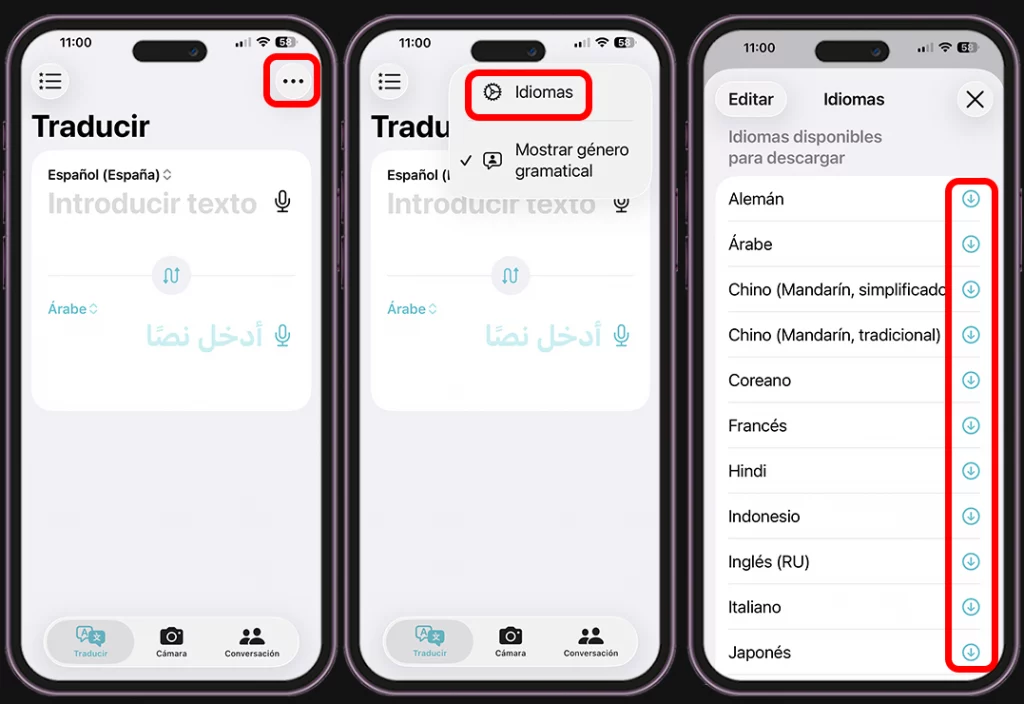
- Abre la app “Traducir”.
- Toca los idiomas que aparecen arriba.
- Descarga el idioma que vas a necesitar.
- Activa la opción de uso sin conexión.
A partir de ese momento podrás traducir aunque no tengas internet. Es una buena opción si estás a punto de viajar. Sin embargo, ten en cuenta que sin conexión la traducción puede ser un poco menos precisa, pero para entender lo esencial funciona muy bien.
¿Merece la pena usar apps externas?
Para la mayoría de usuarios, no.
Si solo quieres traducir textos, menús, imágenes o webs ocasionalmente, el sistema de Apple es más que suficiente.
Las apps externas pueden ser útiles si necesitas funciones avanzadas muy específicas, pero para el día a día no son necesarias.
Ahora ya sabes cómo traducir en iPhone sin instalar apps. Puedes usar la cámara, Fotos, Safari o la app Traducir para traducir textos, imágenes y conversaciones en cuestión de segundos.
Lo mejor es que todo ya está en tu móvil. Solo necesitas saber dónde tocar.