Cómo enviar correos grupales en iPhone fácil
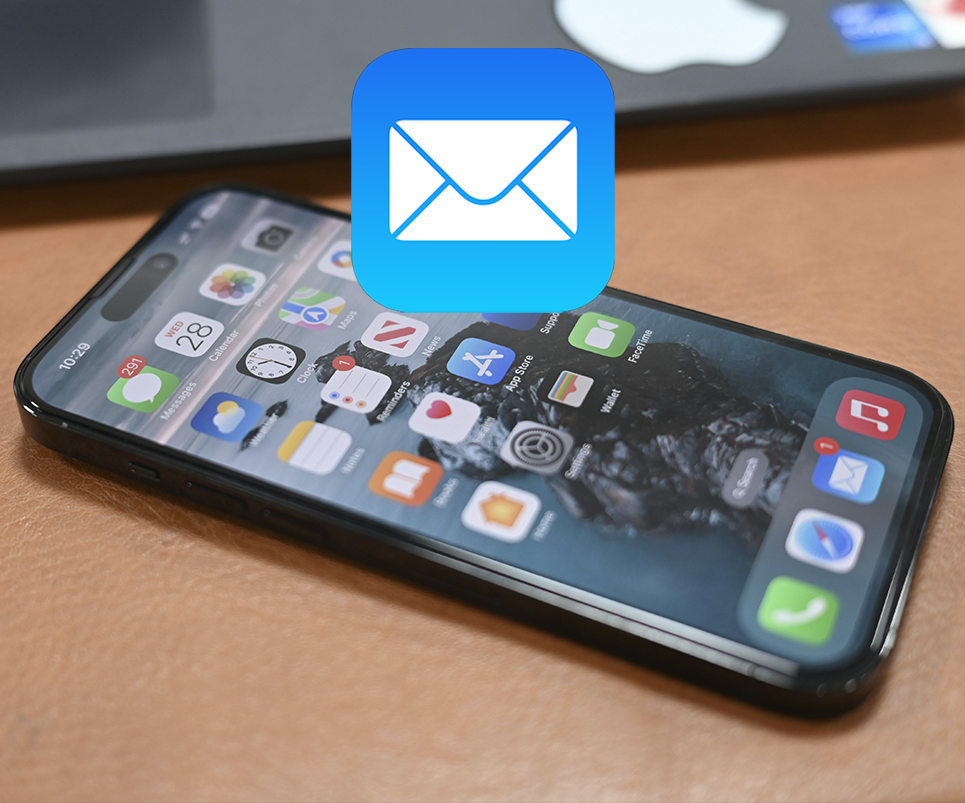
Hay veces en las que estamos con el iPhone en la mano y necesitamos enviar el mismo correo a varias personas. Y al final terminamos copiando y pegando direcciones una por una, como si no hubiera otra opción.
Yo también pensaba que era así hasta que descubrí cómo enviar correos grupales en iPhone con un truco bastante práctico. No es magia, no necesitas apps de terceros y tampoco te va a llevar un montón de tiempo.
En esta guía te voy a enseñar la forma más sencilla de hacerlo, cómo evitar errores típicos que casi nadie menciona y cuándo realmente conviene usar otra alternativa.
Una vez lo tengas listo, verás que enviar correos a varias personas es mucho más rápido de lo que imaginabas.
¿Se pueden crear grupos de correo directamente en iPhone?

Aquí viene la primera sorpresa. El iPhone no permite crear “listas de correo” directamente desde la app Mail.
Pero eso no significa que no puedas hacerlo.
Lo que sí puedes hacer es crear un contacto que funcione como grupo dentro de la app Contactos. Es un pequeño truco, sencillo pero muy efectivo, que te permite enviar correos grupales sin complicarte la vida.
Cómo crear un grupo desde Contactos
Este viene siendo el método más fácil. No necesitas instalar nada adicional y solo tienes que hacerlo una vez para tener tu grupo listo cada vez que lo necesites.
Estos son los pasos a seguir:
- Abre la app “Contactos”.
- Pulsa el botón “+” para crear un nuevo contacto.
- En el campo nombre escribe algo como:
- Grupo de Trabajo
- Grupo Familia.
- Baja hasta el campo “Notas”.
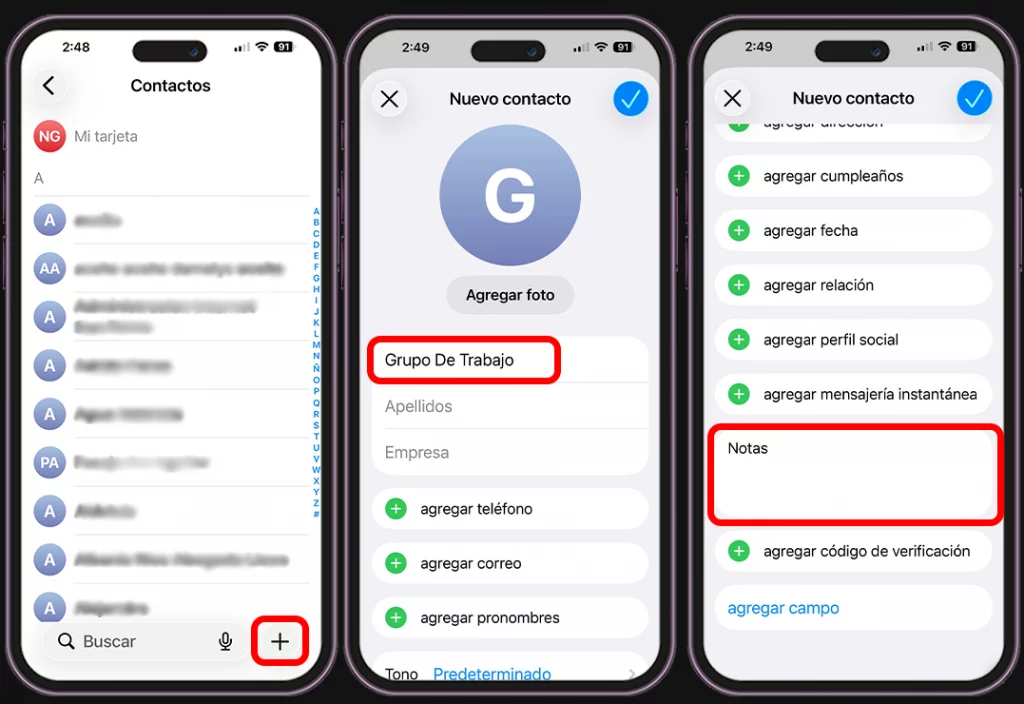
- Escribe todas las direcciones de correo separadas por coma y espacio:
- Mantén pulsado y selecciona todos los correos y toca en “Copiar”.
- Pulsa en “Agregar correo”.
- Pega todas las direcciones en el campo email.
- Toca “OK / Listo”.
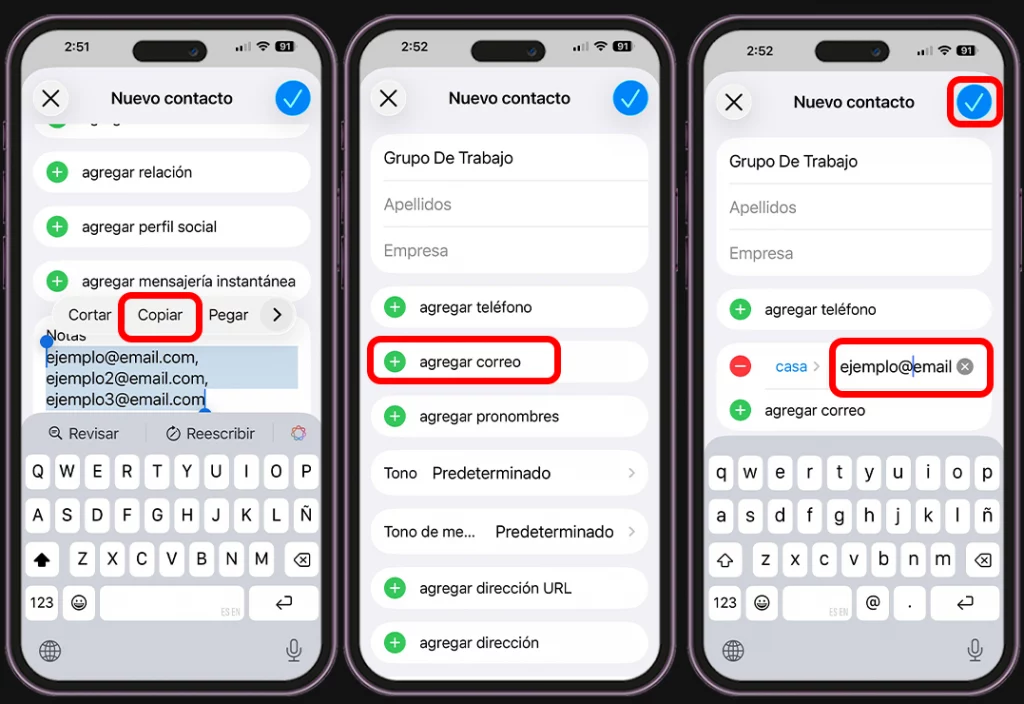
Listo. Ya tienes tu grupo creado y preparado para usar cuando lo necesites.
Cómo enviar el correo grupal
Ahora viene la parte sencilla. Una vez que ya tienes tu grupo creado, enviarlo es cuestión de segundos.
Para ello, sigue estos pasos:
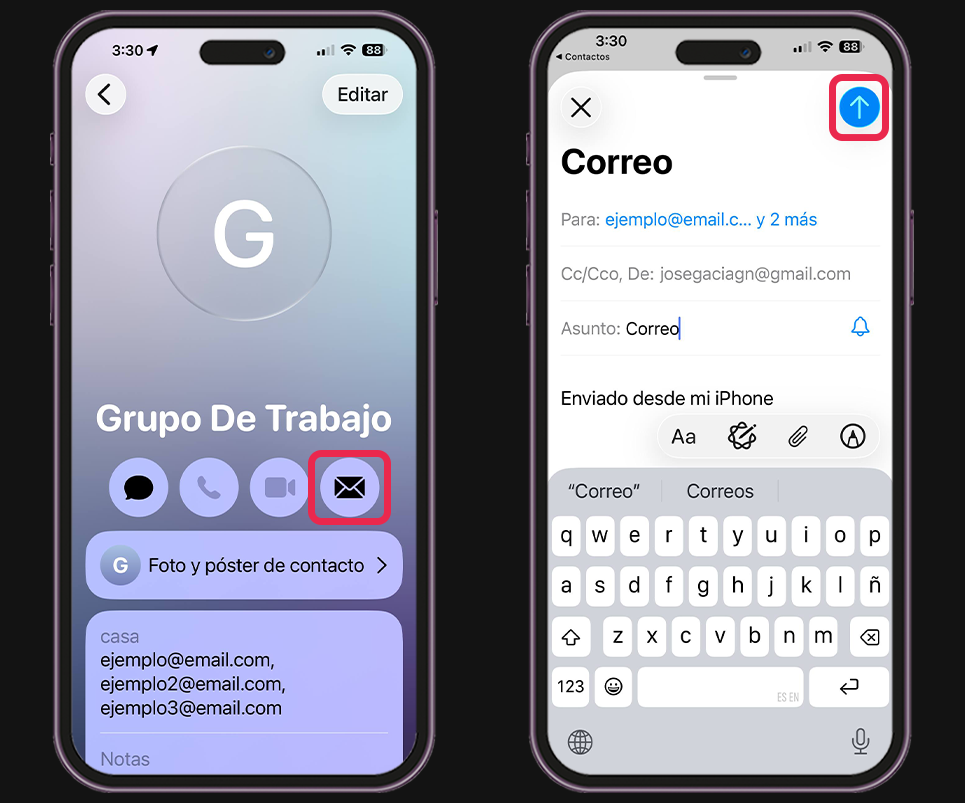
- Entra en la app “Contactos”.
- Busca y abre el grupo que creaste.
- Pulsa el icono de correo.
- Se abrirá Mail con todas las direcciones añadidas automáticamente.
- Escribe tu mensaje y toca el icono de “Enviar”.
Y listo, tu correo llegará a todos los miembros del grupo sin tener que añadir direcciones una por una.
Nota
📌 Consejo práctico. Antes de enviar correos grupales en iPhone, mueve las direcciones del campo “Para” al campo CCO. Así evitas que todos vean los correos de los demás y previenes respuestas masivas innecesarias. Es un pequeño ajuste que mejora la privacidad y la profesionalidad del mensaje.
Método alternativo Usar Gmail u otra app
Si normalmente usas Gmail, Outlook, Spark u otra app de correo, también puedes enviar correos grupales en iPhone desde ahí sin ningún problema. De hecho, en algunos casos resulta incluso más práctico que usar la app Mail.
La idea es muy sencilla:
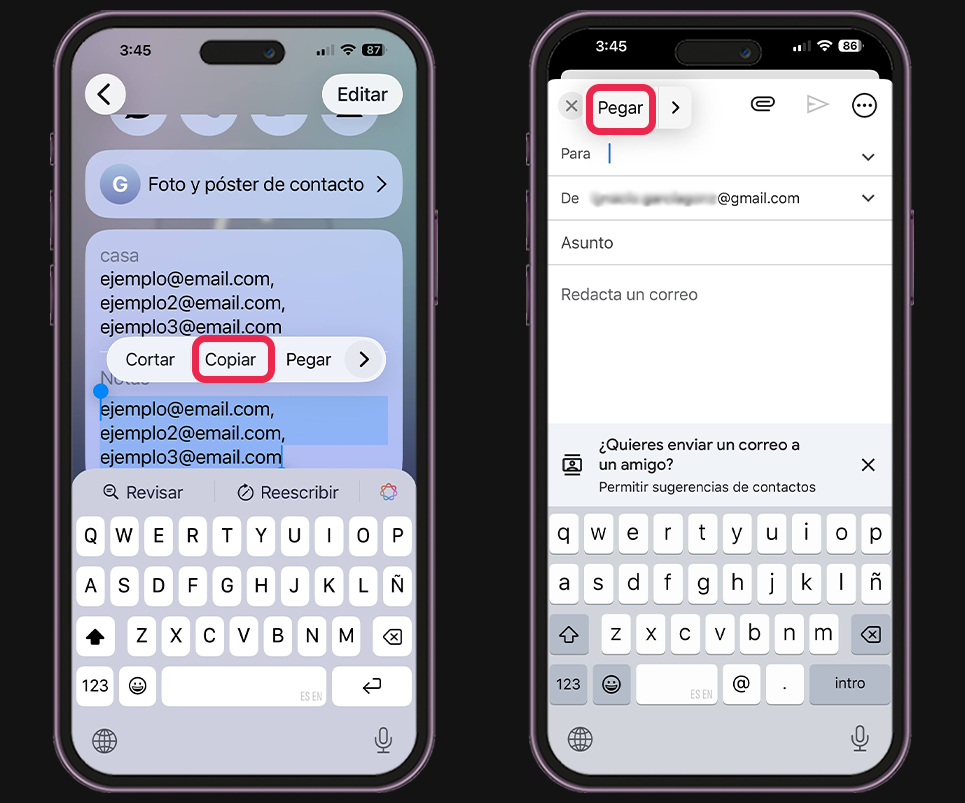
- Copia las direcciones del grupo que creaste en “Contactos”.
- Abre tu app de correo favorita.
- Pega las direcciones en el campo “Para” o, mejor aún, en “CCO”.
Nota
📌 Algunas apps hacen que organizar contactos o listas sea mucho más sencillo que en la app de Apple. Si sueles enviar correos a varias personas seguido, probablemente te sientas más cómodo usando una de estas aplicaciones para hacerlo todo más rápido.
Cómo editar un grupo de correo
Con el tiempo es normal que tengas que añadir a alguien nuevo, quitar a otra persona o actualizar una dirección que cambió. Por suerte, hacer esto es algo muy sencillo.
Solo tienes que:
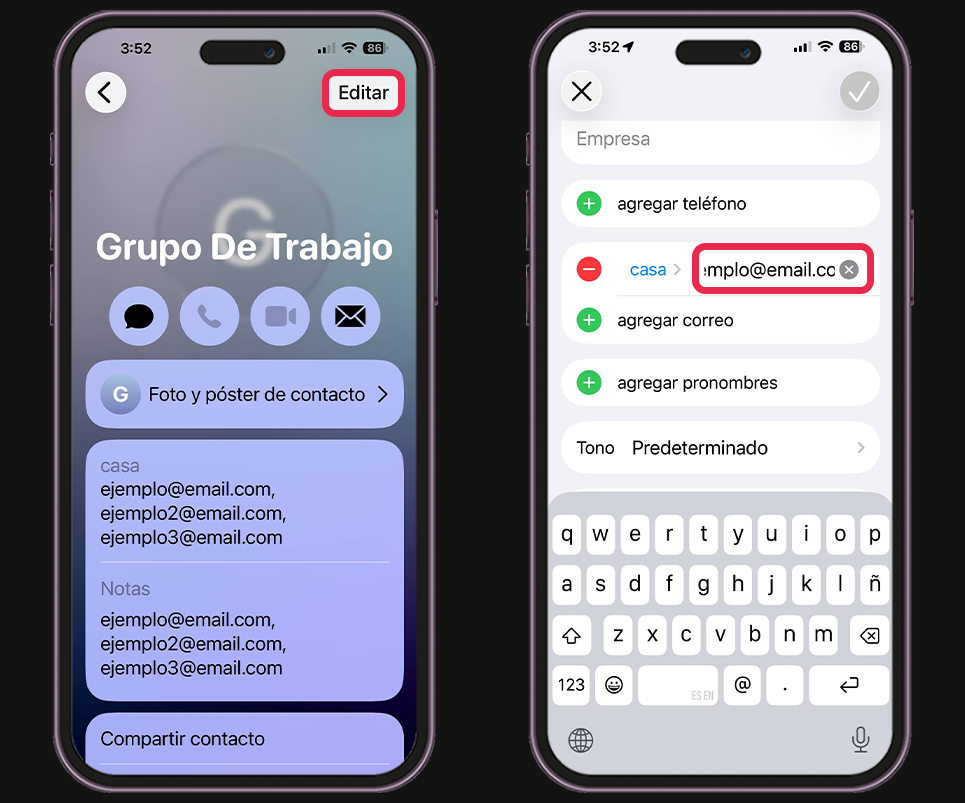
- Ir al contacto del grupo que creaste.
- Pulsar en “Editar”.
- Modificar las direcciones en el campo correspondiente.
- Guardar los cambios.
Es buena idea revisarlo de vez en cuando para asegurarte de que todas las direcciones siguen siendo correctas y evitar que algún correo rebote cuando menos lo esperas.
Problemas comunes al enviar correos grupales
Aunque el método es sencillo, hay algunos errores que conviene tener en cuenta para evitar ciertos dolores de cabeza.
Por ejemplo:
- Una sola dirección mal escrita puede hacer que el correo rebote.
- Si envías el mensaje a demasiadas personas a la vez, algunos servidores pueden marcarlo como spam.
- Y si no usas CCO, puedes terminar con una cadena interminable de respuestas de “Responder a todos”.
Son detalles pequeños, pero pueden afectar bastante el resultado.
Nota
📌 Consejo práctico. Si necesitas enviar correos a más de 20 o 30 personas de forma regular, quizá ya estás en otro nivel. En ese caso, puede que te convenga usar herramientas más profesionales como Mailchimp u otras plataformas similares.
Cuándo es mejor usar una herramienta profesional
Si lo que buscas es:
- Enviar boletines
- Hacer marketing por correo
- Automatizar envíos
- Medir quién abre tus mensajes
Entonces el método manual desde el iPhone se queda corto.
Pero si solo quieres enviar correos a familiares, compañeros de trabajo o clientes ocasionales, lo que te expliqué antes es más que suficiente y te va a funcionar muy bien.
Como verás, no todo lo útil en el iPhone está a simple vista. A veces solo necesitas conocer el truco adecuado para ahorrarte tiempo y hacer las cosas de forma más práctica.
Ahora que ya sabes cómo hacerlo, ¿vas a seguir copiando y pegando direcciones o vas a dejar tu grupo listo de una vez?