FaceTime sin sonido: 8 soluciones rápidas que funcionan

Todo parece normal. Abres FaceTime, haces la llamada y la otra persona contesta. El video funciona perfectamente… pero cuando intentas hablar, notas que algo no está bien. No hay sonido.
En ese momento, lo primero que suele pasar por la cabeza es que algo está fallando, ya que subes el volumen, intentas llamar otra vez, revisas los ajustes… y nada cambia. Sin embargo, en la mayoría de los casos el problema de FaceTime sin sonido tiene soluciones bastante fáciles de aplicar.
Si eres uno de los desafortunados, no te preocupes. En esta guía te voy a explicar por qué puede pasar esto y qué puedes hacer para resolverlo, con algunos ajustes rápidos que normalmente devuelven el audio en poco tiempo.
Por qué FaceTime puede quedarse sin sonido

Para entender mejor qué está pasando, vale la pena mirar primero qué puede causar este tipo de fallos en una llamada.

Normalmente el audio deja de funcionar por estas razones:
- El micrófono está silenciado sin darte cuenta
- El volumen del dispositivo está muy bajo
- La conexión a Internet tiene problemas
- Otra app está usando el micrófono
- Hay un pequeño error del sistema
- El iPhone necesita actualizarse a una versión más reciente
FaceTime sin sonido: soluciones que sí funcionan
Ahora que ya sabes cuáles son las causas principales de este problema, es momento de echar un vistazo a algunas soluciones que puedes probar.
Verifica que el micrófono no esté silenciado

Esto parece algo tonto, pero ocurre más de lo que imaginas.
Durante una llamada de FaceTime existe un botón para silenciar el micrófono. Si está activado, la otra persona no podrá escucharte.
Para comprobarlo, sigue estos pasos:
- Durante la llamada, mira el icono del micrófono.
- Si aparece blanco, significa que está silenciado.
- Tócalo para volver a activar el audio.
También es buena idea pedirle a la otra persona que revise su micrófono, ya que el problema podría estar en su dispositivo.
Nota
Consejo práctico. Si el audio falla solo en algunas llamadas, revisa si usas auriculares Bluetooth. A veces el sonido se envía al accesorio en lugar del altavoz del iPhone y parece que FaceTime no tiene audio.
Revisa el volumen del dispositivo
Otro motivo muy común por el que FaceTime puede parecer que no tiene sonido es simplemente que el volumen está demasiado bajo.
Mientras estás en la llamada:

- Pulsa varias veces el botón “Subir volumen”.
- Asegúrate de que el sonido no esté en silencio.
- Comprueba también si el iPhone está en modo silencio.
Aunque el modo silencio normalmente no afecta las llamadas, algunos ajustes pueden provocar que el audio sea muy bajo.
Comprueba tu conexión a Internet
FaceTime funciona completamente a través de Internet. Si tu conexión es débil o inestable, el audio también deja de funcionar.
Esto suele ocurrir cuando:
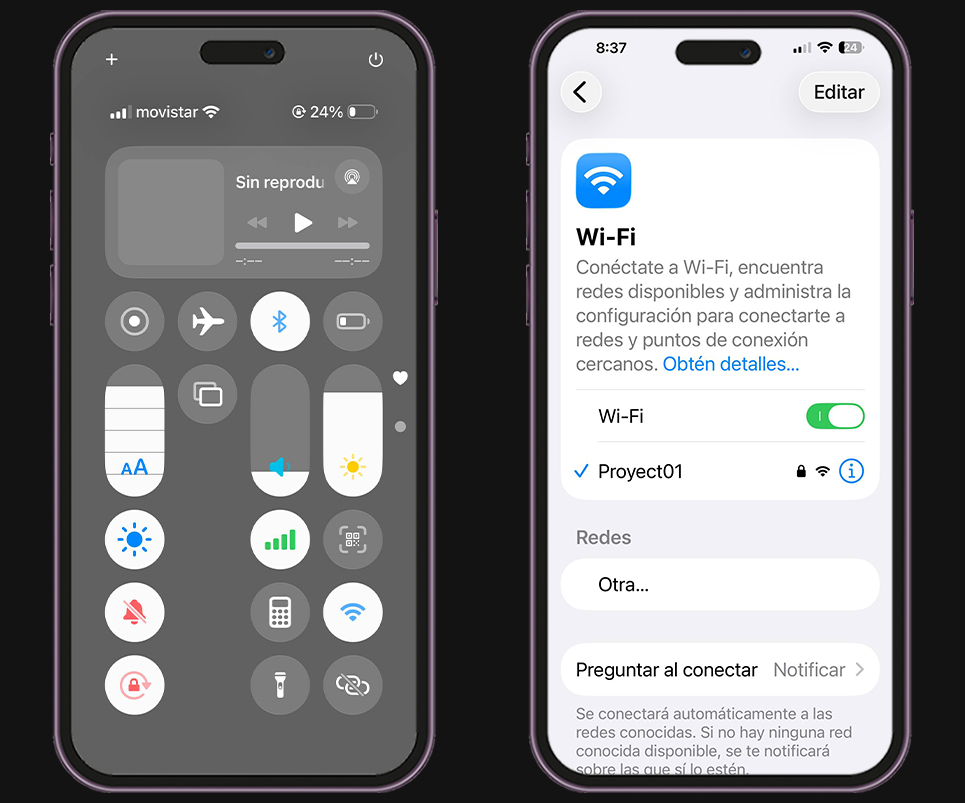
- La señal WiFi es débil
- Hay muchas personas usando la red
- La conexión de datos móviles es lenta
Prueba estas soluciones rápidas:
- Activa y desactiva el modo avión
- Cambia de WiFi a datos móviles
- Acércate al router
Cierra apps que puedan usar el micrófono
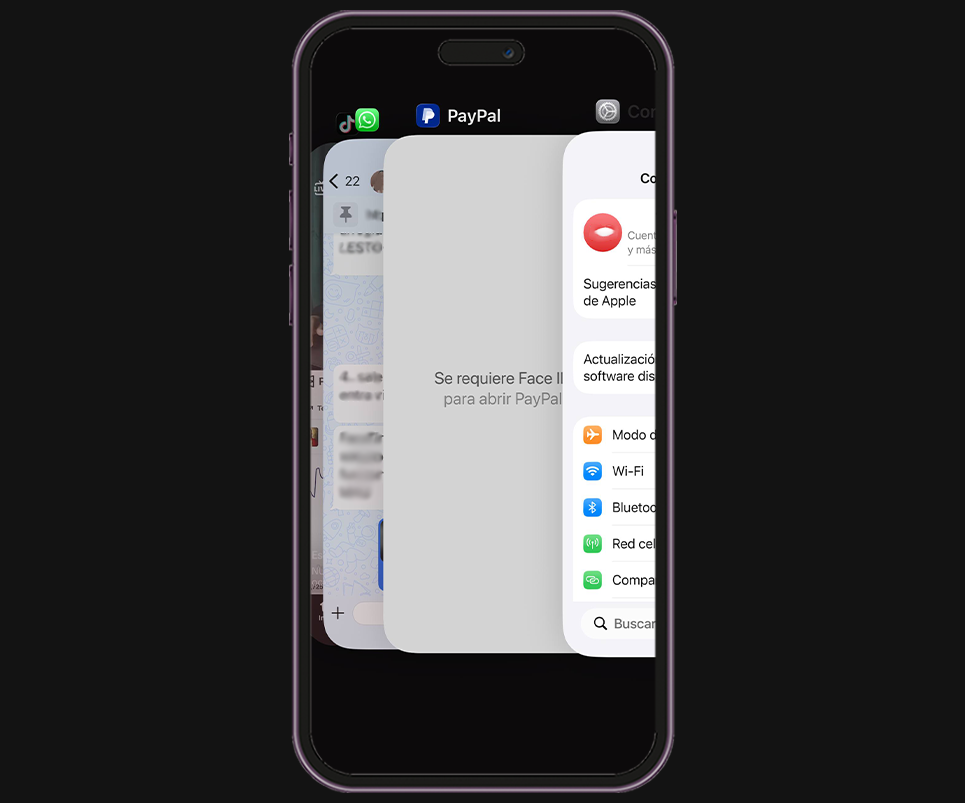
Por si no lo sabías, algunas aplicaciones utilizan el micrófono del teléfono, y si están activas al mismo tiempo que FaceTime, pueden interferir con el audio.
Esto ocurre con apps como:
- Aplicaciones de grabación
- Apps de música con control de voz
Para solucionarlo, haz lo siguiente:
- Desliza hacia arriba para abrir las apps recientes.
- Cierra todas las aplicaciones abiertas.
- Vuelve a abrir FaceTime.
Esto libera el micrófono y, por lo general, el audio vuelve a funcionar.
Comprueba si el micrófono del iPhone funciona
Si nadie puede escucharte en FaceTime, es posible que el problema esté en el micrófono.
Puedes probarlo fácilmente de la siguiente manera:
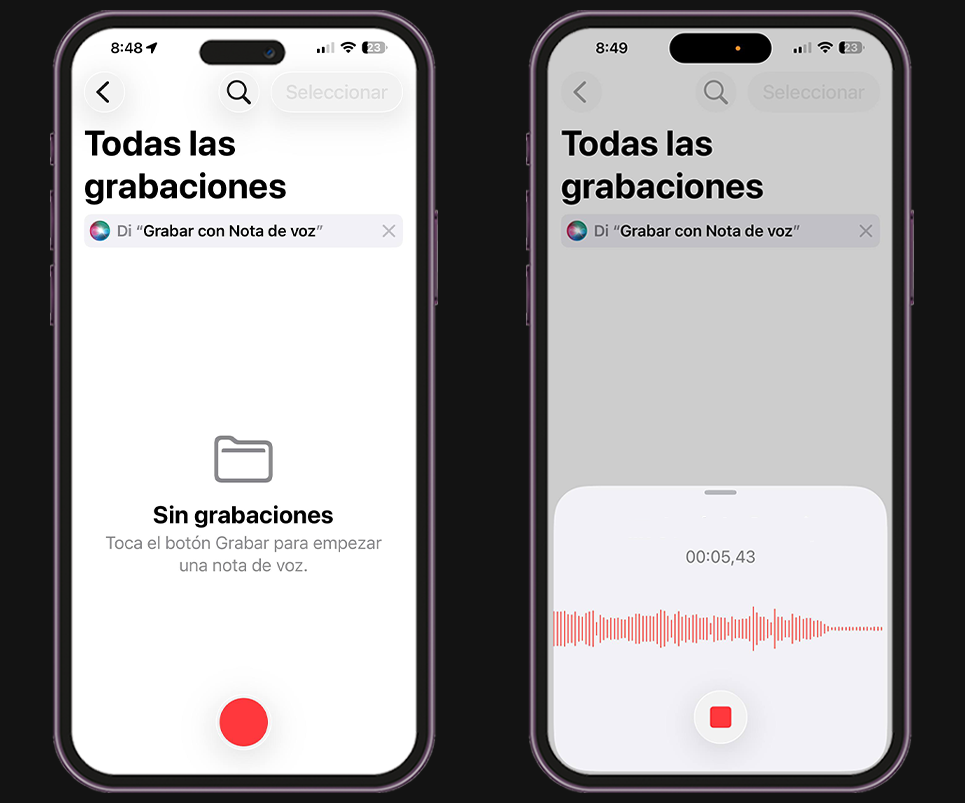
- Abre la app “Notas de Voz”.
- Graba unos segundos hablando.
- Reproduce la grabación.
Si escuchas tu voz claramente, el micrófono funciona correctamente.
También puedes probar grabando un video con la cámara frontal y trasera para comprobar los diferentes micrófonos del dispositivo.
Reinicia tu iPhone o iPad
Esto siempre se recomienda porque es casi una ley no escrita. Muchos problemas técnicos, incluidos los fallos de audio en FaceTime, se solucionan simplemente reiniciando el dispositivo.
Para hacerlo:
- Mantén presionado el botón de encendido.
- Desliza para apagar.
- Espera unos segundos y vuelve a encender el dispositivo.
Actualiza a la última versión de iOS
Si llevas tiempo sin actualizar tu iPhone, puede que ahí esté la causa del problema. Algunas versiones antiguas de iOS tienen pequeños errores que afectan muchas cosas.
Para comprobar si hay actualizaciones pendientes:

- Abre la app “Configuración” del móvil.
- Entra en “General”.
- Selecciona “Actualización de software”.
- Toca en “Actualizar ahora”.
Si hay una nueva versión disponible, instálala. El sistema suele corregir problemas de audio y compatibilidad en estas actualizaciones.
Restablece los ajustes si nada funciona
Si probaste todo lo anterior y FaceTime sigue sin sonido, puedes restablecer los ajustes del sistema.
Este método no borra tus archivos, pero sí restablece configuraciones. Para ello, sigue estos pasos:
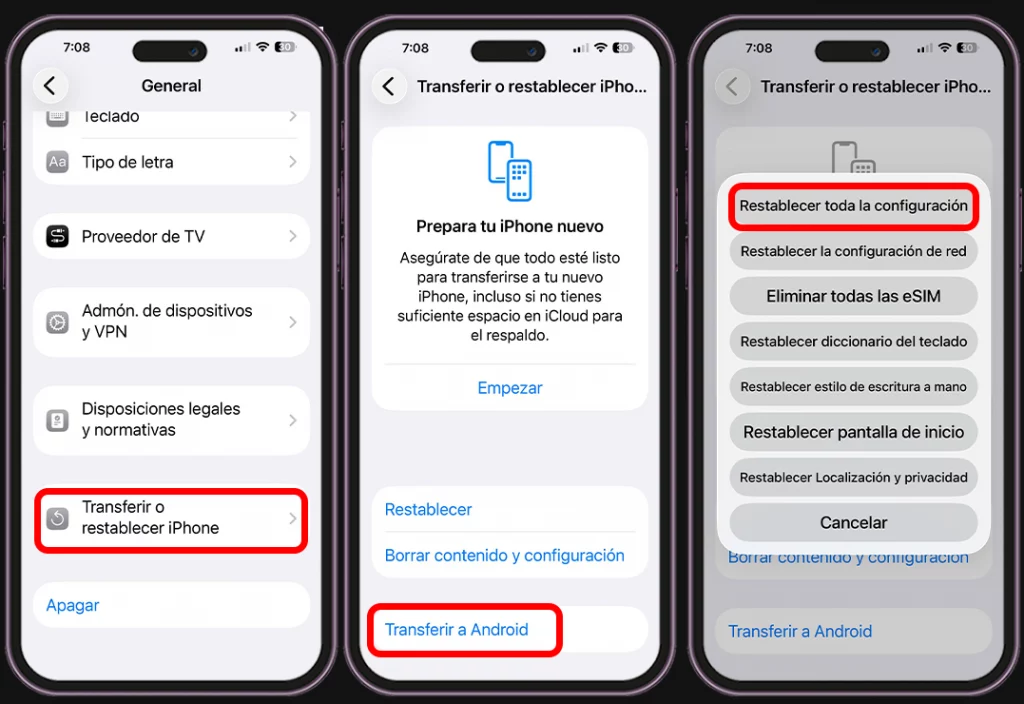
- Abre “Configuración”.
- Ve a “General”.
- Selecciona “Transferir o restablecer iPhone”.
- Toca en “Restablecer”.
- Pulsa “Restablecer toda la configuración”.
Ahora que ya conoces qué revisar y cómo solucionar el problema de FaceTime sin sonido, ¿cuál de estas opciones te ayudó a recuperar el audio en tu llamada? Te leo en los comentarios.