Cómo poner un fondo de pantalla animado en iPhone con iOS 26
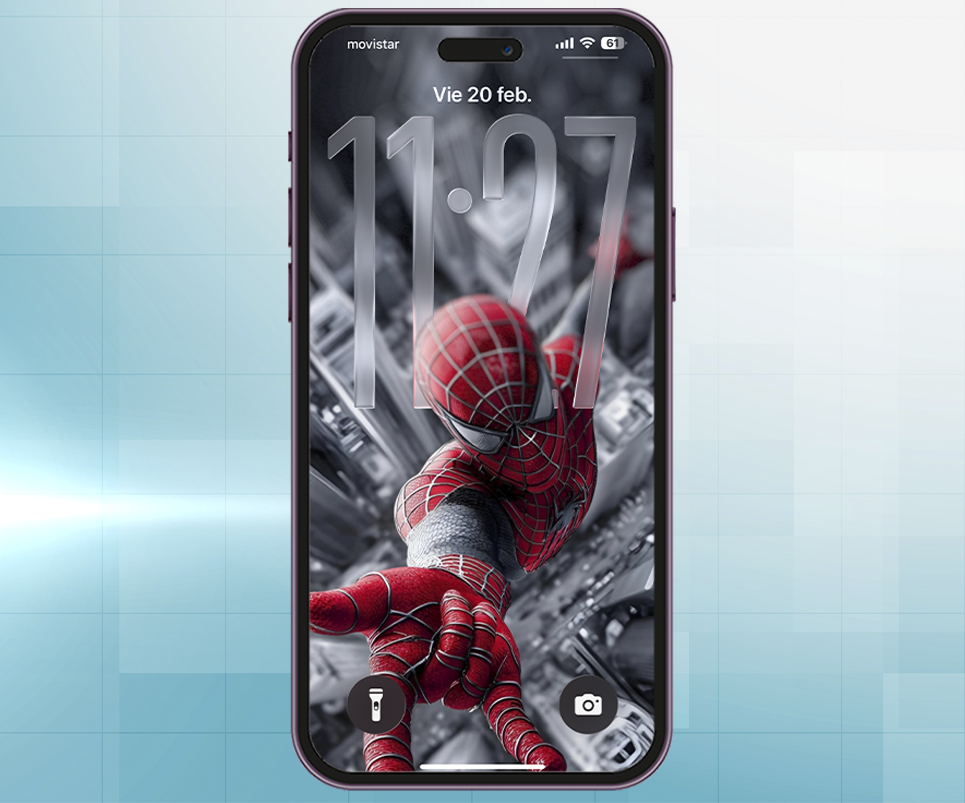
Tu fondo de pantalla dice más de ti de lo que crees. Es lo primero que ves cada día y, aunque parezca un detalle pequeño, puede cambiar completamente la sensación que te da tu propio móvil.
Con iOS 26 puedes dar ese paso extra y poner un fondo de panatalla animado en tu iPhone. No es una animación exagerada ni algo que consuma batería exageradamente. Es un efecto sutil, elegante, que aparece justo cuando interactúas con la pantalla.
Pero para que funcione bien, necesitas hacerlo correctamente. Aquí te voy a explicar cómo poner un fondo de pantalla animado en iPhone con iOS 26 en menos de un minuto y qué debes tener claro antes de empezar.
- Cómo poner un fondo de pantalla animado en iPhone con iOS 26
- Qué necesitas para que el fondo animado funcione
- Cómo comprobar si tu imagen es realmente Live
- Pasos para poner un fondo de pantalla animado en iPhone con iOS 26
- ¿Por qué mi fondo animado no se mueve?
- ¿Se pueden poner vídeos como fondo animado?
- Cómo convertir un vídeo en Live Photo
Qué necesitas para que el fondo animado funcione
Antes de intentar poner un fondo animado en tu iPhone con iOS 26, hay tres cosas que debes tener en cuenta. Si alguna falla, la animación simplemente no va a funcionar.

Un iPhone compatible con iOS 26
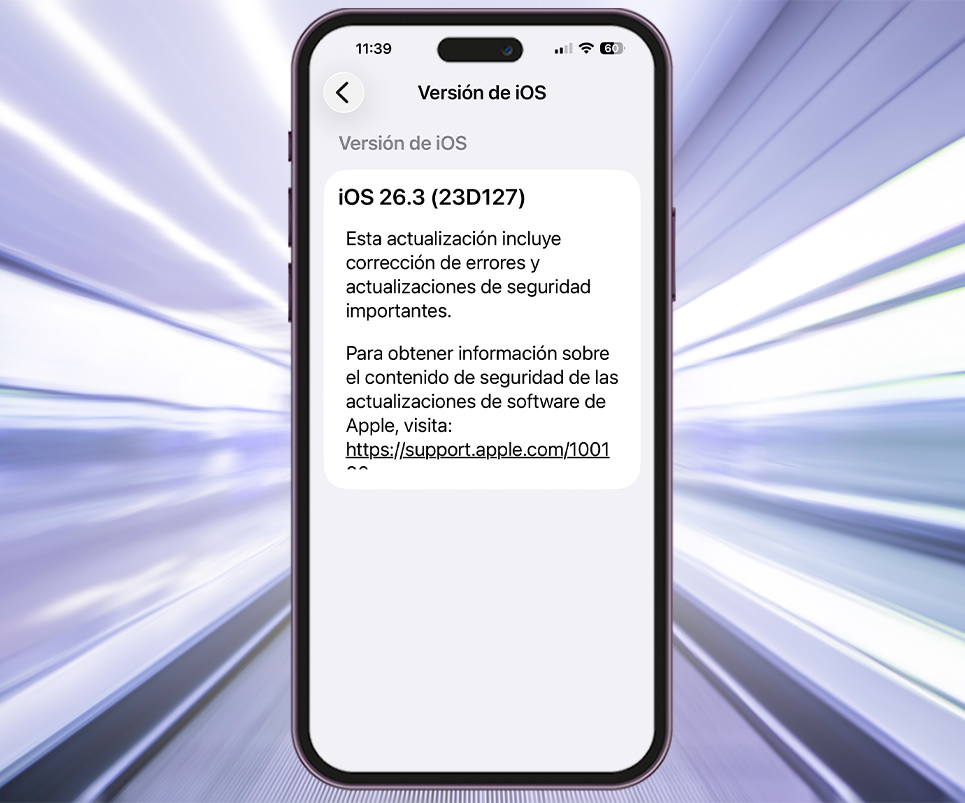
No todos los modelos antiguos soportan las mismas funciones. Si tu iPhone puede actualizarse a iOS 26 y permite capturar Live Photos desde la cámara, entonces estás cubierto.
Una imagen en formato Live Photo
Este es el punto clave. iOS solo permite animación en el fondo usando Live Photos. Ni vídeos normales ni GIF funcionan como fondo animado nativo.
Que la Live Photo tenga movimiento real
Algunas Live Photos apenas tienen cambio visible. Si el movimiento es mínimo o casi inexistente, el efecto animado será imperceptible.
Cómo comprobar si tu imagen es realmente Live
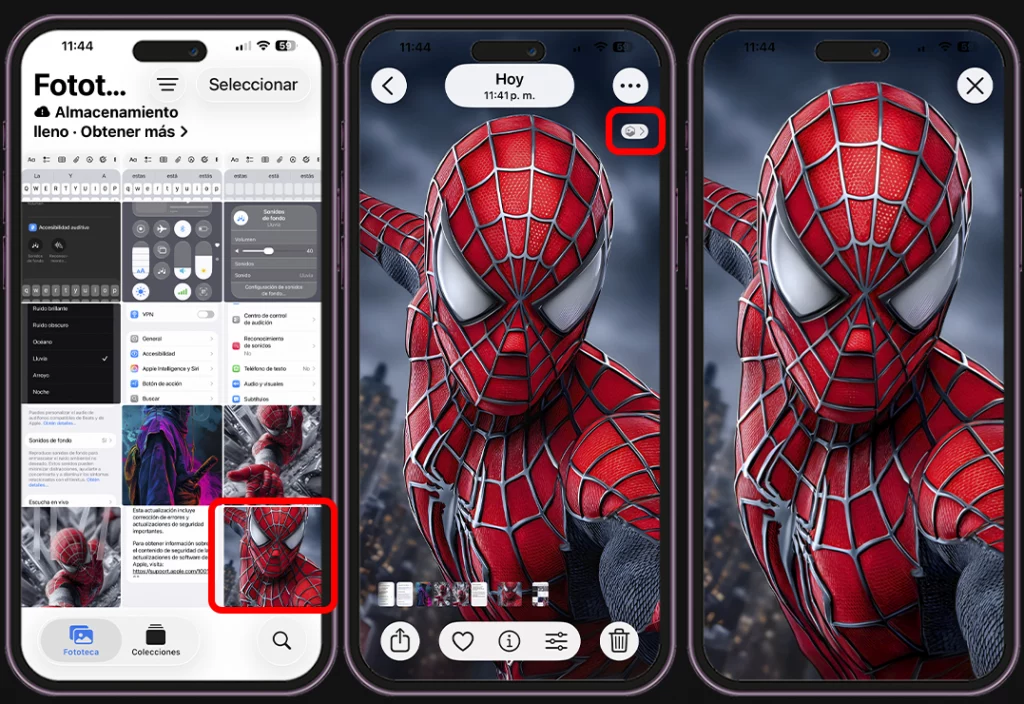
- Abre la app “Fotos”.
- Entra en la imagen que quieres usar.
- Mantén presionada la pantalla unos segundos.
Si la imagen se anima, es válida.
Si no ocurre nada, no es una Live Photo o el efecto está desactivado.
Nota
📌 Consejo práctico. Fíjate en la etiqueta “Live” en la parte superior de la foto. Si no aparece, esa imagen no servirá como fondo animado.
Pasos para poner un fondo de pantalla animado en iPhone con iOS 26
Ya tienes tu Live Photo lista. Ahora solo queda configurarla correctamente. Sigue estos pasos y en menos de un minuto lo tendrás funcionando.
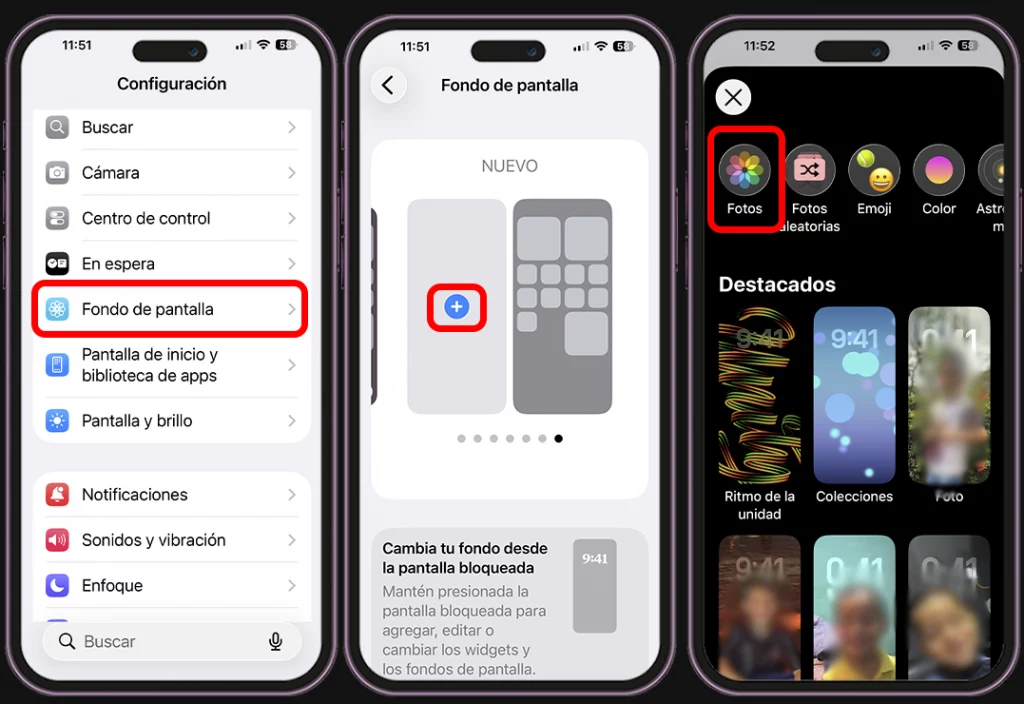
- Abre la app “Configuración” en tu iPhone.
- Toca en “Fondo de pantalla”.
- Pulsa en “Añadir nuevo fondo”.
- Selecciona la opción “Fotos”.
- Elige una imagen que sea Live Photo.
- Cuando la imagen aparezca, revisa el icono Live (los círculos).
- Si está desactivado, actívalo.
- Ajusta el encuadre a tu gusto.
- Pulsa en “Agregar”.
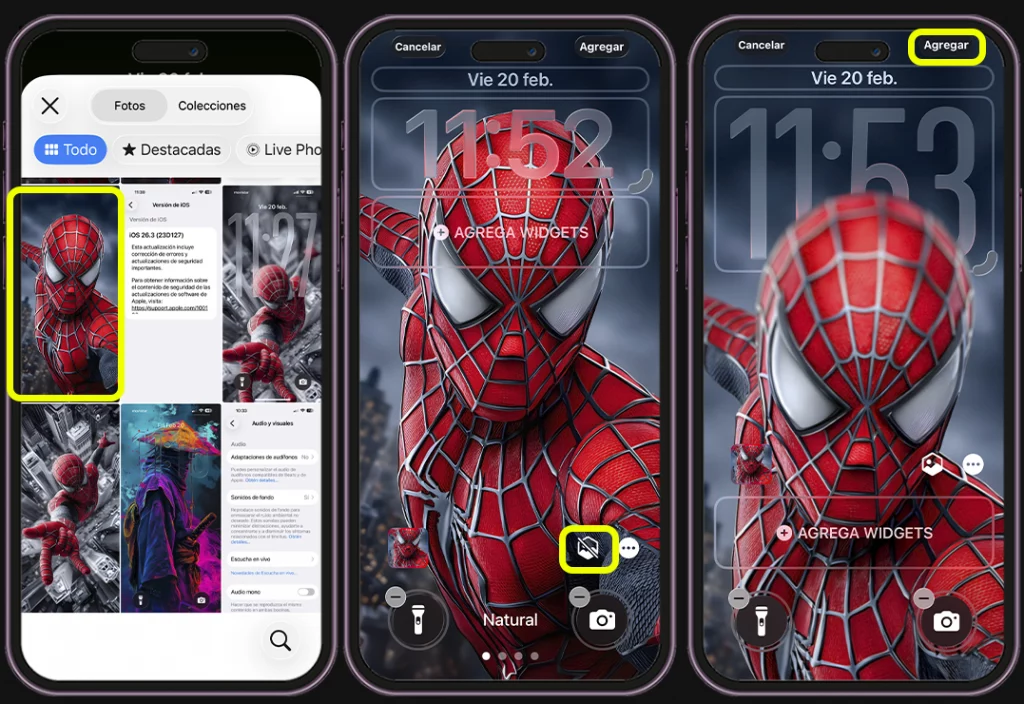
- Confirma que quieres usarla como pantalla de bloqueo.
Listo.
Ahora, cuando mantengas presionada la pantalla de bloqueo, el fondo se animará.
¿Por qué mi fondo animado no se mueve?
Aunque ya lo revisamos antes, conviene comprobarlo otra vez si la animación no funciona.
Antes de pensar que algo falla, revisa rápidamente estos puntos:
- Que la imagen sea realmente una Live Photo.
- Que la opción Live esté activada al configurarla como fondo.
- Que estés probando en la pantalla de bloqueo y no en la pantalla de inicio.
- Que la opción “Reducir movimiento” no esté activada en “Accesibilidad”.
En la mayoría de los casos, el problema está en uno de estos detalles.
¿Se pueden poner vídeos como fondo animado?
No de forma nativa.
iOS 26 no permite vídeos reproduciéndose continuamente como fondo. Solo permite animación al mantener presionada la pantalla, usando Live Photos.
Si ves apps que prometen fondos animados permanentes, en realidad hacen capturas estáticas o usan trucos que no funcionan como fondo real del sistema.
Cómo convertir un vídeo en Live Photo
Si tienes un vídeo corto que te encanta y quieres usarlo como fondo animado, hay un truco sencillo que puede ayudarte.
Lo que debes hacer es convertir ese vídeo en una Live Photo y después configurarla como fondo siguiendo los pasos que te expliqué antes.
Para convertir el vídeo en Live Photo, haz lo siguiente:
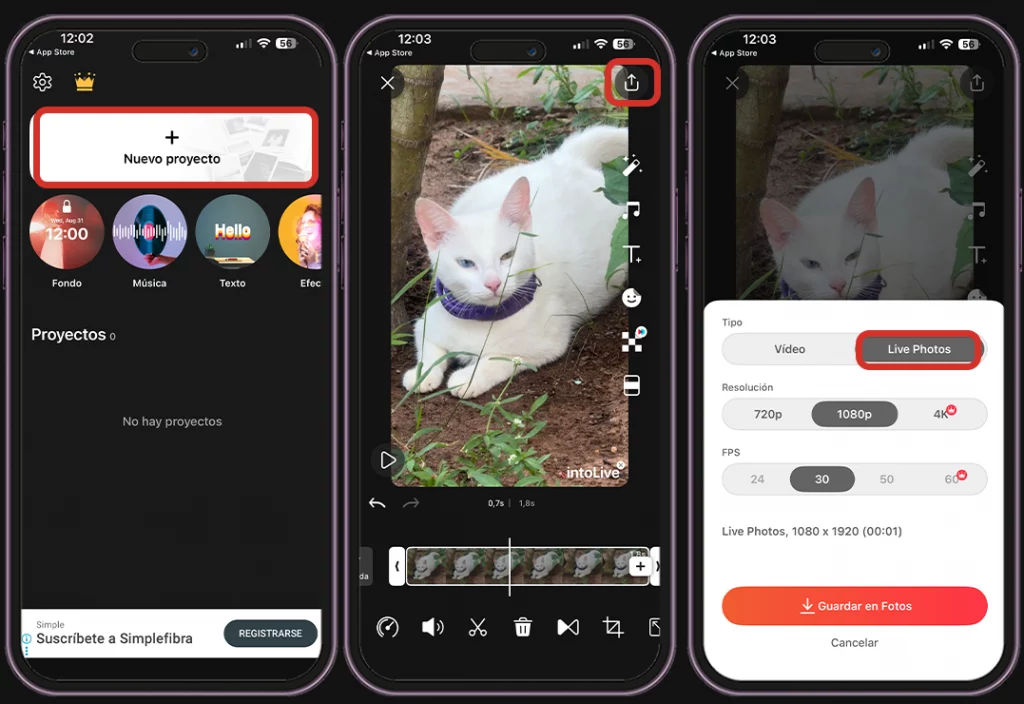
- Descarga una app como intoLive desde la App Store.
- Abre la app e importa el vídeo que quieres usar.
- Recorta el fragmento exacto que quieres que se convierta en animación.
- Ajusta la duración si la aplicación lo permite.
- Exporta el archivo en formato Live Photo.
Una vez guardado en la galería, podrás usarlo como cualquier otra Live Photo.
Nota
📌 Intenta que el clip dure menos de tres segundos. Cuanto más corto y más suave sea el movimiento, mejor se verá el efecto en la pantalla de bloqueo.
Como verás, no necesitas complicarte para darle vida a tu pantalla. A veces un simple movimiento sutil hace que el móvil se sienta nuevo otra vez. ¿Ya tienes en mente qué Live Photo vas a usar?