iPhone no puede activar los datos móviles: haz esto
Estar conectado a Internet ya es parte de la vida diaria. Usamos el iPhone para muchas cosas, ya sea trabajar, comunicarnos, buscar información o simplemente pasar el rato.
Por eso, cuando los datos móviles dejan de funcionar, el problema se nota enseguida. Las apps no cargan, las páginas no se abren y aparece ese mensaje tan frustrante diciendo que ‘no se pudo activar la red de datos móviles‘.
Pero antes de empezar a sudar frío, tranquilo. Hay varias soluciones rápidas que puedes probar cuando tu iPhone no puede activar los datos móviles.
iPhone no puede activar los datos móviles: causas y posibles soluciones
Las causas más comunes son:

- Datos móviles desactivados
- Fallos temporales del sistema
- Configuración del operador desactualizada
- Problemas con la SIM
- Errores de red del operador
Afortunadamente, la mayoría de estos problemas se solucionan en pocos minutos siguiendo algunos de estos métodos que verás a continuación.
Activa y desactiva los datos móviles
Puede que sea algo muy simple, pero muchas veces este error aparece porque la conexión celular se queda “trabada”.
En este caso, haz lo siguiente:
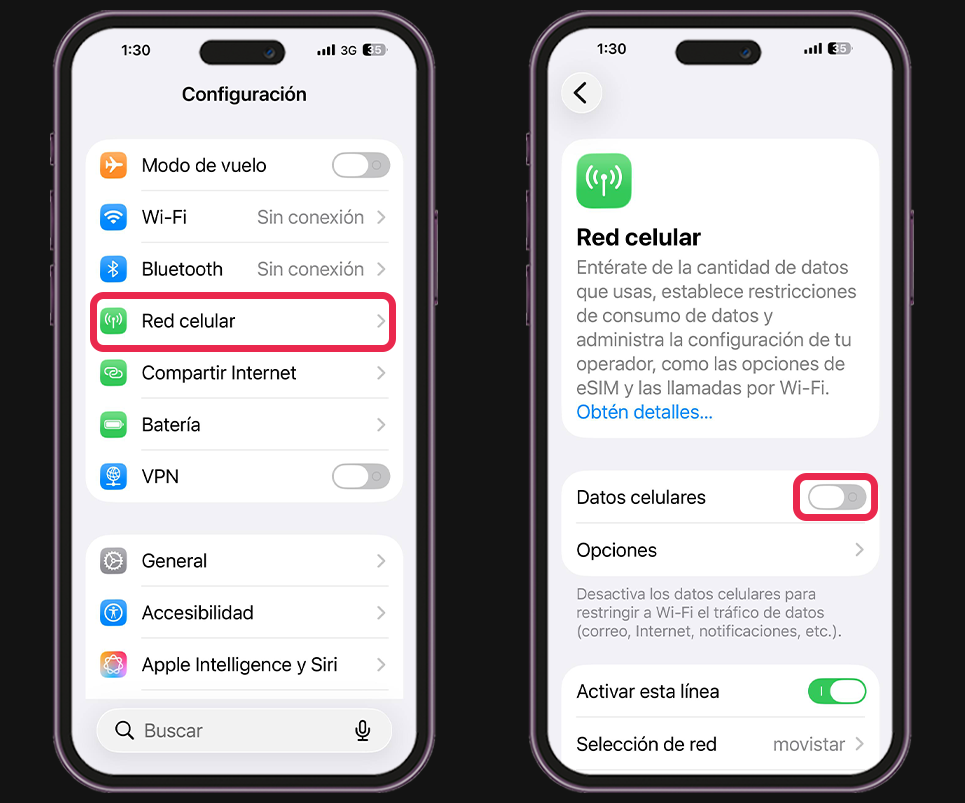
- Abre la app “Configuración” del móvil.
- Entra en “Red celular”.
- Desactiva “Datos celulares”.
- Espera unos 10 segundos.
- Vuelve a activarlos.
Este pequeño reinicio de la conexión suele resolver el problema inmediatamente.
Nota
📌 Consejo práctico. Si viajas o cambias de zona con frecuencia, tu iPhone puede quedarse conectado a una torre celular antigua. Activar y desactivar los datos móviles obliga al teléfono a buscar una señal nueva.
Verifica que el modo avión esté apagado
El Modo Avión también desactiva todas las conexiones del iPhone: WiFi, Bluetooth y datos móviles.
Para comprobar que no lo hayas activado por accidente, sigue estos pasos:
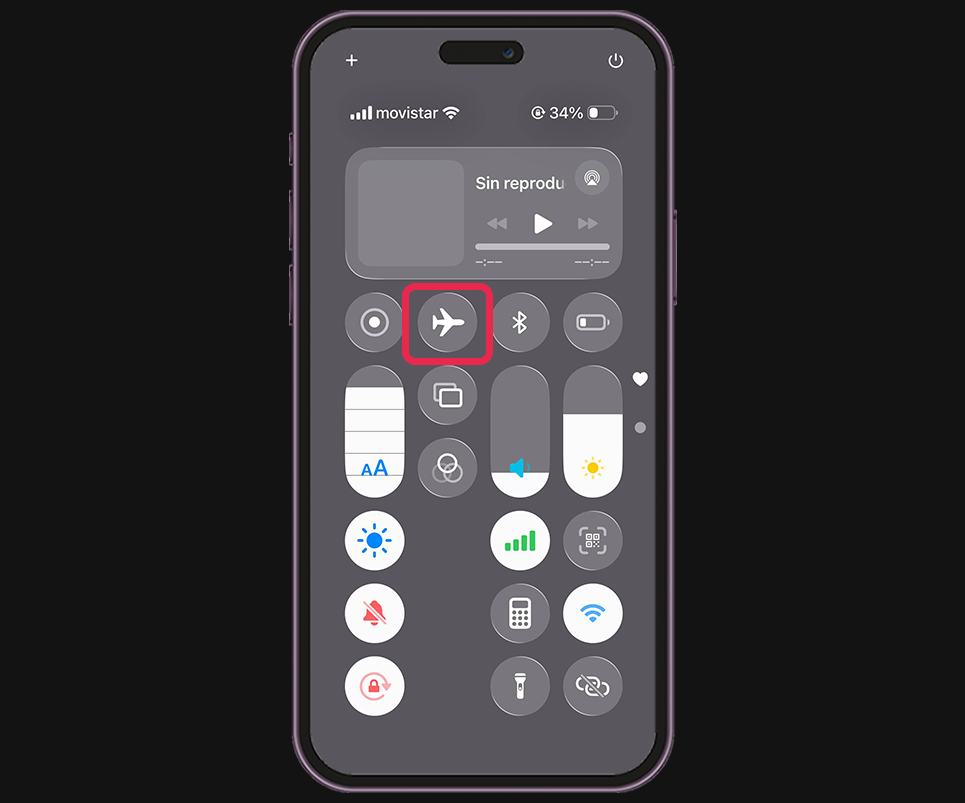
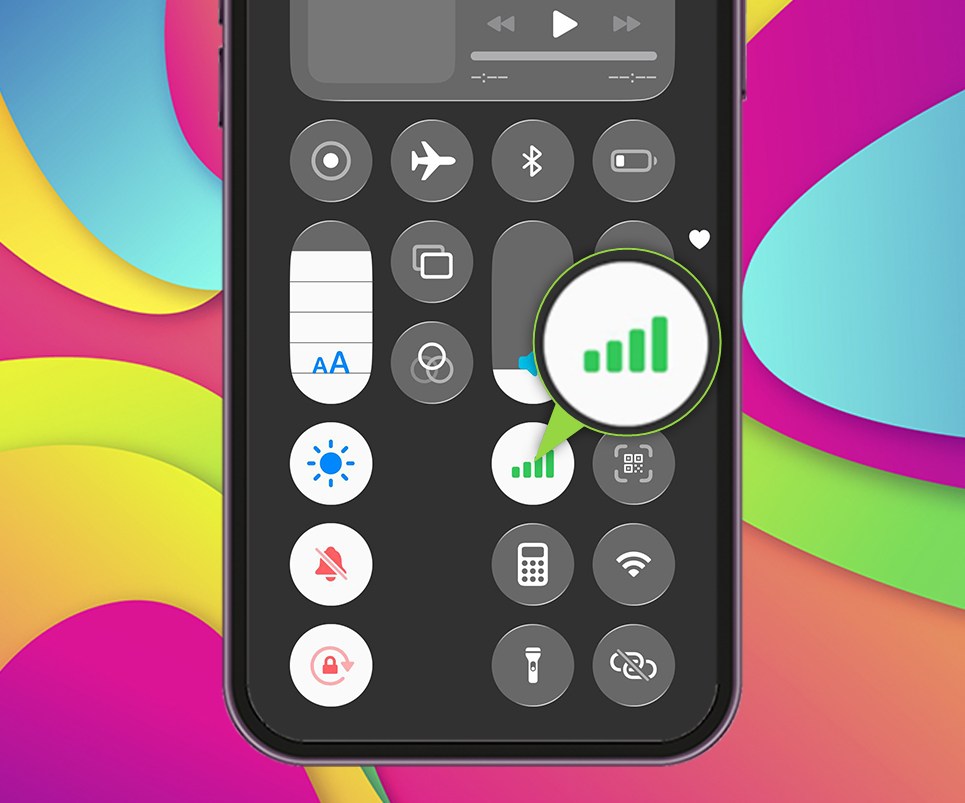
- Abre Centro de control.
- Verifica que el ícono del avión esté apagado.
Si está encendido, desactívalo y espera unos segundos para que el iPhone vuelva a conectarse a la red.
Reinicia el iPhone
Reiniciar el teléfono sigue siendo una de las soluciones más efectivas para muchos errores.
Cuando reinicias el dispositivo:
- Se limpia la memoria temporal
- Se reinician las conexiones de red
- Se corrigen pequeños fallos del sistema
Para hacerlo:
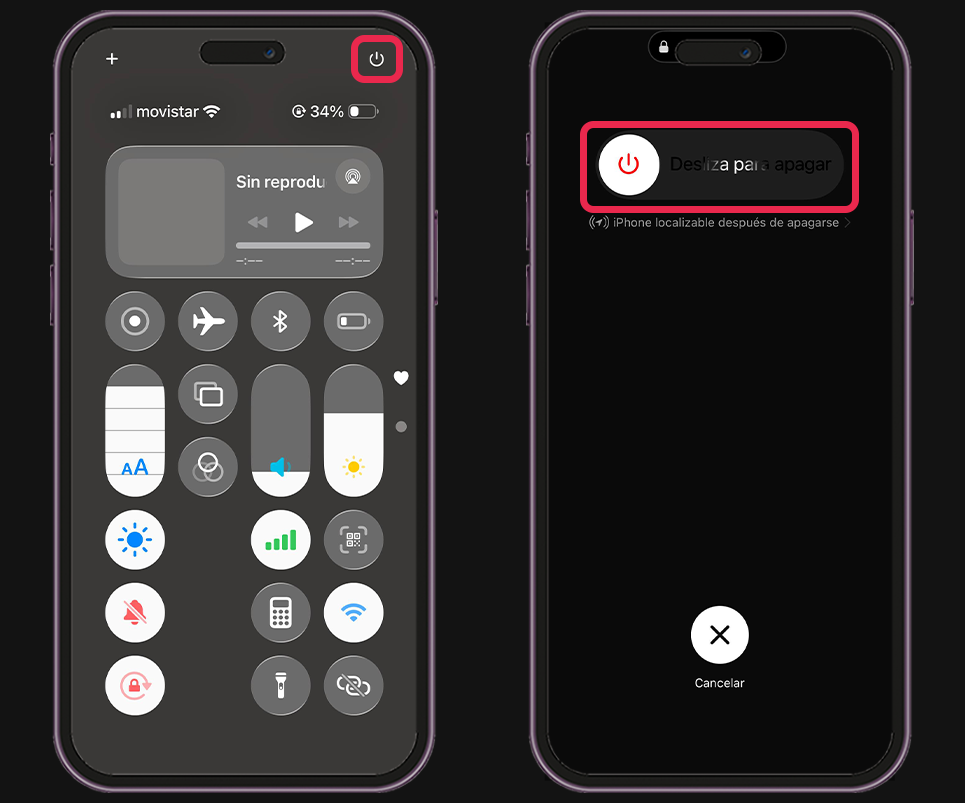
- Abre el centro de control y presiona el botón de “Apagar”
- Desliza el botón para apaga el iPhone.
- Espera unos segundos.
- Vuelve a encenderlo.
Una vez encendido, revisa si los datos móviles vuelven a funcionar. Es lo más fácil y rápido que puedes hacer.
Revisa la tarjeta SIM
La tarjeta SIM es la que permite que tu iPhone se conecte a la red de tu operador.
Si está mal colocada o tiene algún problema, puede aparecer el error de datos móviles no disponibles.
Nota
📌 Este truco aplica sobre todo a iPhone más antiguos que utilizan una tarjeta SIM física que se puede retirar del dispositivo. En los modelos más recientes, Apple ya usa eSIM, una SIM digital integrada que no se extrae del teléfono.
Para solventar la situación, prueba lo siguiente:
- Apaga el iPhone.
- Saca la bandeja de la SIM.
- Retira la tarjeta.
- Límpiala suavemente.
- Vuelve a insertarla.
Actualiza la configuración del operador
El iPhone usa configuraciones especiales del operador para conectarse a la red móvil.
Cuando estas configuraciones están desactualizadas, pueden aparecer errores como:
- No se pudo activar la red de datos celulares
- Datos móviles no disponibles
- Conexión celular intermitente
Para actualizarlas, haz lo siguiente:
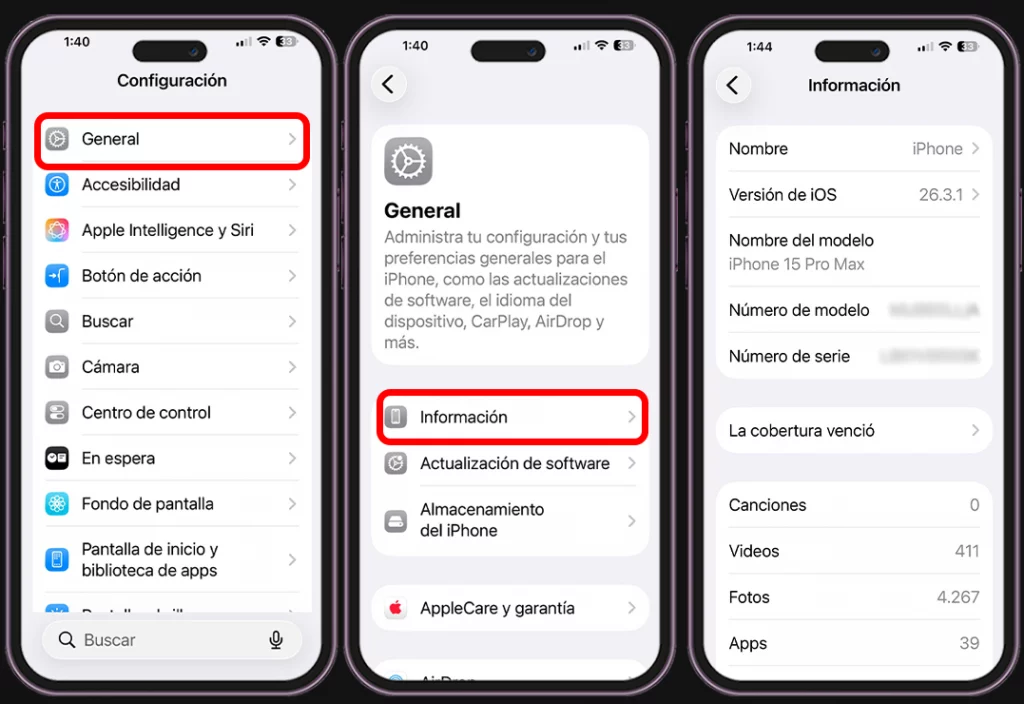
- Conéctate a una red WiFi
- Ve a “Configuración”.
- Entra en “General”.
- Pulsa “Información”.
Si hay una actualización disponible, aparecerá automáticamente un aviso para instalarla.
Actualiza a laúltima versión de iOS
Las actualizaciones de iOS no solo agregan funciones nuevas. También corrigen errores que pueden afectar la conexión móvil.
Si tu iPhone tiene una versión antigua del sistema, podría ser la causa del problema.
Para actualizar, sigue estos pasos:
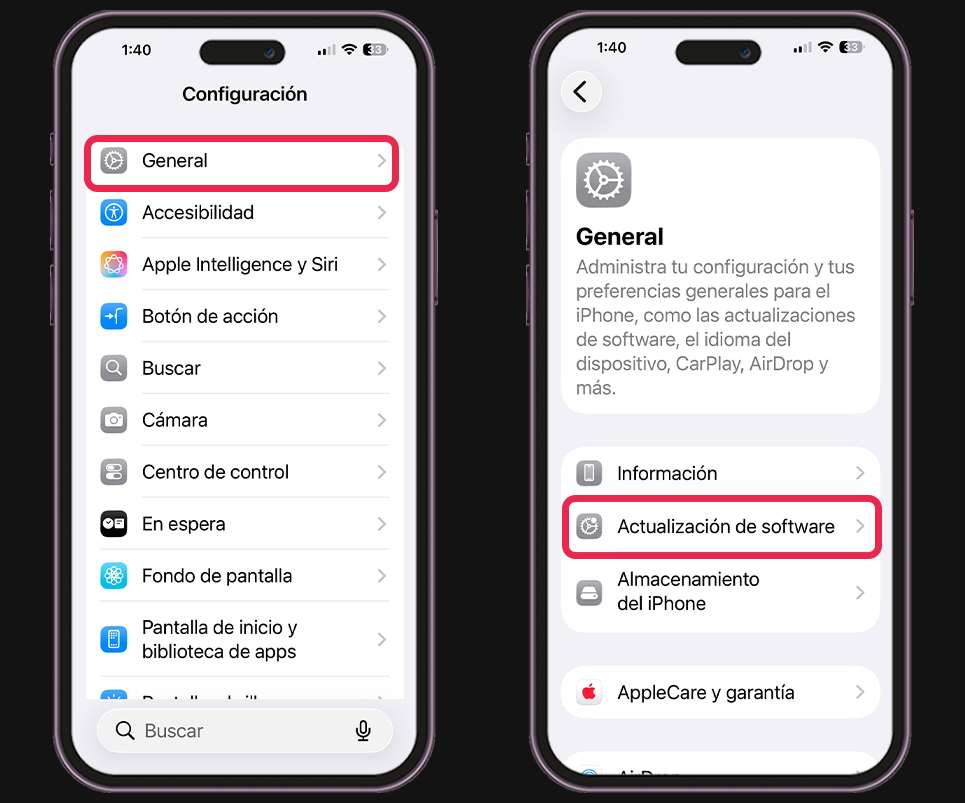
- Abre la app “Configuración” del móvil.
- Ve a “General”.
- Pulsa “Actualización de software”.
Ante una nueva actualización disponible, instálala y comprueba si el problema desaparece.
Restablece la configuración de red
Si nada de lo anterior funciona, el problema puede estar en alguna configuración de red dañada.
En ese caso puedes restablecer todas las configuraciones de red.
Para ello, sigue estos pasos:
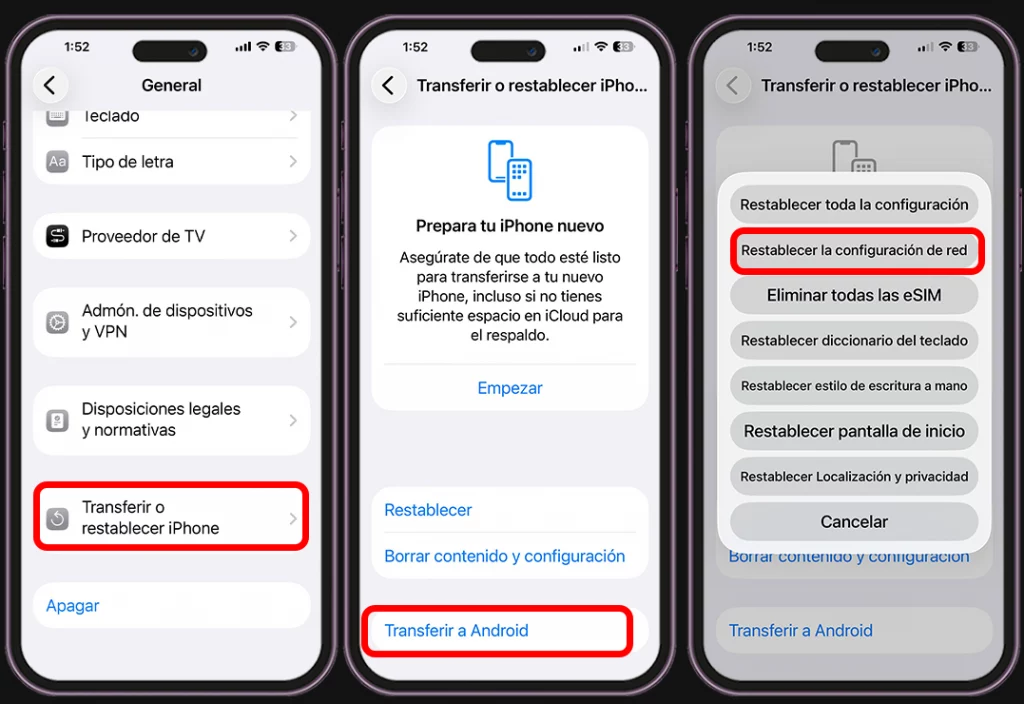
- Abre “Configuración”.
- Ve a “General”.
- Entra en “Transferir o restablecer iPhone”.
- Pulsa “Restablecer”.
- Selecciona “Restablecer la configuración de red”.
Esto eliminará:
- Redes WiFi guardadas
- Contraseñas
- Configuraciones Bluetooth
Contacta con tu operador
Ya como último recurso, lo mejor es contactar con tu proveedor de telefonía. Es posible que el fallo esté en tu línea o en la red del operador.
Por ejemplo, puede ocurrir que:
- El plan de datos esté desactivado
- Haya un problema con tu línea
- La red tenga fallos en tu zona
Ante cualquiera de estas situaciones, lo más recomendable es contactar directamente con el operador para que revisen tu línea y la conexión de datos.
Si estos trucos te ayudaron a recuperar la conexión en tu iPhone, seguro también te interesarán otros consejos prácticos. En nuestra galería encontrarás más tips útiles para sacarle el máximo partido a tu iPhone. ¿Te animas a descubrirlos?