iPhone no suena: 9 soluciones que debes probar hoy
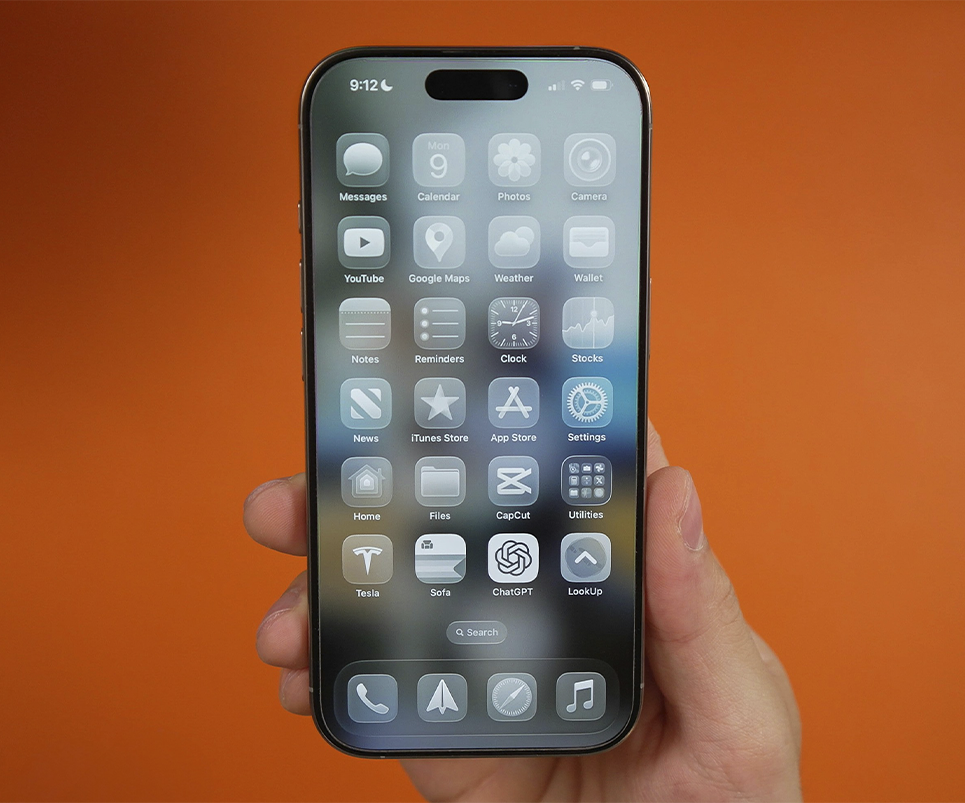
Si tu iPhone dejó de sonar cuando recibes llamadas, es normal pensar que algo no está funcionando bien.
Este problema suele ser muy confuso porque el teléfono parece funcionar perfectamente en todo lo demás: puedes usar apps, navegar por internet o ver videos… pero cuando alguien te llama, simplemente no suena.
¿Está dañado el altavoz?
¿Es un fallo del sistema?
Lo interesante es que, en la mayoría de los casos, el problema no está en el hardware ni en el altavoz. Lo más probable es que alguna función del sistema esté bloqueando el sonido sin que te hayas dado cuenta.
Vamos a revisar juntos qué puede estar pasando y cómo solucionarlo.

- 9 soluciones si el iPhone no suena
- Verifica si el iPhone está en modo silencio
- Revisa si está activado el modo "No molestar"
- Comprueba el volumen del timbre
- El altavoz puede estar sucio o bloqueado
- Revisa si tienes números bloqueados
- La función "Silenciar llamadas desconocidas"
- Problemas con el tono de llamada
- El iPhone está conectado a otro dispositivo
- Reinicia el iPhone
- Cuándo deberías acudir a soporte técnico
9 soluciones si el iPhone no suena
Antes de pensar que algo se dañó, vale la pena revisar algunos ajustes del sistema que muchas veces pasan desapercibidos. De hecho, varias de estas soluciones a mí me han funcionado. Por ejemplo:
Verifica si el iPhone está en modo silencio
Parece algo muy básico, pero puedes activar este modo sin darte cuenta cuando guardas el teléfono en el bolsillo.
Y, si este botón se encuentra activado, el teléfono no emitirá sonido cuando recibas llamadas.
Para comprobarlo, revisa lo siguiente:
- Mira el interruptor lateral.
- Si ves una franja naranja, el modo silencio está activado.
- Muévelo hacia arriba para activar nuevamente el timbre.
Nota
📌 Consejo práctico. Si usas mucho el modo silencio, activa la vibración cuando está en silencio en Ajustes > Sonidos y vibración. Así seguirás notando las llamadas aunque el timbre esté desactivado.
Revisa si está activado el modo “No molestar”
Otra razón muy común por la que tu iPhone no suena es el modo “No molestar“, que forma parte de las funciones de Enfoque en iOS.
Cuando esta opción está activada:
- El teléfono bloquea llamadas
- Silencia notificaciones
- Evita interrupciones
Para revisarlo, sigue estos pasos:
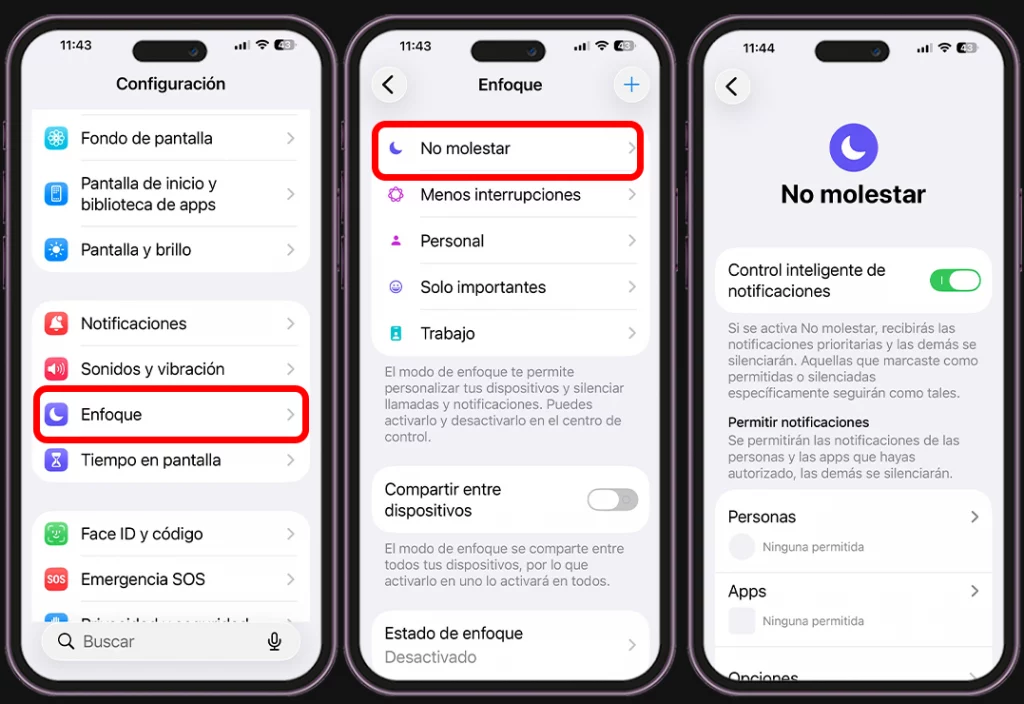
- Abre “Configuración” en el móvil.
- Entra en “Enfoque”.
- Toca “No molestar”.
- Verifica que esté desactivado.
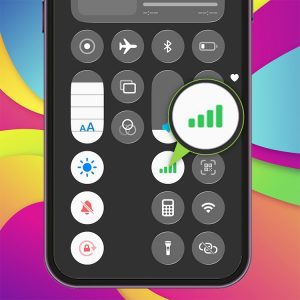
También puedes comprobarlo rápidamente si ves un icono de luna en la pantalla.
Si está activo, desactívalo y prueba recibir una llamada.
Comprueba el volumen del timbre
A veces el problema es simplemente que el volumen del timbre está demasiado bajo.
Para revisarlo, haz lo siguiente:
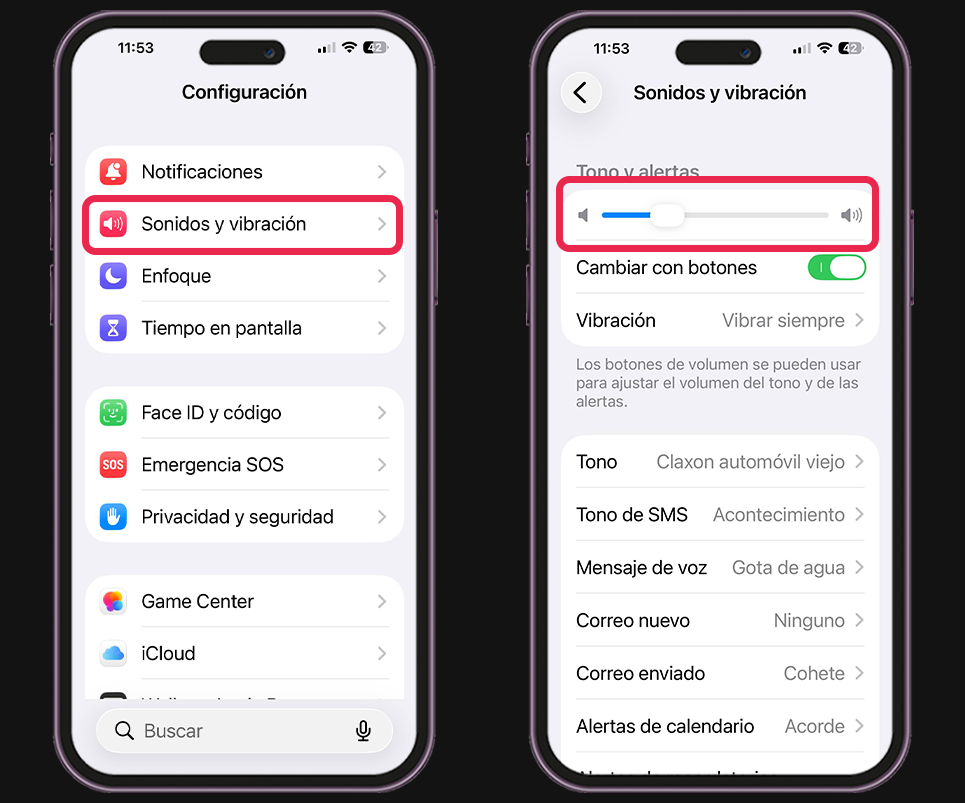
- Entra en la app “Configuración”.
- Selecciona “Sonidos y vibración”.
- Ajusta el control de tono de llamada y alertas.
También puedes subir el volumen usando los botones laterales mientras reproduces un sonido.
El altavoz puede estar sucio o bloqueado
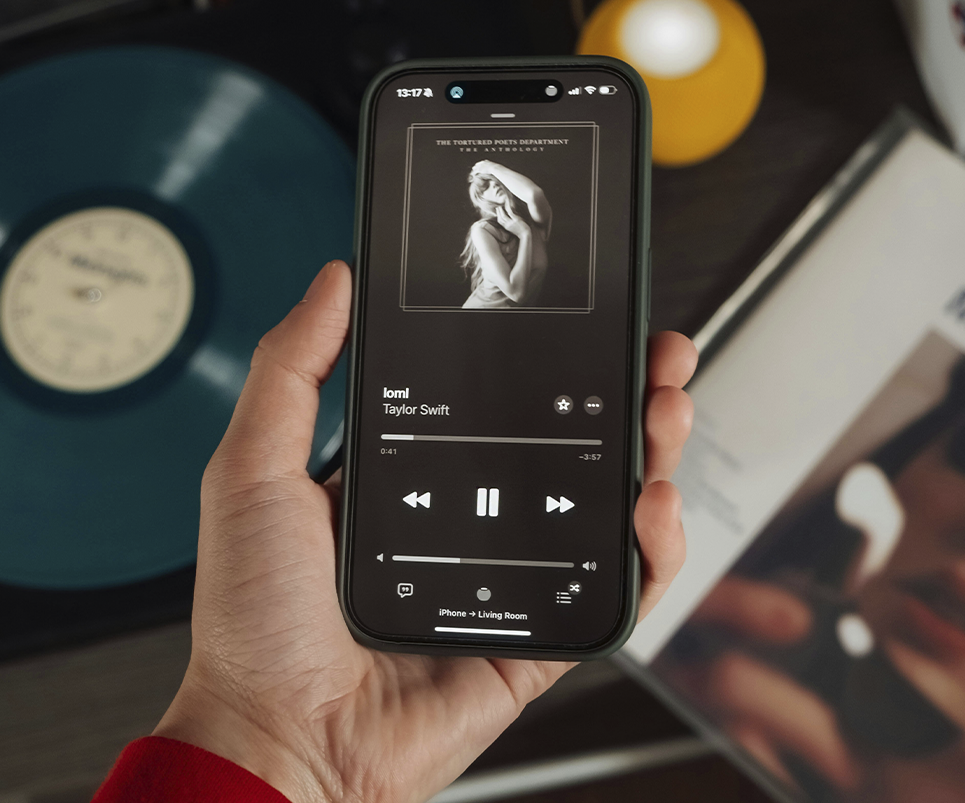
El altavoz del iPhone puede acumular polvo, pelusa o suciedad, especialmente si guardas el teléfono en bolsillos o bolsos.
Esto puede hacer que:
- El sonido sea muy bajo
- El timbre casi no se escuche
- El audio se distorsione
Para asegurar que esta no sea la causa del problema, haz lo siguiente:
- Reproduce música o un video.
- Sube el volumen al máximo.
- Escucha si el sonido se oye correctamente.
Si notas que el audio está amortiguado, limpia suavemente el altavoz con un cepillo de cerdas suaves o aire comprimido. Créeme, sí funciona.
Nota
📌 Consejo práctico. Evita limpiar el altavoz con objetos metálicos o punzantes. Podrías dañarlo. Un cepillo de dientes seco o aire comprimido suele ser suficiente para eliminar polvo acumulado.
Revisa si tienes números bloqueados
Si alguien dice que te llamó pero tu iPhone nunca sonó ni apareció la llamada, puede que hayas bloqueado ese número sin darte cuenta. Sí, lo sé, no es lo más común, pero nunca está de más echar un vistazo.
Para comprobarlo, sigue estos pasos:
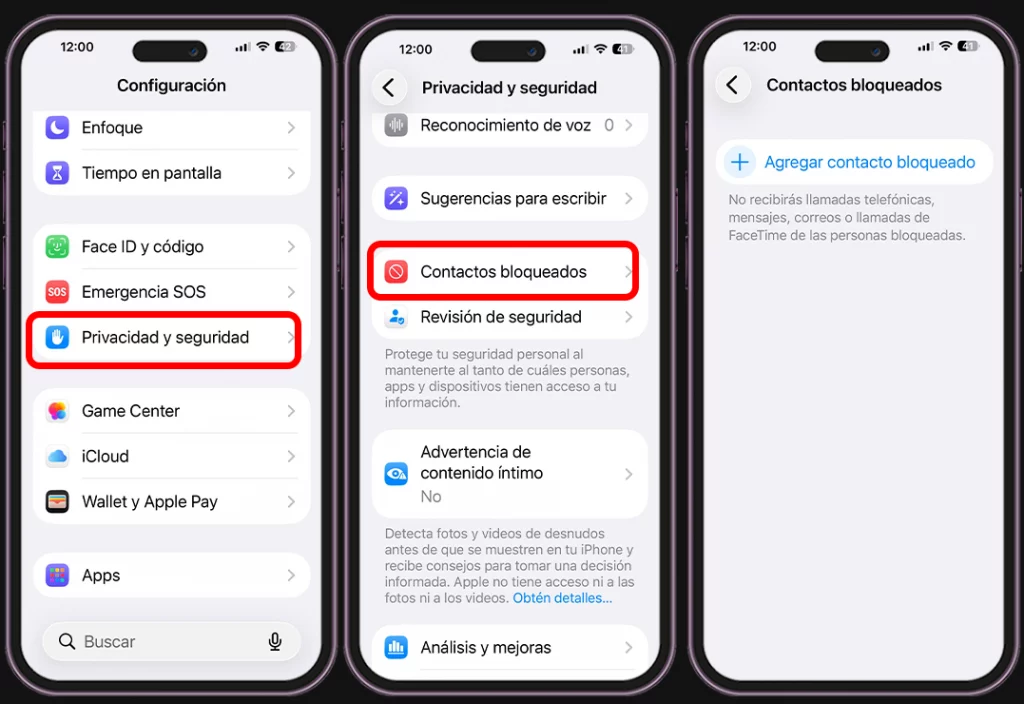
- Abre la app “Configuración”.
- Ve a “Privacidad y seguridad”.
- Selecciona “Contactos bloqueados”.
Si el número aparece allí, borralo de la lista para volver a recibir llamadas.
La función “Silenciar llamadas desconocidas”
Apple incluyó una función que envía automáticamente al buzón de voz las llamadas de números desconocidos, y ya hemos hablado de ella en nuestra guía de “cómo bloquear llamadas de spam en el iPhone“.
Esto puede hacer que parezca que el iPhone no suena.
Para revisarlo, aplica estos pasos:
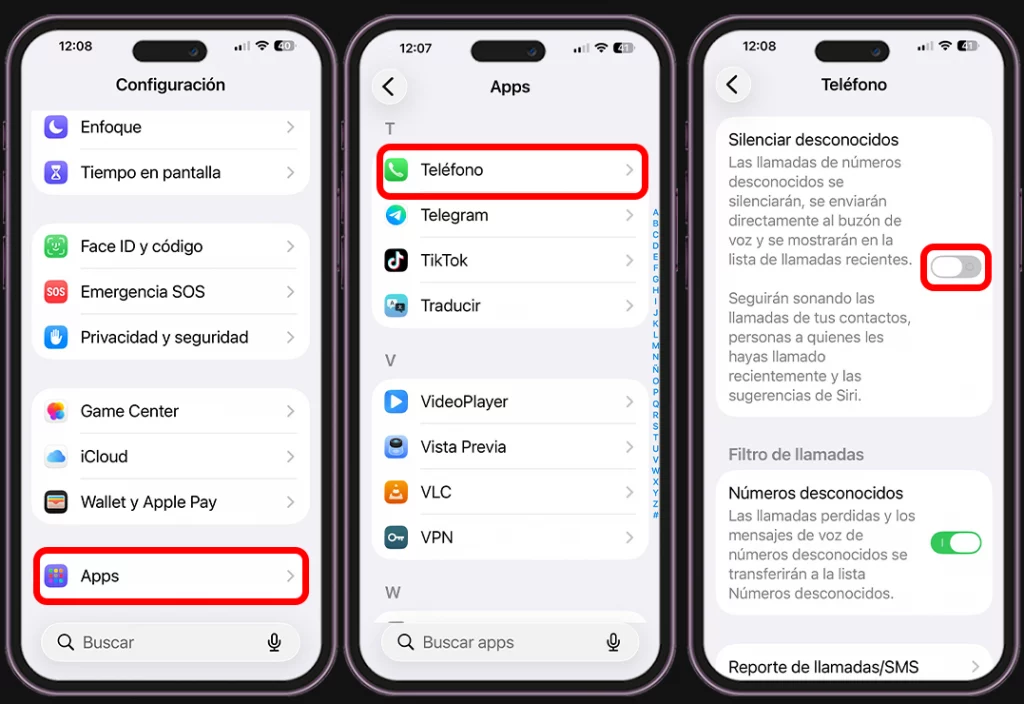
- Ve a “Configuración”.
- Toca “Apps” y luego “Teléfono”.
- Busca “Números desconocidos”.
Si está activado, desactívalo para recibir todas las llamadas.
Problemas con el tono de llamada
Si utilizas tonos personalizados, es posible que:
- El archivo esté dañado
- El tono haya sido eliminado
- El sistema no pueda reproducirlo
Para solucionar este problema, haz lo siguiente:
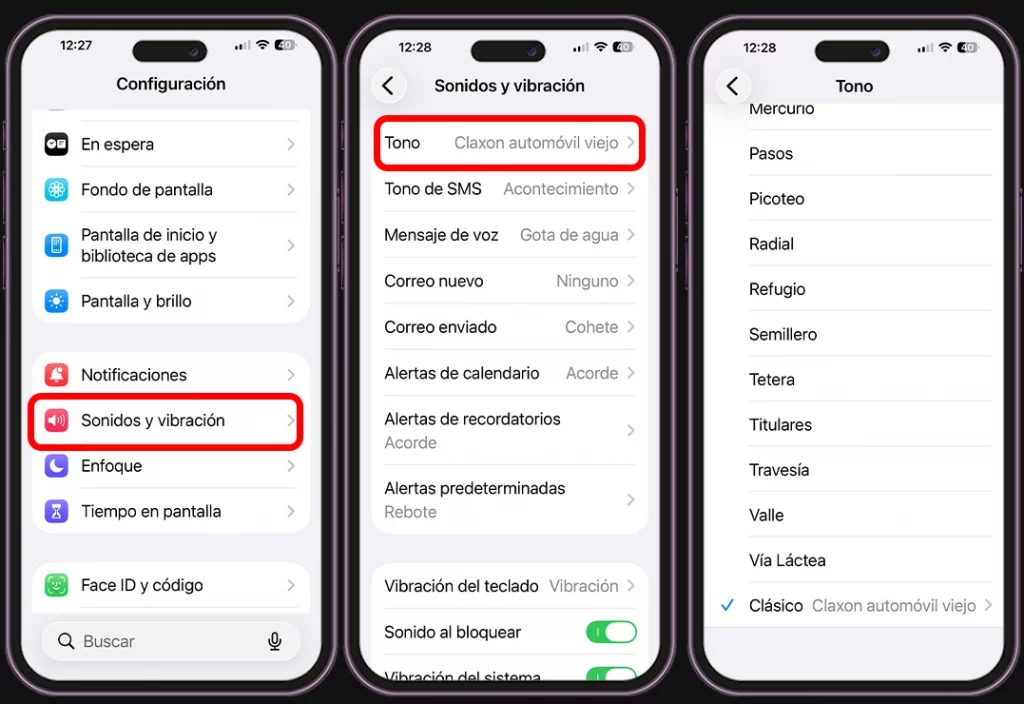
- Ve a “Configuración”.
- Entra en “Sonidos y vibración”.
- Selecciona “Tono”.
- Elige uno predeterminado del sistema.
Después pide a alguien que te llame para comprobar si el problema se solucionó.
El iPhone está conectado a otro dispositivo
A veces el iPhone sí está sonando, pero el sonido se envía a otro dispositivo. Y te lo digo por experiencia, porque a mí me ha pasado un montón de veces sin darme cuenta.
Por ejemplo:
- Auriculares Bluetooth
- Altavoces inalámbricos
- Sistema del coche
El iPhone puede enviar el sonido de las llamadas a cualquiera de esos dispositivos en lugar de reproducirlo en el altavoz del teléfono.
Para comprobarlo, aplica estos dos pasos:
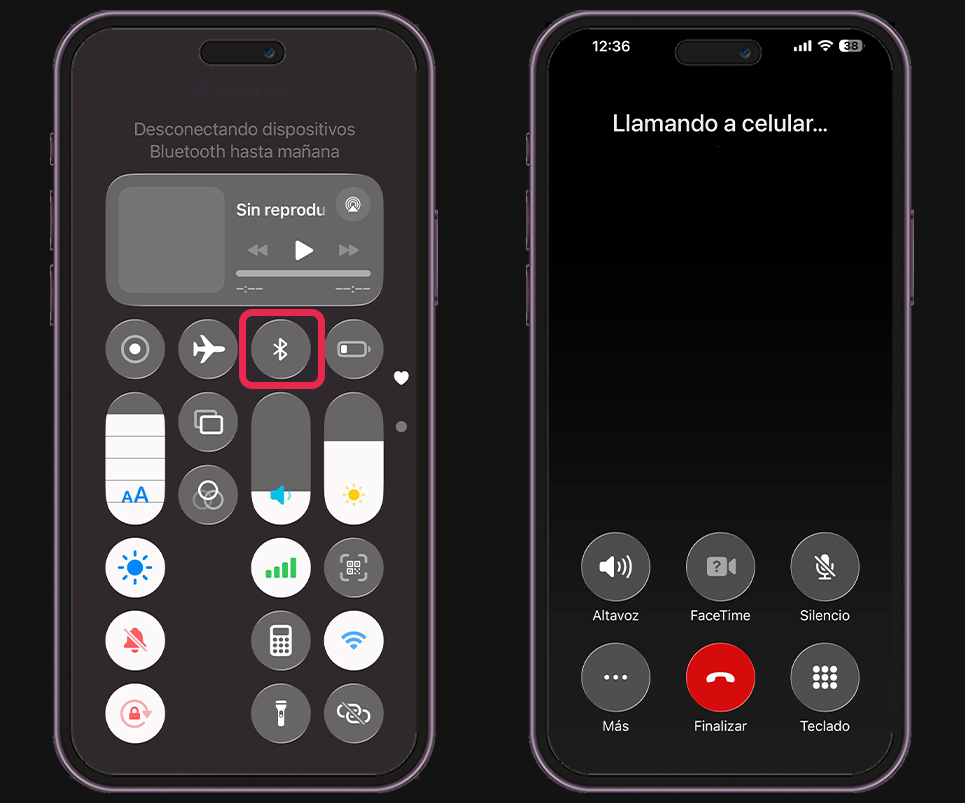
- Desactiva Bluetooth temporalmente
- Realiza una llamada de prueba
Reinicia el iPhone
Cuando nada de lo anterior funciona, reiniciar el teléfono soluciona muchos problemas del sistema.
Un reinicio puede:
- Corregir errores temporales
- Restablecer procesos del sistema
- Arreglar fallos de audio
Para ello, simplemente apaga el iPhone y vuelve a encenderlo después de unos segundos.
Cuándo deberías acudir a soporte técnico
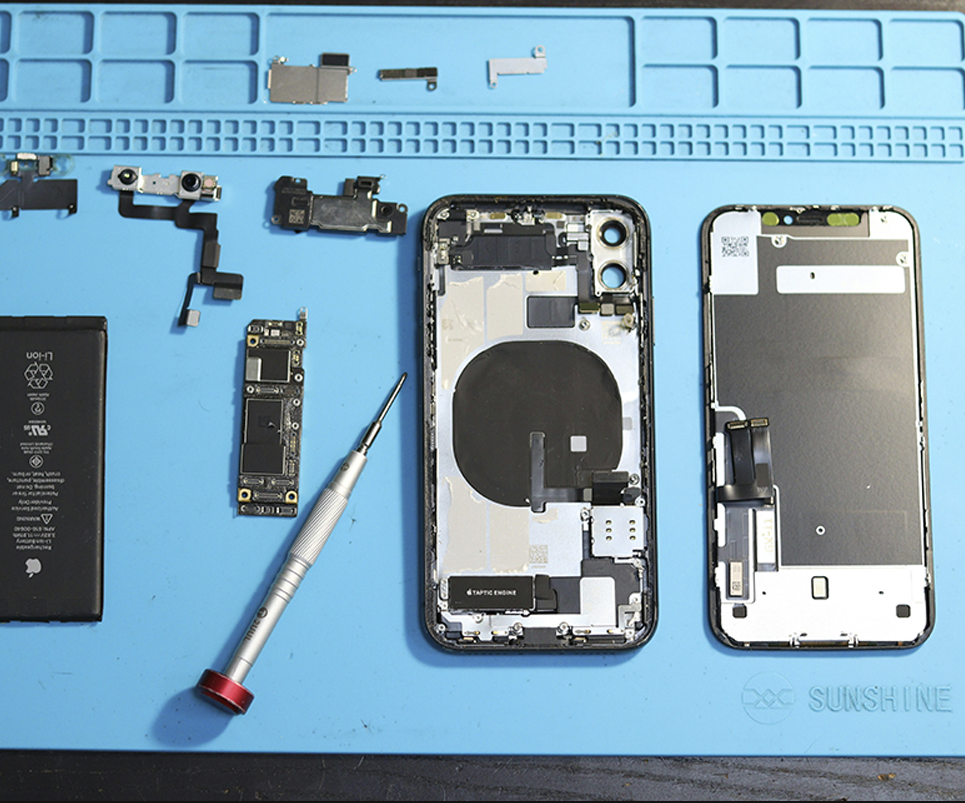
Si probaste todas estas soluciones y tu iPhone sigue sin sonar, podría tratarse de un problema de hardware.
En ese caso lo mejor es:
- Contactar con soporte de Apple.
- Acudir a una Apple Store.
- Visitar un servicio técnico autorizado
Ellos podrán revisar si el altavoz está dañado o si existe un fallo interno.
Como verás, si tu iPhone no suena, basta con revisar un par de configuraciones para que todo vuelva a funcionar. Si te gustaron estos consejos, échale un vistazo a nuestra galería con más trucos y tips para iPhone.