Probé la mejor configuración de cámara para iPhone y cambió todo
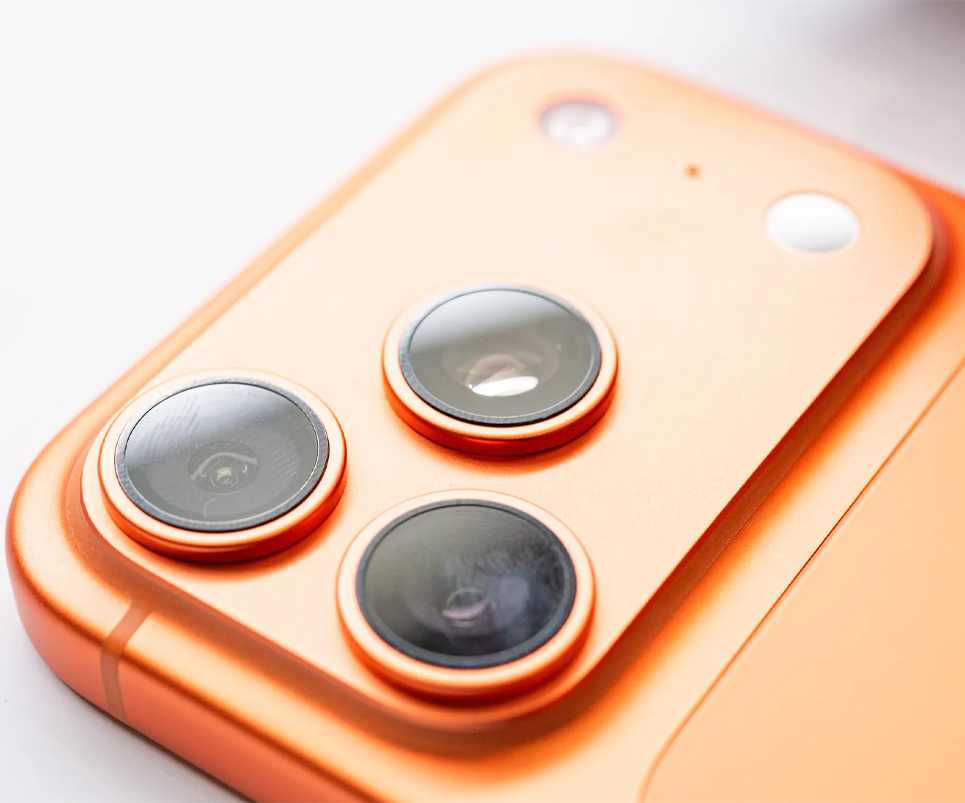
La mejor configuración de cámara para iPhone incluye cambiar el estilo fotográfico, activar la corrección de lente, ajustar los formatos si editas video, usar 24 MP y activar el Modo Acción cuando grabas en movimiento. Estos ajustes mejoran el detalle, el color y la estabilidad sin necesidad de instalar nada extra.
Yo pensaba que mi iPhone ya estaba configurado al máximo. O sea, es un iPhone… ¿qué más podía hacer?
Hasta que un día me metí en los ajustes por pura curiosidad y descubrí que estaba usando la cámara tal como venía de fábrica… pero no optimizada.
Hice unos cambios pequeños. Nada extremo.
Y la diferencia fue real.

Las fotos empezaron a verse más definidas. Los colores más naturales. Los videos mucho más estables cuando caminaba.
Ahí entendí algo:
No es que la cámara del iPhone sea buena… es que hay que configurarla bien.
Y eso fue exactamente lo que hice.
- Mejor configuración de cámara para iPhone: la # es la mejor
- Cambié el estilo fotográfico y dejó de verse fría
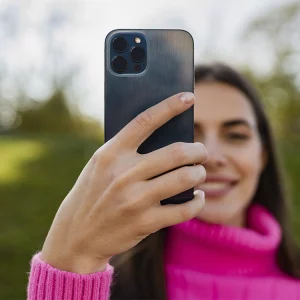
- Activé la corrección del lente y las selfies dejaron de deformarse
- Cambié el formato porque editar me estaba frustrando
- Activé 24 MP y entendí la diferencia
- El Modo Acción cambió mis videos caminando
- Desactivé los disparos rápidos (y empecé a elegir mejor mis fotos)
- Lo que entendí después de probar todo
- Antes de cerrar… haz esta prueba
Mejor configuración de cámara para iPhone: la # es la mejor
Pensé que mi iPhone ya daba lo máximo en fotos y video… hasta que empecé a ajustar algunos parámetros ocultos. Probé varios cambios, comparé resultados y uno en especial marcó una diferencia. Estos fueron los ajustes más importantes:
Cambié el estilo fotográfico y dejó de verse fría
Lo primero que noté cuando comparé mis fotos antiguas es que muchas se veían… correctas, pero frías. Como si les faltara un poco de vida.
No era un problema de enfoque ni de luz. Era el tono.
Así que me fui directo a revisar los estilos fotográficos, algo que nunca había tocado desde que compré el iPhone.
En este caso debes hacer lo siguiente:
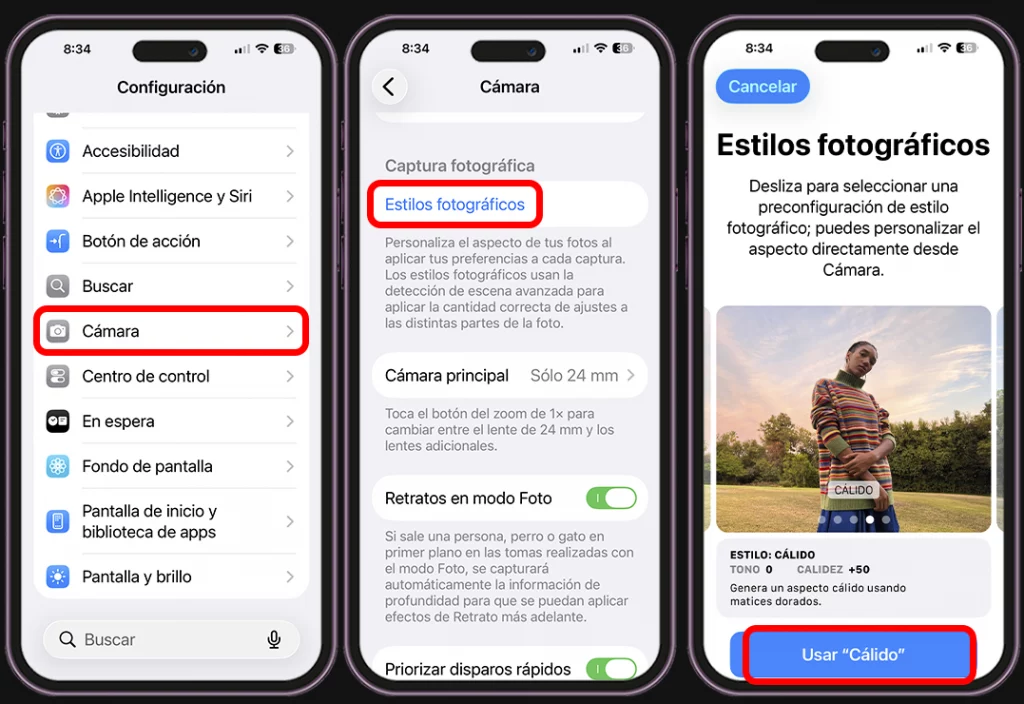
- Abre Configuración en tu iPhone.
- Baja hasta encontrar la opción Cámara y tócala.
- Dentro de ese menú, entra en Estilos fotográficos.
- Desliza entre las opciones disponibles (Estándar, Contraste rico, Vibrante, Cálido, Frío).
- Selecciona Cálido y ajusta ligeramente el tono si quieres más o menos intensidad.
Siempre lo había dejado en estándar porque pensé que eso era lo “neutral” o lo más equilibrado. Pero probé varios perfiles y el que más me convenció fue Ámbar/ Cálido.
Hice una prueba sencilla: la misma foto, mismo lugar, misma luz… solo cambiando el estilo.
Con Cálido noté:
- La piel más natural
- Colores más vivos
- Un tono más cálido sin parecer exagerado
No parece un cambio enorme hasta que comparas lado a lado. Y sinceramente, desde que lo activé, muchas fotos ya no necesitan edición.
Activé la corrección del lente y las selfies dejaron de deformarse
Después de cambiar el estilo fotográfico, me puse a revisar fotos antiguas, sobre todo selfies y fotos con el ultra gran angular.
Y ahí fue cuando me di cuenta de algo. Por ejemplo, en algunas fotos mi cara se veía ligeramente más ancha y las esquinas parecían estiradas.
No era dramático… pero estaba ahí.
Para revisarlo, haz lo siguiente:
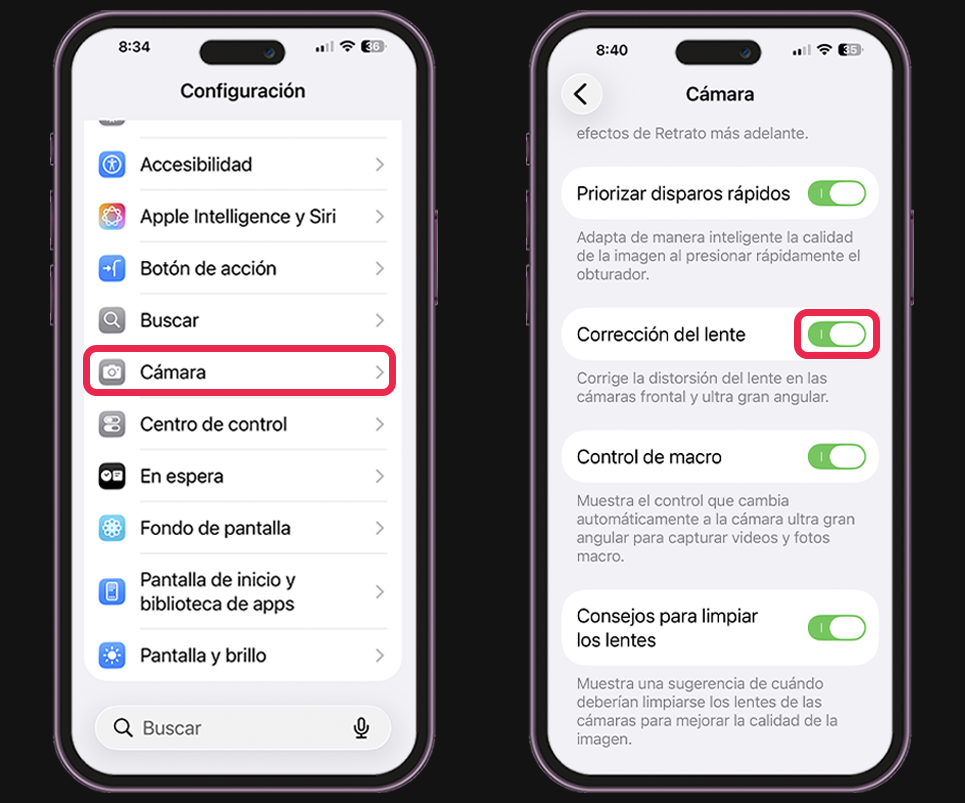
- Entra en Configuración del iPhone.
- Desliza hasta llegar a Cámara.
- Busca la opción Corrección del lente.
- Actívala.
Después volví a tomar la misma foto para comparar.
La diferencia fue sutil, pero clara. Las proporciones se veían más naturales y el ultra gran angular ya no tenía ese efecto ligeramente deformado.
- Las proporciones se veían más naturales
- El ultra gran angular ya no parecía tan “ojo de pez”.
- Las selfies se sentían más reales
Es de esos cambios que no sabías que necesitabas hasta que lo comparas.
Cambié el formato porque editar me estaba frustrando
Otra cosa que me pasaba era que cuando editaba videos en el iPhone, el teléfono se calentaba mucho. Pensé que era normal.
Pero revisando los ajustes descubrí que estaba grabando en modo “Alta eficiencia”, que es el formato HEIC/HEVC. El mismo está bien para ahorrar espacio, pero cuando editas en apps como CapCut, a veces no es lo más cómodo.
Para acomodarlo, sigue estos pasos:
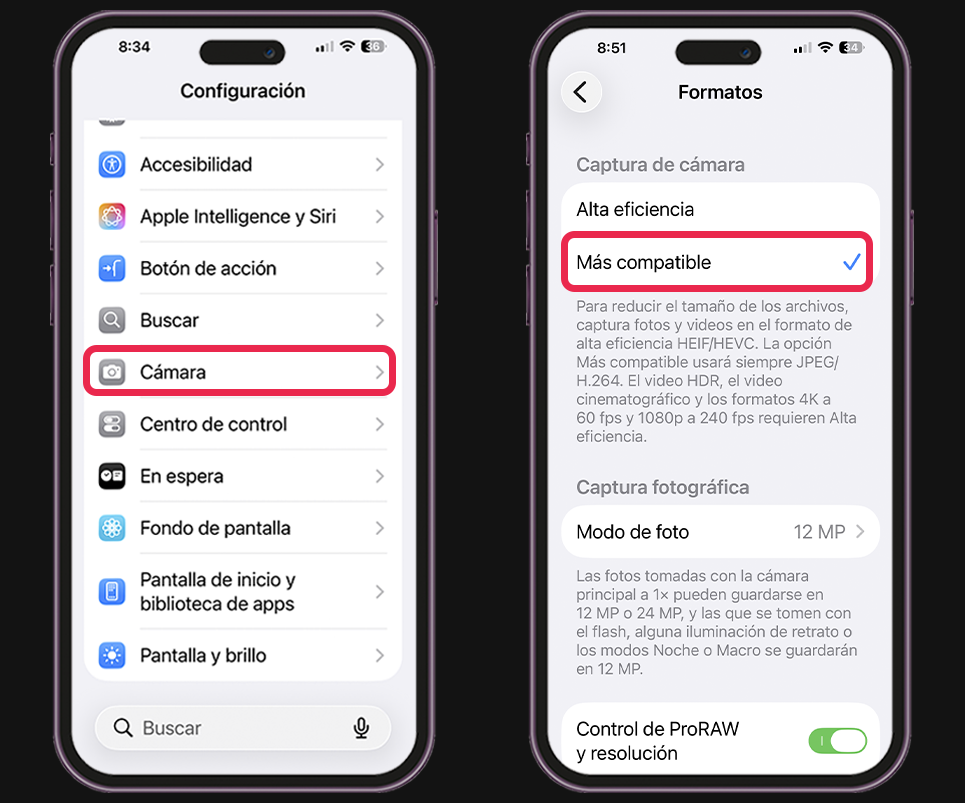
- Abre Configuración en el iPhone.
- Baja hasta Cámara.
- Toca la opción Formatos.
- Cambia a “Más compatible”.
Después de hacer ese cambio, volví a grabar un clip corto y lo edité en el móvil para comparar.
Lo que noté:
- El video cargaba más rápido en la línea de tiempo
- El iPhone se calentaba menos
- Exportar era más fluido
Sí, ocupa más espacio. Pero si creas contenido, vale la pena.
Activé 24 MP y entendí la diferencia
Siempre había disparado en 12 megapíxeles porque era el modo estándar. Pero tenía disponible el modo de 24 MP y nunca lo había activado.
Nota
Algunos modelos recientes ya vienen configurados por defecto en 24 MP, pero también permiten subir hasta 48 MP si quieres aún más detalle. Eso sí, los archivos pesan bastante más. Yo solo activo 48 MP cuando voy a editar después o necesito máxima nitidez.
Decidí hacer una prueba simple:
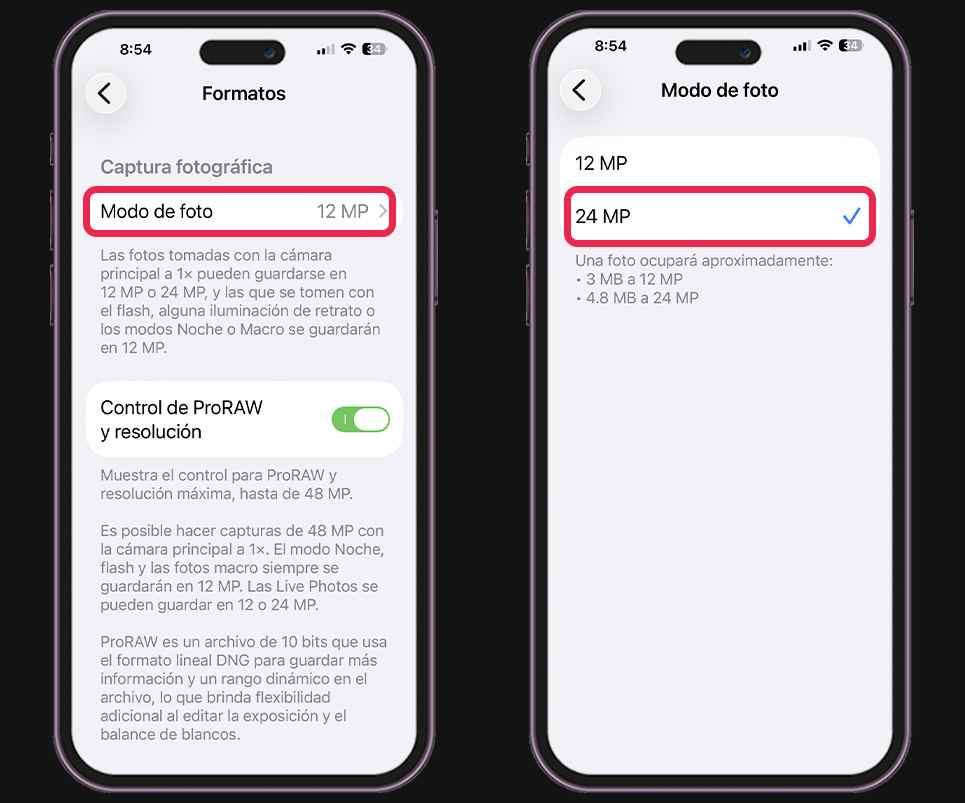
La misma foto en 12 MP y luego en 24 MP/48 MP.
Al hacer zoom en la imagen, ahí lo noté.
Con 24 MP/48 MP:
- Más detalle en texturas
- Mejor definición en letras pequeñas
- Mejor cuando recortas la imagen
No es que 12 MP sea malo. Pero 24 MP se siente más completo sin volverse exagerado como ProRAW.
Desde entonces, lo dejé así.
El Modo Acción cambió mis videos caminando
Siempre que grababa caminando, aunque fuera despacio, el video tenía un pequeño movimiento molesto. Nada grave, pero se notaba amateur.
Así que decidí probar el Modo Acción.
Para activarlo, haz lo siguiente:
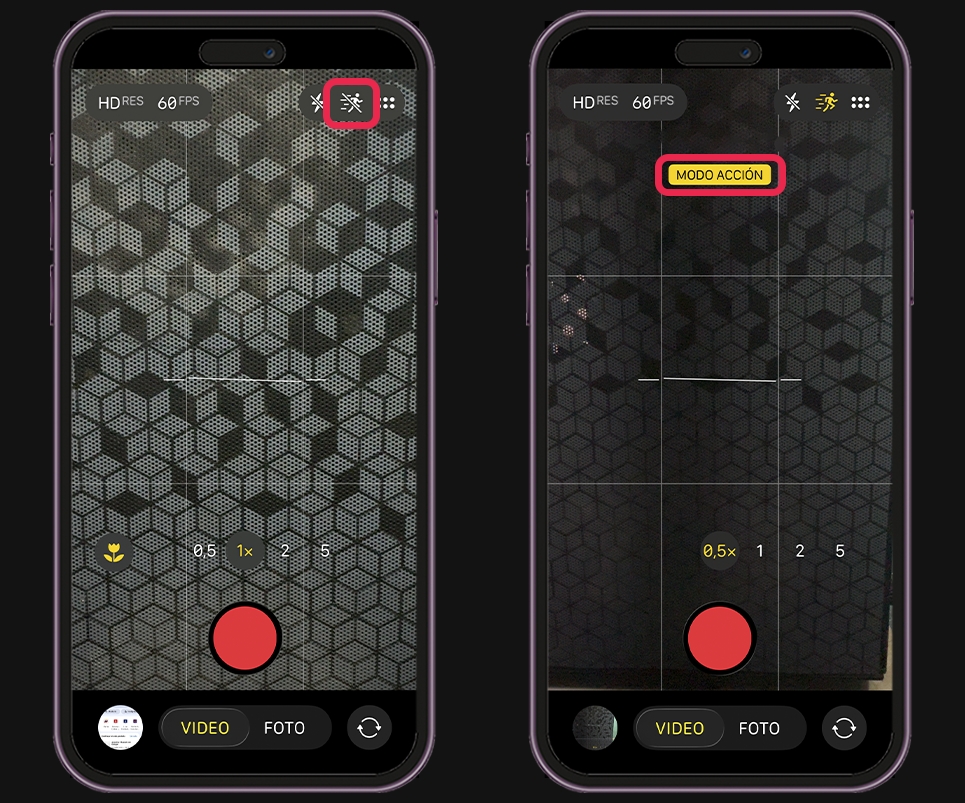
- Abre la app Cámara.
- Cambia al modo Video.
- Toca el icono del muñequito corriendo (Modo Acción) en la parte superior de la pantalla para activarlo.
Grabé el mismo recorrido caminando por la calle… y la diferencia fue inmediata.
- El movimiento se suaviza muchísimo.
- El video se siente más estable, más profesional
No es magia, pero sí se nota bastante.
Si grabas:
- Vlogs
- Mascotas
- Deportes
- Niños corriendo
Este ajuste cambia totalmente la experiencia.
Desactivé los disparos rápidos (y empecé a elegir mejor mis fotos)
Siempre tenía activada la opción de disparos rápidos, que básicamente prioriza capturar varias fotos seguidas en vez de procesar mejor cada imagen.
Yo pensaba que eso era mejor… más velocidad, más oportunidades.
Pero me di cuenta de que muchas veces terminaba con diez fotos casi iguales y ninguna realmente pensada.
Así que decidí probar algo distinto, que tú también puedes probar:
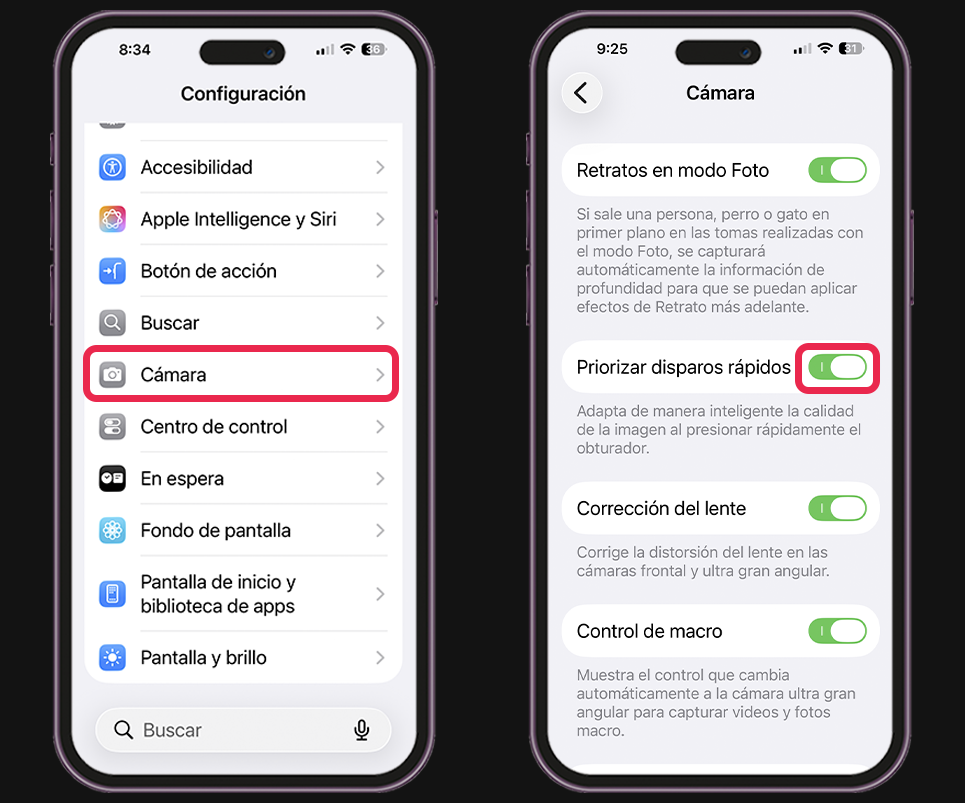
- Abre “Configuración” en tu iPhone.
- Baja hasta encontrar “Cámara” y tócala.
- Dentro del menú, busca la opción “Priorizar disparos rápidos”.
- Si está activada (en verde), tócala para desactivarla.
Lo que noté después fue curioso:
Las fotos tardaban un poco más en capturarse, pero el procesamiento parecía más cuidado y empecé a tomar menos fotos por impulso.
No es un ajuste obligatorio, pero si prefieres calidad sobre velocidad, merece la pena probarlo.
Lo que entendí después de probar todo
El iPhone no viene mal configurado. Pero viene configurado para equilibrio general: espacio, batería y rendimiento. No para exprimir al máximo la calidad. Y la mayoría lo usamos tal cual viene.
Yo pensaba que necesitaba otra app o incluso otro modelo. Pero en realidad, solo necesitaba revisar mejor los ajustes. Y eso cambió completamente cómo se veían mis fotos y videos.
Antes de cerrar… haz esta prueba
Te propongo algo muy simple.
Abre ahora mismo la cámara de tu iPhone.
Toma una foto como siempre lo haces.
Luego entra a Configuración, cambia los ajustes que te conté y vuelve a tomar la misma foto.
- Mismo lugar.
- Misma luz.
- Mismo ángulo.
Compáralas.
Yo hice exactamente eso… y fue cuando entendí que no estaba aprovechando todo lo que mi iPhone podía dar.
- No necesitas otra app.
- No necesitas otro modelo.
- Ni gastar más dinero.
Solo necesitas ajustar bien lo que ya tienes.