El modo oculto de Apple Maps que pocos usan
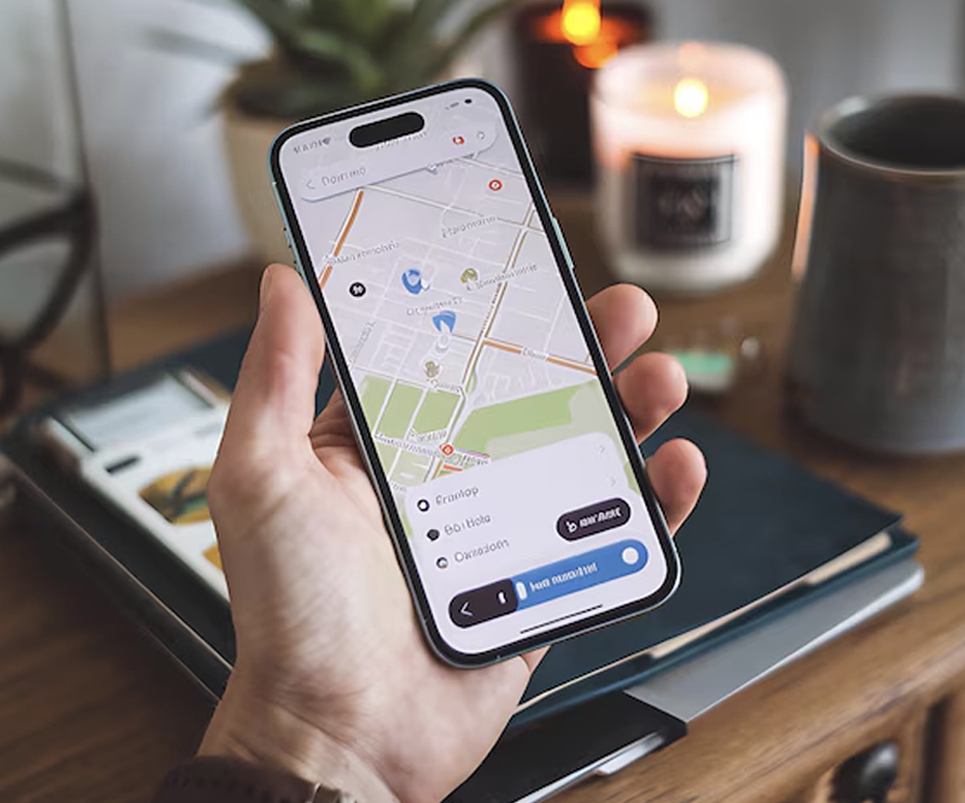
Muchísima gente usa Apple Maps solo para poner una dirección y seguir la ruta. Y ya. Pero lo que casi nadie sabe es que Apple tiene su propia versión de Street View… y está mucho más integrada de lo que parece.
Se llama Look Around y, aunque lleva años disponible, sigue siendo una de las funciones más desaprovechadas del iPhone.
Si tienes un iPhone y nunca has usado esta función, después de leer esto vas a empezar a hacerlo.
Qué es Look Around en Apple Maps
Look Around es el modo de vista de calle de Apple Maps. Te permite ver calles, edificios y lugares en 360 grados, como si estuvieras parado ahí mismo.
Sí, algo muy parecido a Google Street View.

Pero tiene una diferencia importante, está mucho más integrado en la navegación y funciona de forma más fluida en los dispositivos Apple.
El problema es que Apple no lo muestra de forma obvia. No aparece un botón gigante diciendo “Street View”. Por eso tanta gente ni siquiera sabe que existe.
Nota
📌 Look Around no está disponible en todas partes. Actualmente funciona en ciudades y países seleccionados de América, Europa, Asia y Oceanía. Si no ves la opción en tu zona, es probable que todavía no esté habilitada allí.
Cómo activar el modo oculto modo oculto de Apple Maps: paso a paso
Aquí es donde muchos se confunden, porque este modo oculto de Apple está integrado dentro de la app sin llamar demasiado la atención. Para activarlo, puedes hacerlo de dos maneras diferentes:
Método 1: Desde el mapa
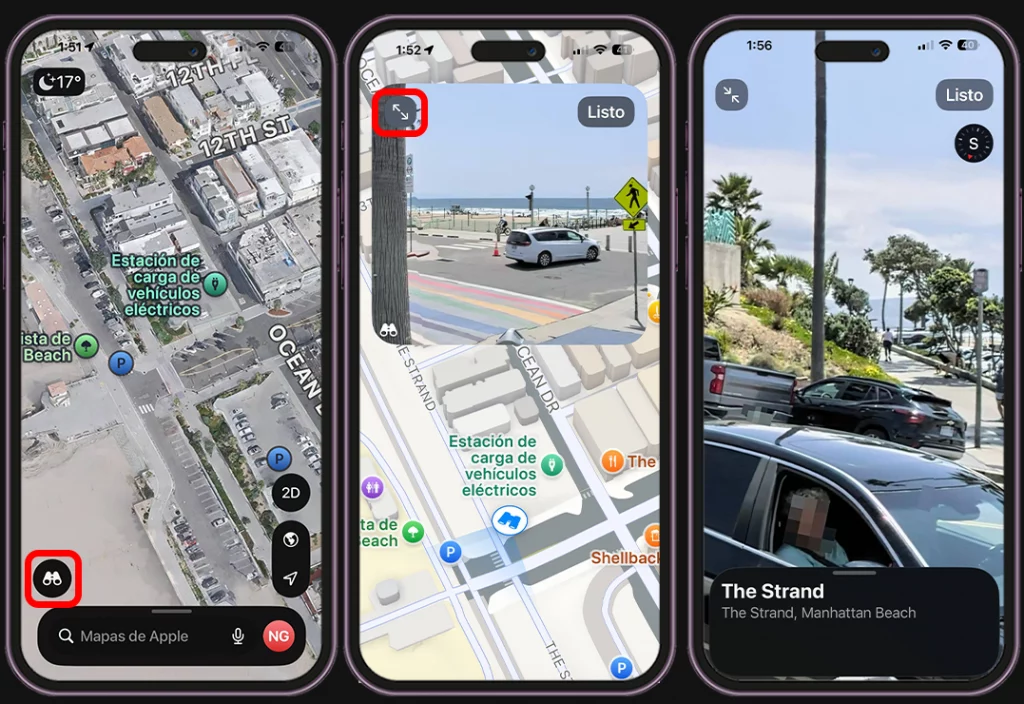
- Abre Apple Maps en tu iPhone.
- Desplázate por el mapa hasta una ciudad o zona compatible.
- Busca el pequeño icono de binoculares que aparece en pantalla.
- Tócalo para activar la vista.
- Se abrirá una ventana con la imagen en 360 grados.
- Si quieres una experiencia más completa, amplía la ventana a pantalla completa.
Una vez dentro, solo tienes que deslizar el dedo hacia cualquier dirección para explorar la zona como si estuvieras caminando por la calle. Así de simple.
Método 2: Buscando un lugar específico
Si prefieres ir directamente a un sitio concreto en lugar de navegar por el mapa, también puedes activar el modo oculto desde la búsqueda. Es incluso más práctico cuando ya sabes a dónde quieres ir.
Para ello, sigue estos pasos:
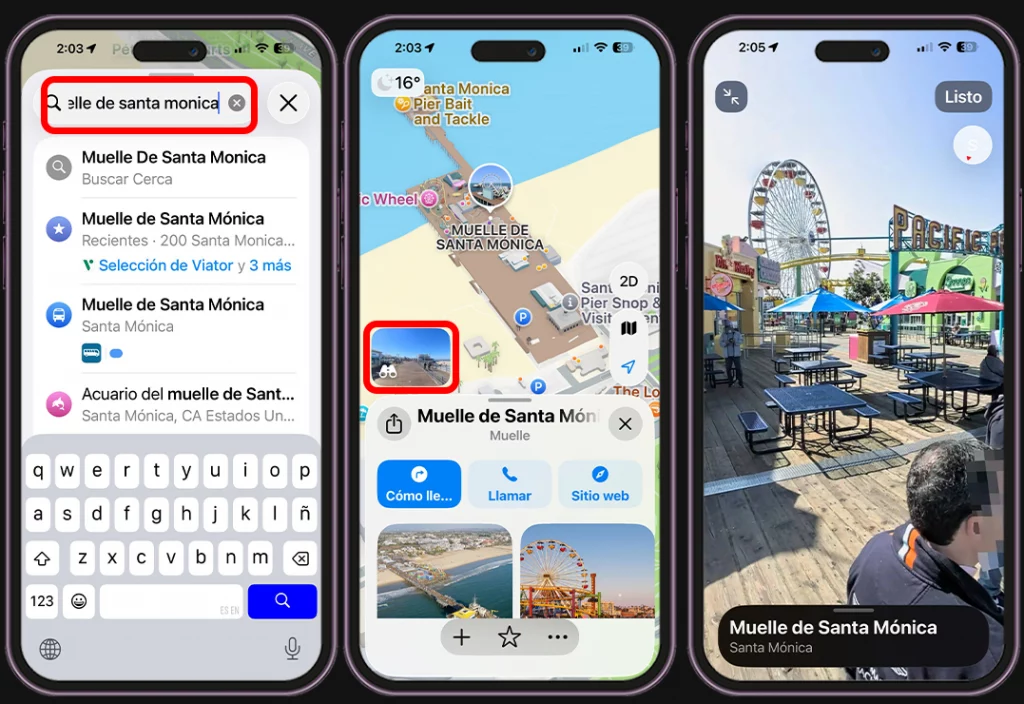
- Entra en la app de Apple Maps.
- Escribe el nombre del lugar en la barra de búsqueda.
- Abre la ficha del sitio cuando aparezca en los resultados.
- Si el modo está disponible en esa zona, verás la opción de activarlo.
- Tócala para entrar en la vista 360°.
Al igual que en el caso anterior, puedes desplazarte en cualquier dirección con el dedo para recorrer la zona como si estuvieras ahí. Así tienes una vista real de la entrada, el entorno y los edificios cercanos antes de salir de casa.
Por qué casi nadie usa el modo oculto de Apple
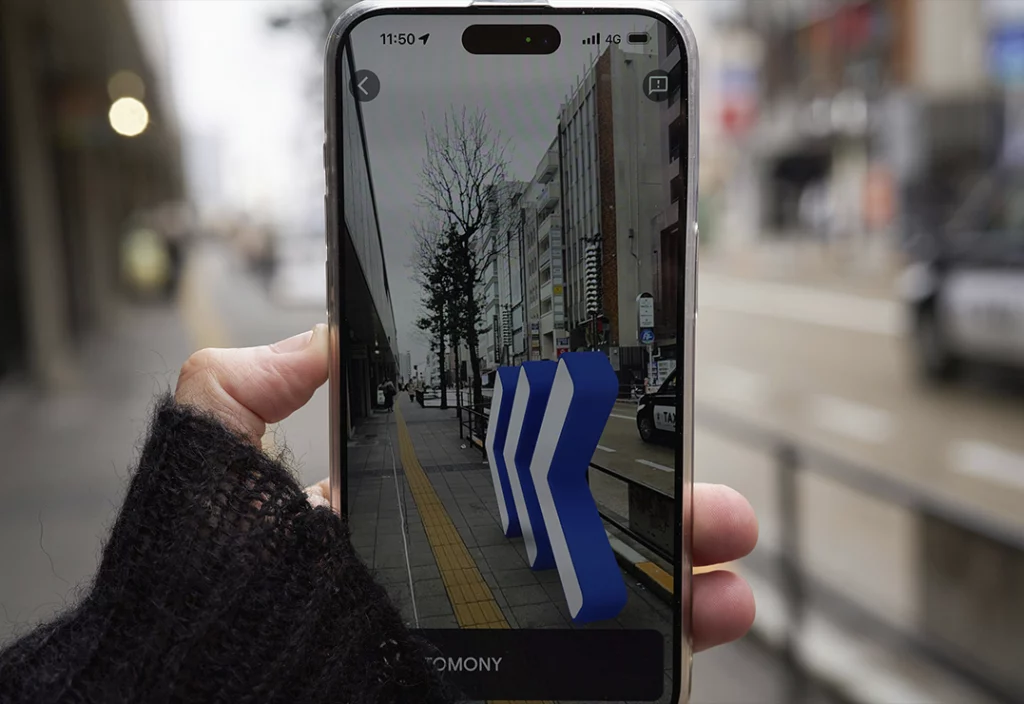
Después de ver lo fácil que es activarlo, sorprende que tan poca gente lo use, sobre todo teniendo en cuenta que está ahí y funciona realmente bien.
Sin embargo, hay varias razones. Por ejemplo:
- No está disponible en todas las ciudades. Si entras en una zona que no es compatible, el icono simplemente no aparece. Y si no lo ves, ni te enteras de que existe.
- Apple no lo coloca demasiado a la vista. No hay un botón ni un aviso que te invite a probarlo. Está integrado, pero bastante discreto.
- Mucha gente ya tiene el hábito automático de abrir Google Maps. Cuando piensan en vista de calle, van directo a Google sin comprobar primero lo que ofrece Apple.
Lo curioso de todo esto es que, cuando sí está disponible, funciona realmente bien. Las imágenes son nítidas, el movimiento es fluido y la integración con el iPhone se siente muy natural.
Entonces… ¿vale la pena usarlo?
Sí, sobre todo si ya estás dentro del ecosistema Apple y usas iPhone a diario. La experiencia es más integrada, todo funciona dentro de la misma app y no tienes que estar saltando entre Apple Maps y Google Maps para ver una calle en detalle.
También es muy útil si te gusta revisar un lugar antes de ir, ya sea un restaurante, una oficina o un barrio que no conoces. Te da una referencia visual real y evita sorpresas.
No tiene la misma cobertura global que Google Street View, pero en las ciudades donde está disponible, la calidad de imagen y la fluidez están perfectamente a la altura.