Cómo ver notificaciones antiguas en iPhone
No hay nada más frustrante que recordar una notificación importante… pero no recordar dónde verla.
Sabes que llegó. Sabes que estaba ahí. Pero ahora tu iPhone actúa como si nunca hubiera existido.
Antes de pensar que la perdiste para siempre, déjame decirte algo importante. En la mayoría de los casos sigue guardada, solo que Apple la organiza de una forma que no siempre es intuitiva.
Para que no tengas que pasar horas buscando, voy a enseñarte exactamente dónde buscar y qué hacer según tu caso.
Cómo ver notificaciones pasadas desde la pantalla de bloqueo

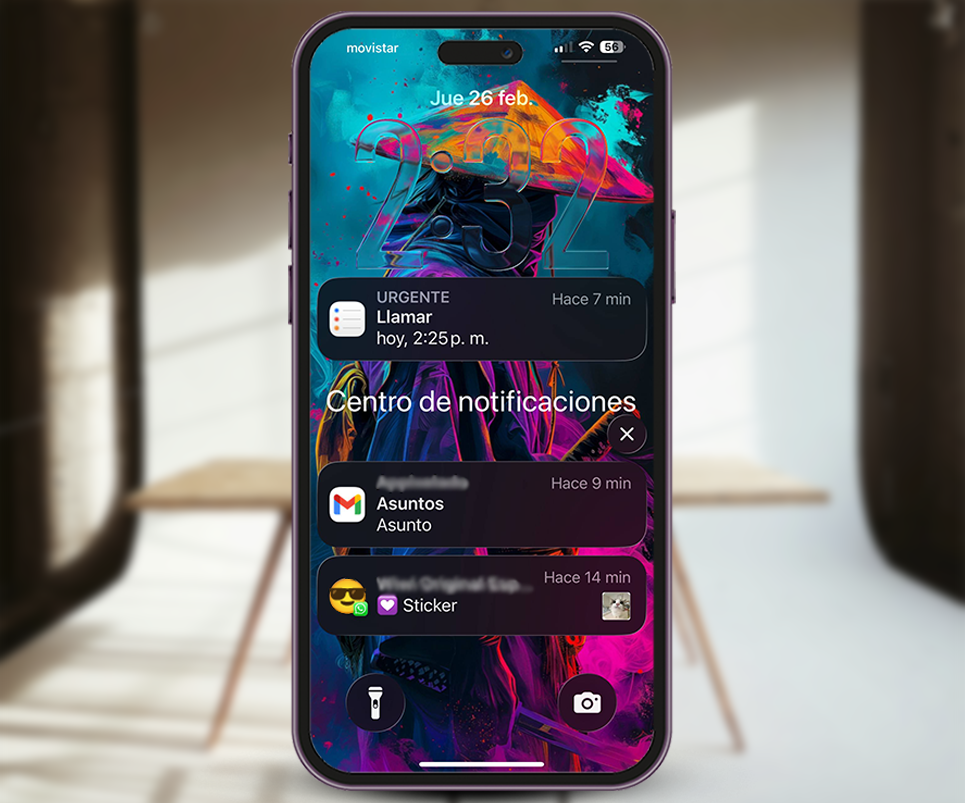
Si no borraste la notificación, casi seguro sigue guardada en el Centro de notificaciones. Solo que no siempre está visible a simple vista.
Para verificar, haz lo siguiente:
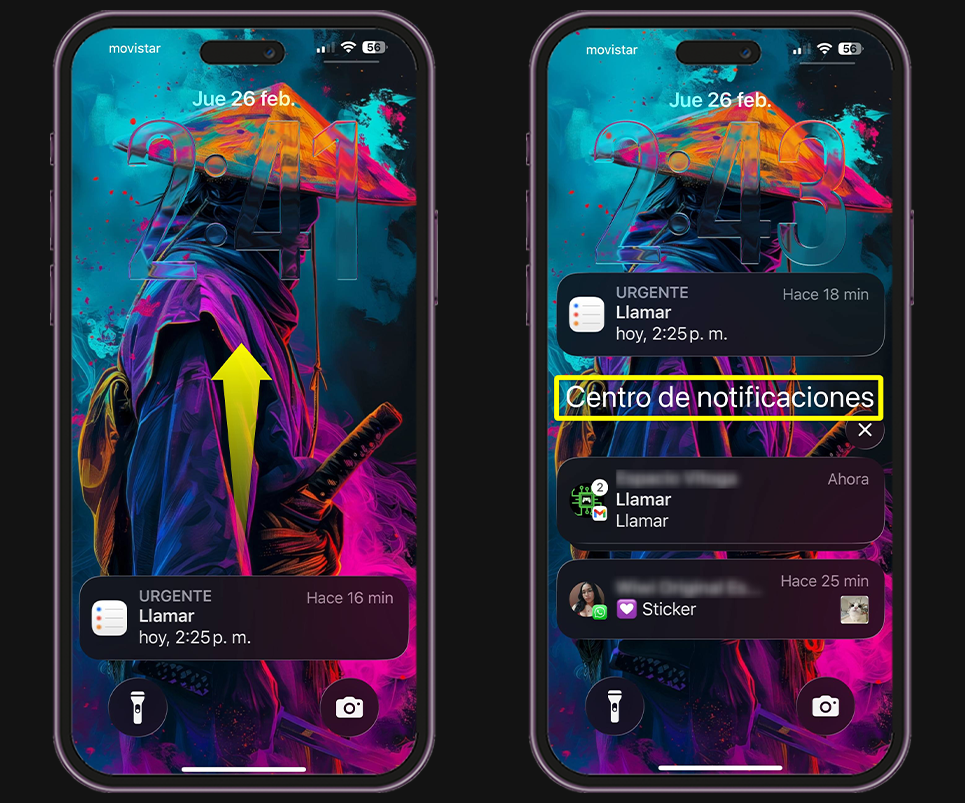
- Activa la pantalla de tu iPhone tocándola o presionando el botón lateral.
- Cuando estés en la pantalla de bloqueo, desliza el dedo hacia arriba desde el centro de la pantalla.
- Automáticamente se abrirá el Centro de notificaciones, donde aparecen todas las alertas que todavía están activas.
Si tienes muchas, tu móvil las mostrará agrupadas por aplicación para que sea más fácil organizarlas.
Nota
📌 Consejo práctico. Si al deslizar no aparece nada y ves el mensaje No hay notificaciones anteriores, significa que ya no hay alertas pendientes guardadas. En ese caso, probablemente fueron abiertas o eliminadas.
Cómo ver notificaciones con el iPhone desbloqueado
Si ya estás usando el teléfono y quieres ver notificaciones antiguas, sigue estos pasos:
- Desliza hacia abajo desde la esquina superior izquierda de la pantalla.
- Se abrirá el “Centro de notificaciones”.
- Desliza hacia arriba para ver alertas más antiguas.
Este gesto funciona igual en los modelos con Face ID, así que no importa si tienes un iPhone reciente o no, el acceso es el mismo.
¿Se pueden recuperar notificaciones borradas?
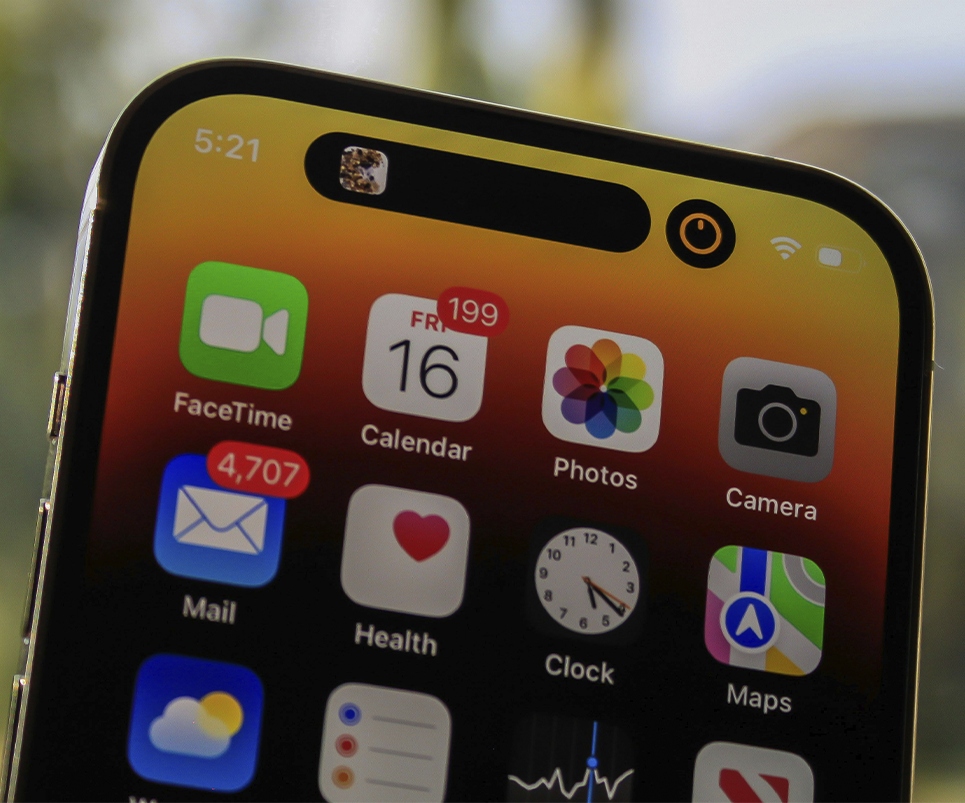
Aquí es donde muchos se llevan la sorpresa.
Si borraste una notificación del Centro de notificaciones o la abriste, ya no se puede recuperar como alerta dentro del iPhone. Lamentablemente, Apple no ofrece un historial general donde puedas ver todas las notificaciones eliminadas.
Una vez desaparecen de ahí, no hay forma de volver a verlas como notificación.
Ahora bien, eso no significa que el contenido se haya perdido.
Depende de qué tipo de notificación era:
- Si era un mensaje, puedes entrar a la app de Mensajes y buscar la conversación.
- Si era un correo, revisa Mail o Gmail.
- Si era de Instagram, Facebook u otra red social, entra en la app y consulta su sección de actividad o notificaciones internas.
Muchas aplicaciones guardan su propio historial dentro de la app, aunque la alerta del sistema ya no esté visible.
Revisa el Resumen Programado de Notificaciones
Ahora bien, antes de dar una notificación por perdida, hay algo extra que muchos pasan por alto.
El iPhone tiene una función llamada “Resumen Programado”. Cuando está activada, algunas notificaciones no se muestran en el momento en que llegan. En lugar de eso, el sistema las guarda y las muestra todas juntas a una hora específica del día.
Eso puede hacerte pensar que desaparecieron, cuando en realidad están esperando su turno.
Para comprobar si lo tienes activado, sigue estos pasos:
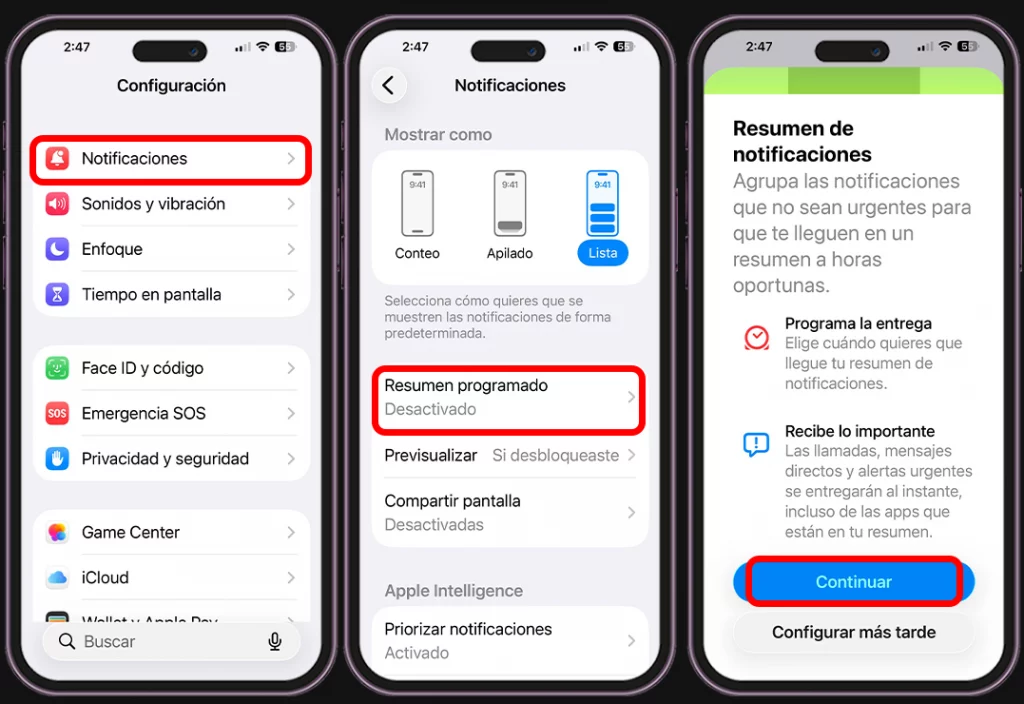
- Entra en “Configuración”.
- Pulsa en “Notificaciones”.
- Toca en “Resumen programado”.
- Revisa si está activado y a qué hora se muestra.
Si está encendido, es muy probable que esa notificación que estás buscando simplemente esté incluida en el próximo resumen y todavía no se haya mostrado.
Cómo borrar todas las notificaciones de una vez
Después de aprender a encontrarlas, puede que ahora quieras hacer justo lo contrario. Tal vez tienes demasiadas notificaciones acumuladas y prefieres empezar con la pantalla limpia.
Para borrarlas todas de una vez, haz lo siguiente:
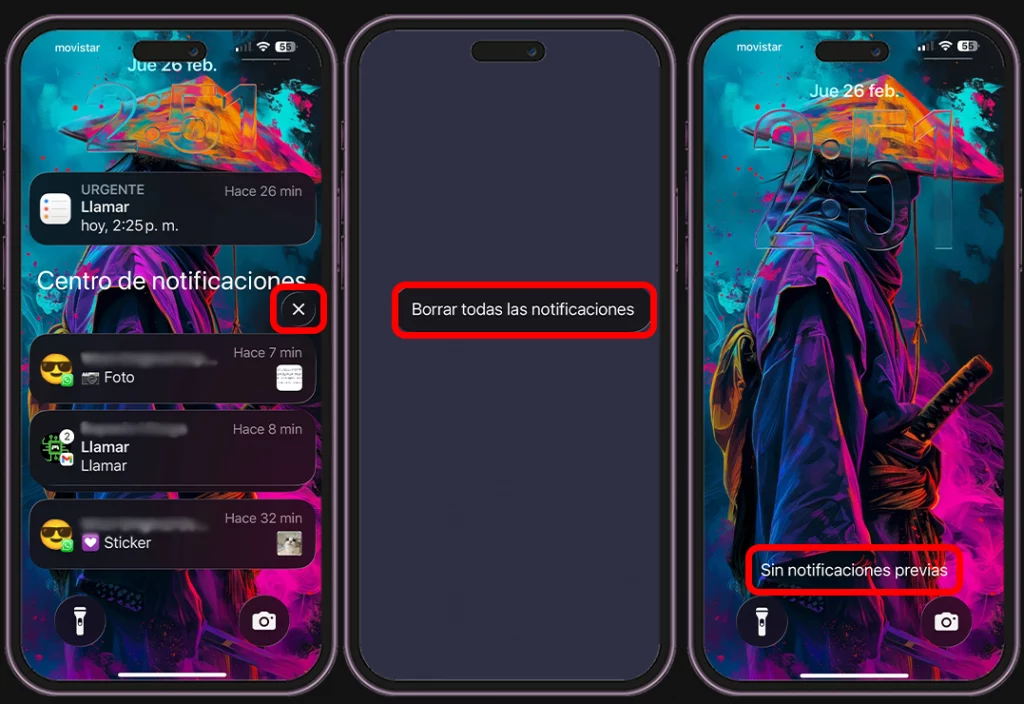
- Abre el “Centro de notificaciones”.
- En la parte superior verás una “X” junto al texto Centro de notificaciones.
- Toca la “X”.
- Aparecerá la opción “Borrar todas las notificaciones”.
- Pulsa esa opción para confirmar.
En ese momento se eliminarán todas las alertas visibles.
Nota
📌 Ten en cuenta algo importante. Esto solo borra las notificaciones del Centro de notificaciones. No elimina mensajes, correos ni contenido dentro de las aplicaciones. Solo limpia los avisos pendientes en pantalla.
Al final, todo se trata de conocer un poco mejor tu propio iPhone. No es complicado, pero nadie te explica estos detalles hasta que te pasa.
Una vez que sabes dónde están las notificaciones y cómo se gestionan, la frustración desaparece casi por completo.
Ahora, dime algo, ¿cuántas notificaciones crees que has dado por perdidas sin necesidad?