

Brújula del iPhone: cómo usarla paso a paso
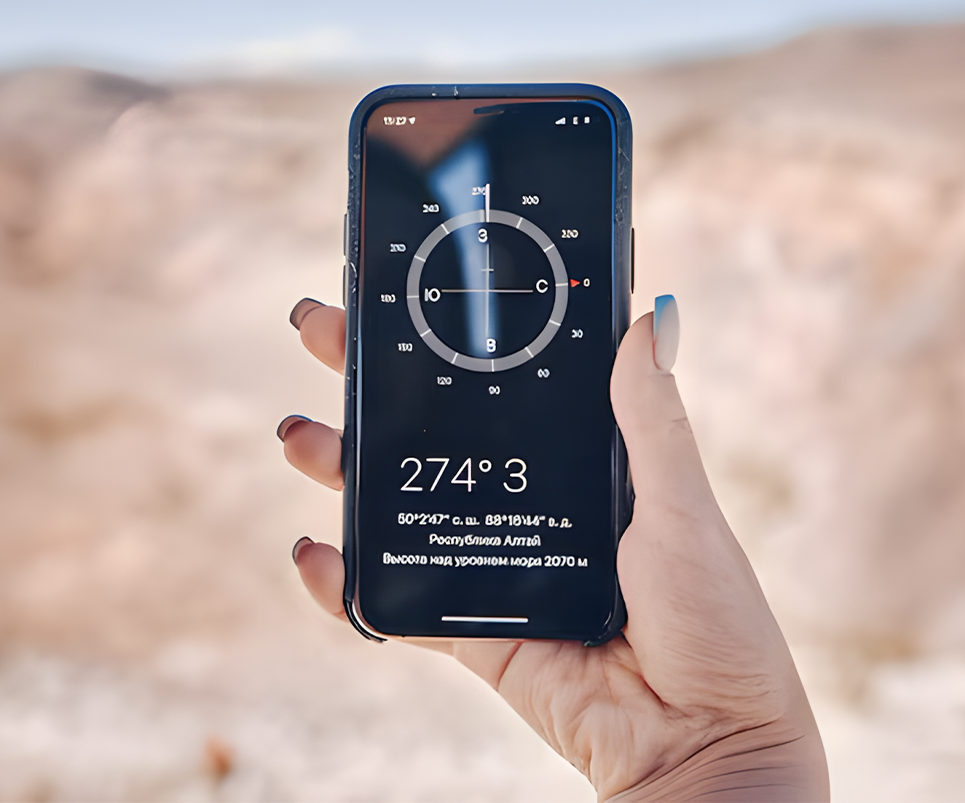
Puede que nunca hayas abierto la brújula del iPhone; quizás ni sabías que tu iPhone tiene una brújula integrada… hasta que un día realmente la necesitas.
Ya sea para orientarte en una ruta, saber dónde está el norte, no perder tu coche en la montaña o colgar un cuadro perfectamente recto, tu iPhone tiene una herramienta integrada que funciona mejor de lo que imaginas.
En esta guía te voy a explicar cómo usar la brújula del iPhone correctamente, cómo calibrarla, qué hacer si falla y algunos trucos que casi nadie conoce.
- Dónde está la brújula del iPhone
- Cómo calibrar la brújula del iPhone correctamente
- Cómo usar la brújula del iPhone paso a paso
- Cómo fijar una dirección (función poco conocida)
- ¿La brújula del iPhone funciona sin internet?
- Cómo usar el nivel integrado del iPhone
- Por qué la brújula del iPhone puede marcar mal
- ¿Es precisa la brújula del iPhone?
Dónde está la brújula del iPhone
La aplicación se llama simplemente “Brújula” y viene instalada de fábrica en el sistema, así que no necesitas descargar nada adicional.
Si no la encuentras a simple vista, sigue estos pasos:
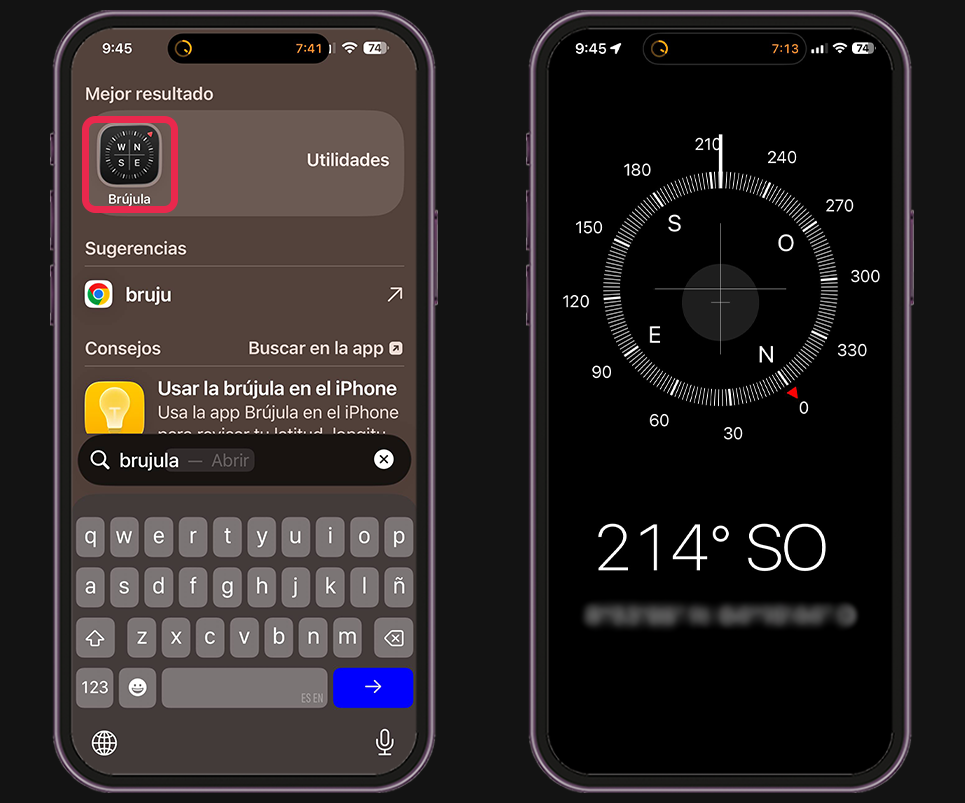
- Desliza hacia abajo en la pantalla de inicio para abrir el buscador.
- Escribe “Brújula” y tócala cuando aparezca.
- Si en algún momento la borraste sin querer, puedes volver a descargarla gratis desde la App Store.
Es una herramienta nativa del sistema, así que lo más probable es que ya la tengas en tu móvil sin haberla usado nunca.
Cómo calibrar la brújula del iPhone correctamente
La primera vez que abras la app Brújula, el iPhone te pedirá calibrarla automáticamente. Este proceso es necesario para que el sensor interno detecte correctamente el norte y no marque direcciones erróneas.
En pantalla verás una animación que te indica cómo mover el teléfono. Normalmente tendrás que girarlo en el aire formando un círculo o inclinándolo suavemente hasta completar la calibración.
Hazlo despacio y de forma natural, sin movimientos bruscos. En pocos segundos la brújula quedará lista para usarse.
Consejo importante
Intenta calibrarla en un espacio abierto y lejos de:
- Objetos metálicos grandes
- Imanes
- Fundas con cierre magnético
- Altavoces o dispositivos electrónicos
Esto se debe a que las interferencias magnéticas pueden afectar al magnetómetro del iPhone y hacer que la brújula marque mal incluso después de calibrarla.
Nota
📌 Consejo práctico. Si más adelante notas que pierde precisión o que el norte cambia sin sentido, puedes recalibrarla moviendo el teléfono en forma de “8” en el aire o simplemente cerrando y abriendo de nuevo la aplicación.
Cómo usar la brújula del iPhone paso a paso
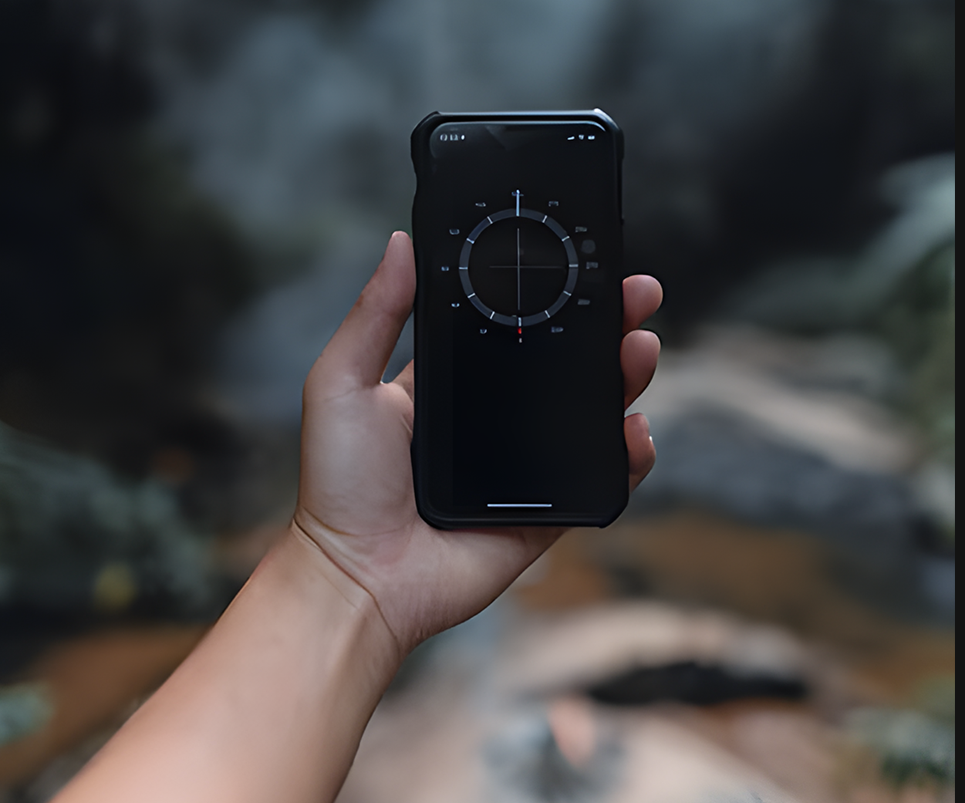
Una vez que la brújula del iPhone está calibrada, usarla es muy fácil. Solo tienes que entender qué significa cada elemento que ves en pantalla y listo.
Para ello, sigue estos pasos y verifica lo siguiente:
- Sostén el iPhone plano, paralelo al suelo y con la pantalla hacia arriba. Si lo inclinas demasiado, la lectura puede no ser precisa.
- La flecha roja siempre señala el norte. Es tu punto de referencia principal.
- La línea blanca indica la dirección hacia la que estás mirando en ese momento.
- En la parte inferior de la pantalla verás los grados exactos de orientación:
– 0° o 360° = Norte
– 90° = Este
– 180° = Sur
– 270° = Oeste
Cuando giras sobre ti mismo, los grados cambian en tiempo real. Así puedes ajustar tu posición hasta alinearte exactamente con la dirección que necesitas.
Nota
📌 Esto viene genial si estás en el campo, en una ciudad que no conoces o cuando alguien te dice algo como “camina hacia el este unos 200 metros” y tú te quedas pensando… ok, ¿pero dónde está exactamente el este?
Cómo fijar una dirección (función poco conocida)
Aquí viene una función muy útil que casi nadie usa.
Si estás haciendo senderismo o caminando por una zona desconocida y quieres mantener una dirección concreta, esta opción te puede salvar más de una vez.
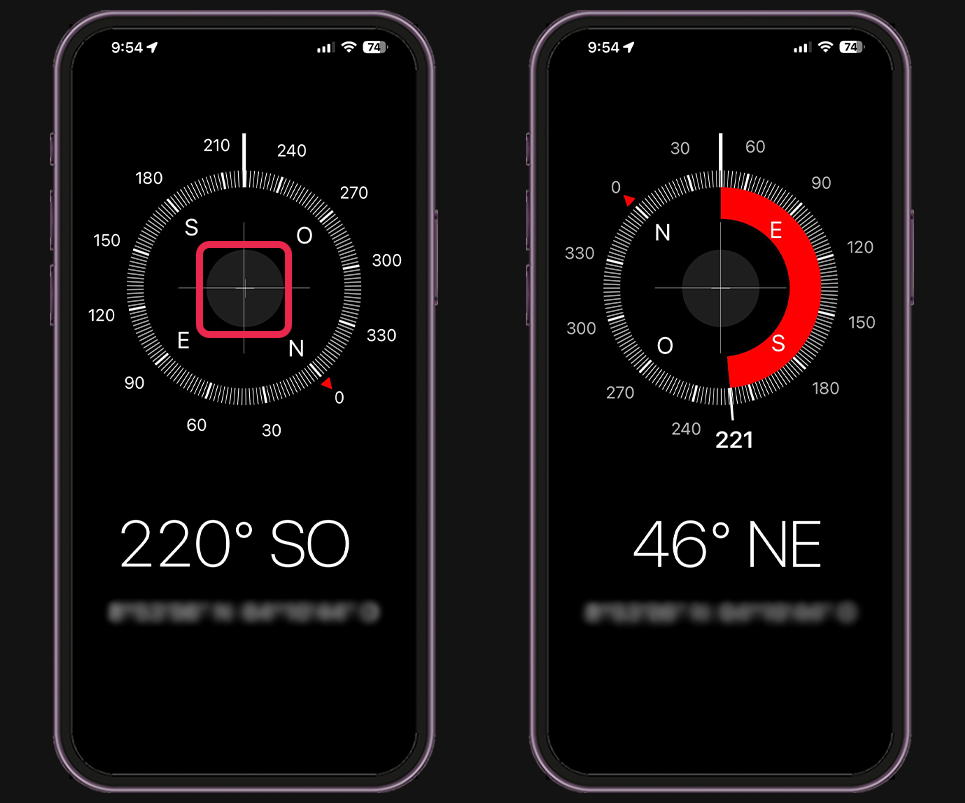
- Apunta el iPhone hacia la dirección que quieres seguir.
- Toca el centro de la pantalla.
Se marcará tu rumbo con una línea fija.
Si te desvías, aparecerá un arco rojo indicando cuánto te estás alejando.
Es una función muy práctica para no perder una referencia visual cuando no hay caminos bien definidos o cuando el terreno no te da muchas pistas.
Para quitar esa marca, solo toca de nuevo el centro.
¿La brújula del iPhone funciona sin internet?
Claro que sí.
La brújula del iPhone usa sensores internos (magnetómetro y giroscopio), por lo que no necesita conexión a internet para orientarte.
Lo que sí requiere localización activa es:
- Latitud
- Longitud
- Altitud
Si no ves ninguno de estos datos, sigue estos pasos:
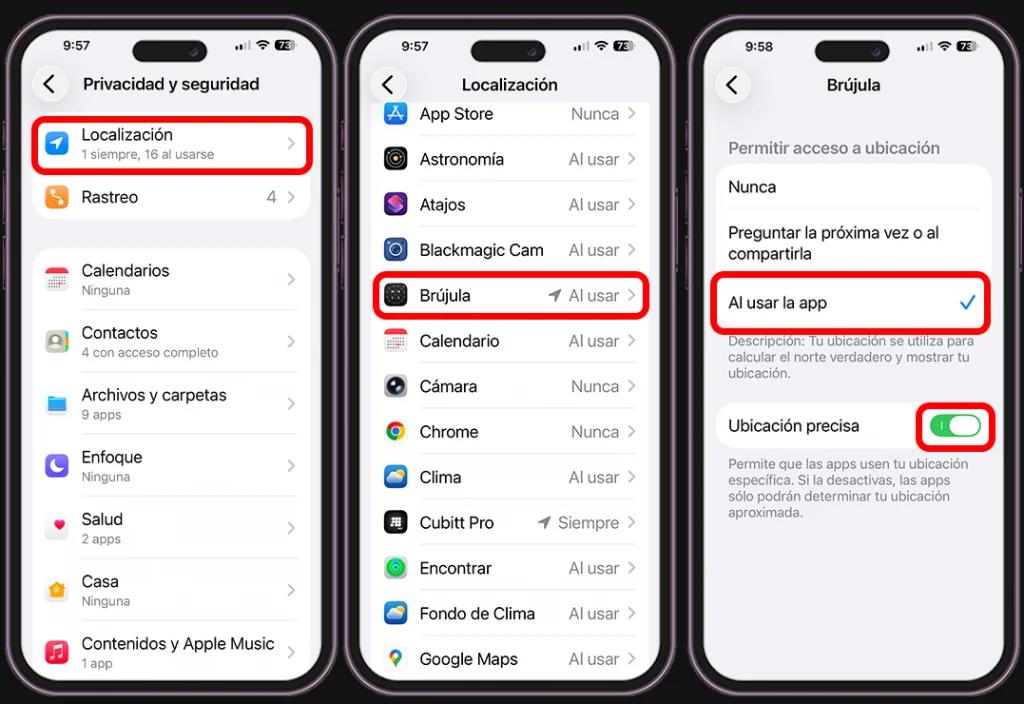
- Abre la app “Configuración” en tu iPhone.
- Entra en “Privacidad y seguridad”.
- Toca en “Localización”.
- Busca y selecciona “Brújula” en la lista de apps.
- Asegúrate de que esté marcada la opción “Mientras se usa la app” o “Siempre”.
Activa también “Ubicación precisa” para que los datos sean más exactos.
Después de esto, vuelve a la app “Brújula” y deberías ver la información completa.
Cómo usar el nivel integrado del iPhone
Además de orientarte, tu iPhone también puede funcionar como nivel digital. Sí, así como lees.
En versiones recientes de iOS, esta función está dentro de la app “Medir”.
Para usarla, haz lo siguiente:
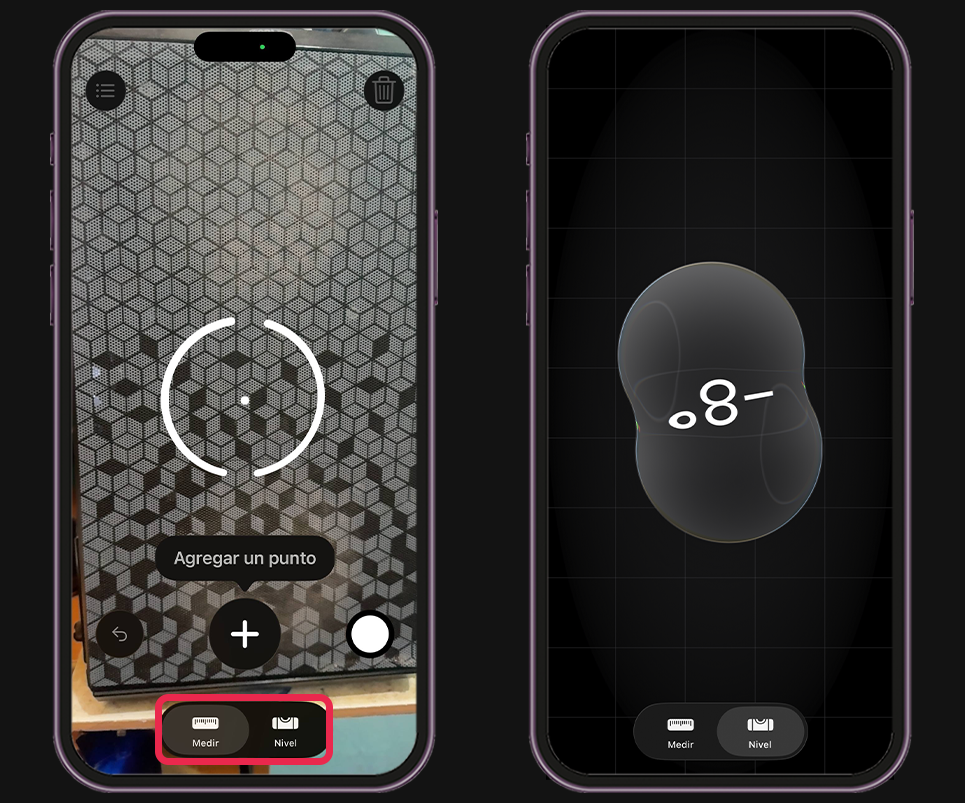
- Abre la app “Medir”.
- Toca en “Nivel”.
- Apoya el iPhone sobre la superficie que quieras comprobar.
Cuando esté completamente recto, la pantalla se pondrá verde y marcará 0°.
Esto es ideal para:
- Colgar cuadros
- Instalar estanterías
- Ajustar muebles
- Comprobar superficies inclinadas
Es mucho más preciso que hacerlo “a ojo”.
Por qué la brújula del iPhone puede marcar mal
Si notas que la brújula no apunta bien, puede deberse a:
- Interferencias magnéticas
- Fundas con imanes
- Sensores desactivados
- Falta de calibración
Sin embargo, antes de pensar que la brújula está fallando, prueba lo siguiente:
- Quita la funda.
- Aléjate de objetos metálicos.
- Recalibra moviendo el iPhone en el aire.
- Reinicia la aplicación.
En la mayoría de los casos se soluciona en segundos.
¿Es precisa la brújula del iPhone?
Para uso cotidiano, sí.
Por supuesto no es una herramienta que sustituye instrumentos profesionales de navegación, pero para senderismo, orientación urbana o uso doméstico es más que suficiente.
Solo debes mantenerla calibrada y evitar interferencias.
Como verás, la brújula del iPhone es una de esas funciones que muchos pasan por alto… hasta que realmente la necesitan.
Bien calibrada, puede ayudarte a orientarte, fijar un rumbo, medir niveles y resolver pequeñas tareas del día a día sin tener que instalar ninguna app adicional.
Ahora que sabes cómo usarla correctamente y qué hacer si algo no funciona como debería, ya no tendrás que depender de suposiciones ni hacerlo a simple intuición.
Y lo mejor de todo: es una herramienta que ya llevas siempre en el bolsillo.
Sigue explorando Tecnología con Mau
Guías, reseñas y noticias seleccionadas según el tema que acabas de leer.
Encuentra tu próxima guía o producto
Explora recomendaciones prácticas, comparativas claras y productos que realmente vale la pena considerar.

Mau Lozano
Creador de tecnología que ayuda a millones de personas a entender smartphones, inteligencia artificial, gadgets y herramientas digitales.

¿Tienes una pregunta o experiencia que compartir?
Abre el formulario solo cuando quieras participar.