

Cómo tener tus apps favoritas en la pantalla de bloqueo de tu iPhone
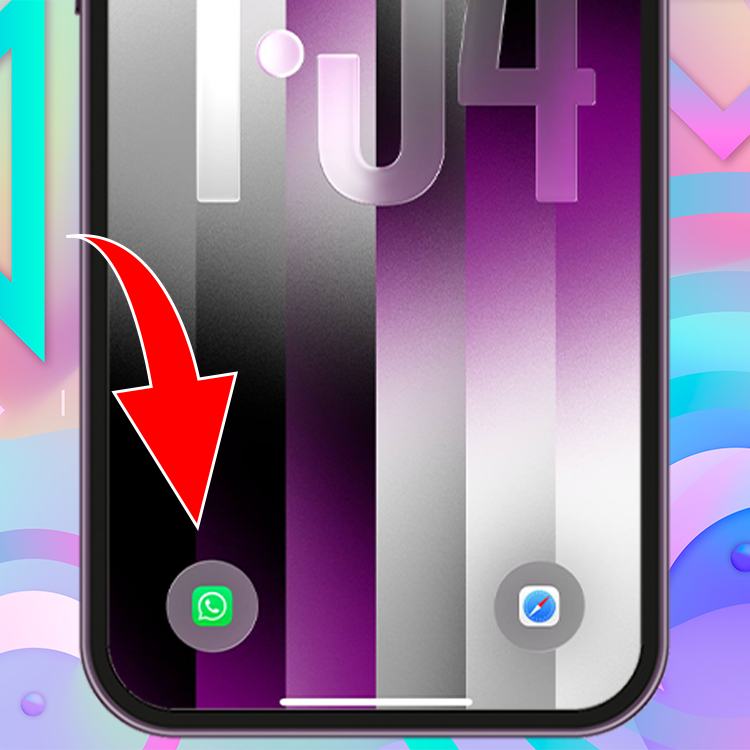
¿Te imaginas abrir WhatsApp, Spotify o TikTok sin tener que buscar el icono entre todas tus apps? Si usas siempre las mismas apps, existe un truco poco conocido que puede hacer tu iPhone mucho más cómodo de usar.
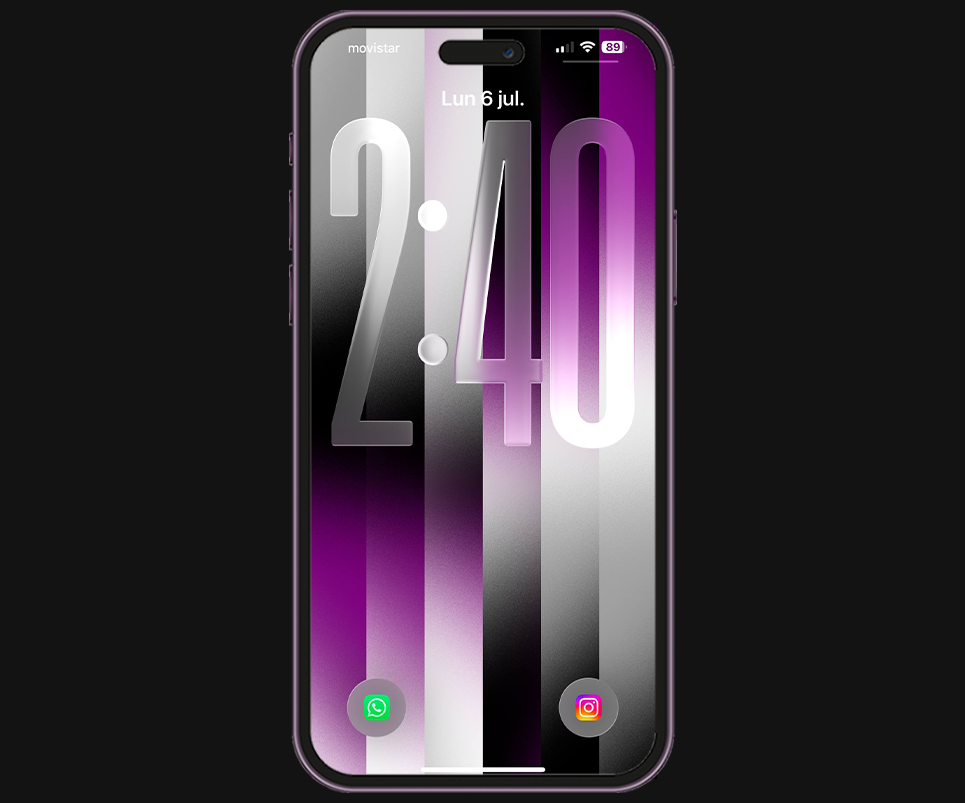
Desde hace varias versiones de iOS, Apple permite personalizar la pantalla de bloqueo y cambiar los accesos directos que aparecen en la parte inferior.
En lugar de mantener la linterna y la cámara, puedes sustituirlos por las apps que realmente utilizas a diario. Lo mejor es que hacerlo solo te llevará un par de minutos.
Cómo poner tus apps favoritas en la pantalla de bloqueo de tu iPhone
Configurar este cambio es mucho más sencillo de lo que parece. Solo tienes que seguir los pasos que verás a continuación y en unos minutos lo tendrás listo.
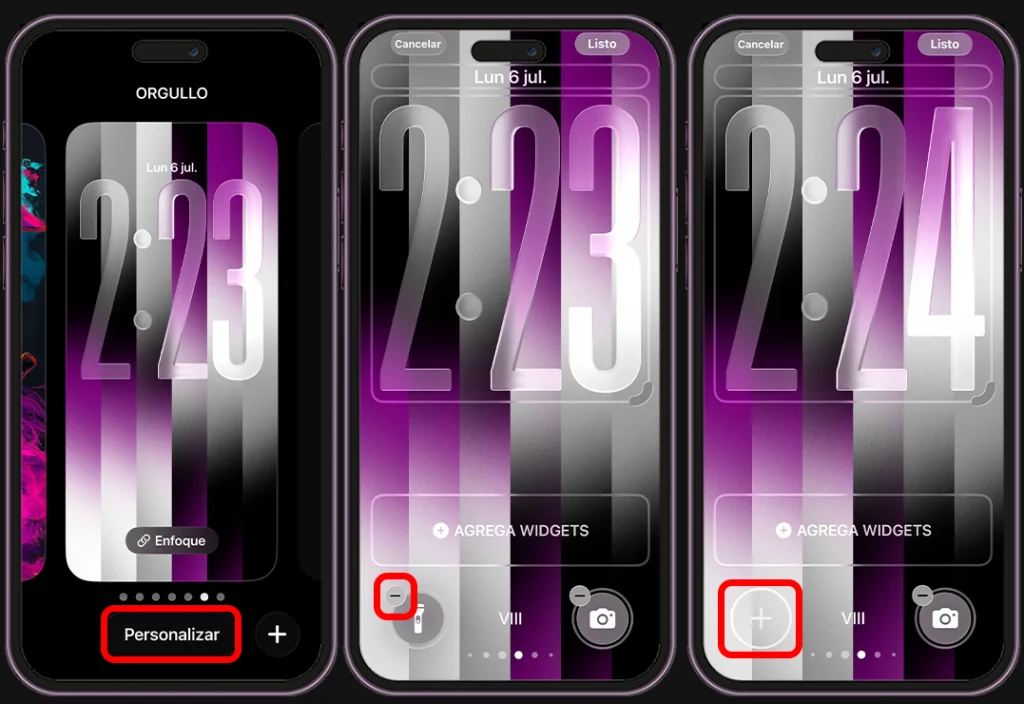
- Mantén presionada la pantalla de bloqueo de tu iPhone.
- Pulsa en “Personalizar”.
- Entra en la pantalla de bloqueo que utilizas habitualmente.
- Toca el icono de la linterna o el de la cámara para eliminar el acceso directo que quieras reemplazar.
- Pulsa el botón “+” para añadir un nuevo acceso.
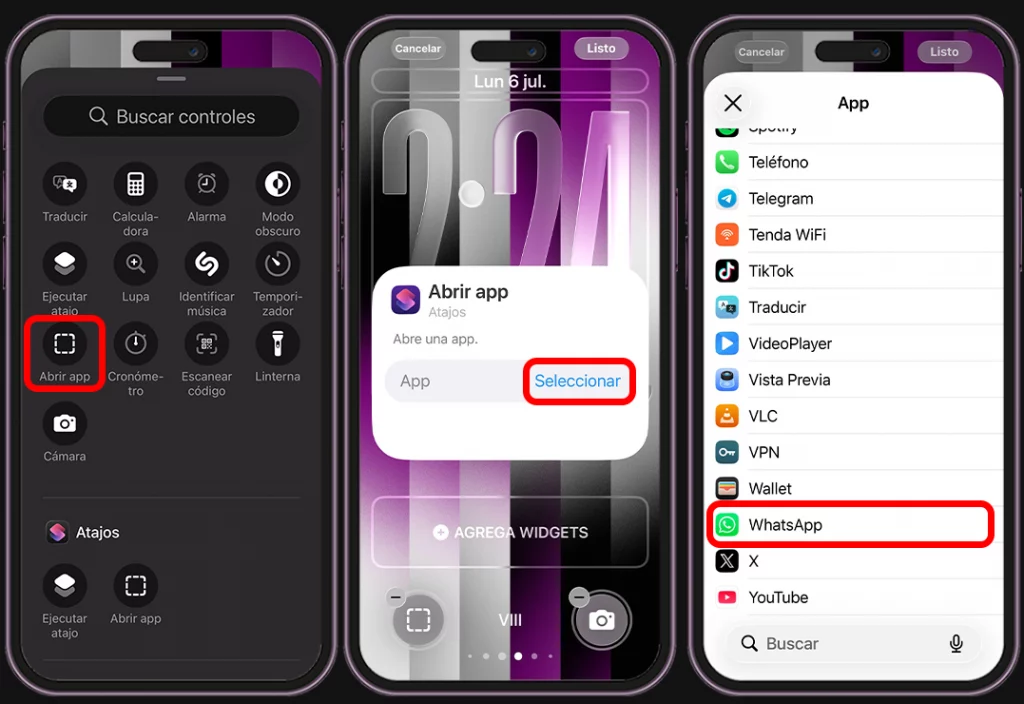
- Busca la opción “Abrir app” (puede aparecer dentro de los controles disponibles).
- Toca “Seleccionar” y elige la app que prefieras, como WhatsApp, Spotify, Safari, Gmail o cualquier otra que tengas instalada.
- Guarda los cambios y sal de la edición.
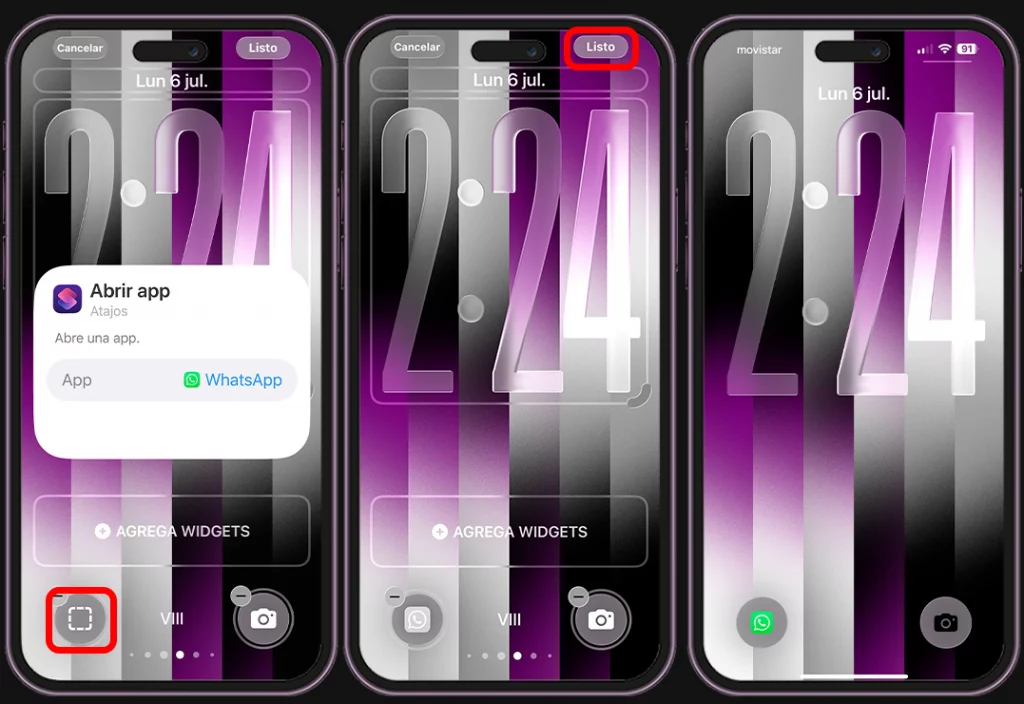
A partir de ese momento, la aplicación elegida aparecerá directamente en la pantalla de bloqueo para que puedas abrirla con un solo toque.
Nota
💡Consejo práctico. Si revisas WhatsApp decenas de veces al día, colocar este acceso directo puede ahorrarte varios segundos cada vez que desbloqueas el iPhone. Sé que parece un cambio pequeño, pero al final del día notarás la diferencia.
¿Qué aplicaciones merece la pena colocar?
Aunque puedes elegir prácticamente cualquier aplicación compatible, algunas resultan mucho más útiles que otras dependiendo de cómo usas tu teléfono.
Estas son algunas de las más recomendables:
- WhatsApp, para responder mensajes rápidamente.
- Spotify o Apple Music, si escuchas música con frecuencia.
- Safari, para realizar búsquedas en Internet al instante.
- Google Maps, ideal si usas el móvil mientras te desplazas.
- Gmail o Mail, para consultar el correo sin perder tiempo.
- Notas, perfecta para apuntar ideas en cuestión de segundos.
- Calendario, si necesitas revisar tus próximas citas con frecuencia.
Al final, la mejor opción es la que realmente usas todos los días. Piensa en esa app que abres casi sin darte cuenta y dale ese espacio en la pantalla de bloqueo.
¿Qué pasa con la cámara?
En este punto, seguro que te estás haciendo la misma pregunta: ¿qué pasa si sustituyes el acceso directo de la cámara?
La buena noticia es que no la vas a perder. Aunque quites su icono de la pantalla de bloqueo, podrás seguir abriéndola con un simple gesto: solo tienes que deslizar el dedo desde el lado derecho de la pantalla.
Es una función del iPhone que seguirá funcionando aunque cambies los accesos directos.
Y si tu iPhone tiene el Botón de Acción, también puedes configurarlo para abrir la cámara con solo pulsarlo, así que seguirás teniéndola siempre a mano.
Nota
💡Consejo práctico. No tengas miedo de quitar el acceso directo de la cámara para probar otras aplicaciones. Siempre podrás volver a añadirlo en cualquier momento desde la personalización de la pantalla de bloqueo si cambias de opinión.
¿Es seguro abrir aplicaciones desde la pantalla de bloqueo?
Sí. Añadir una aplicación como acceso directo no elimina las medidas de seguridad del iPhone.
Si una app requiere Face ID, Touch ID o tu código de desbloqueo, seguirá solicitándolo antes de mostrar su contenido.
Esto significa que tus conversaciones, correos electrónicos o datos personales continuarán protegidos aunque el acceso directo esté visible en la pantalla de bloqueo.
¿Funciona en todos los iPhone?
Depende del modelo de tu iPhone y, sobre todo, de la versión de iOS que tengas instalada. Si no encuentras la opción para cambiar los accesos directos, lo primero es comprobar si tienes el sistema actualizado.
En muchos casos, basta con instalar la última versión disponible para que aparezca esta función. Así que, antes de darlo por perdido, pásate por los ajustes y revisa si tienes alguna actualización pendiente.
Como verás, el mejor iPhone no es el que tiene más funciones, sino el que está configurado para ti. Si abres una misma aplicación 20 veces al día, quizá ya era hora de darle un sitio más cómodo.
Si este truco te ha resultado útil y quieres sacarle todavía más partido a tu iPhone, no dejes de echar un vistazo a nuestra galería de tips para iPhone. Encontrarás funciones poco conocidas, ajustes prácticos y pequeños secretos que pueden hacer que aproveches mucho mejor tu móvil.
Sigue explorando Tecnología con Mau
Guías, reseñas y noticias seleccionadas según el tema que acabas de leer.
Encuentra tu próxima guía o producto
Explora recomendaciones prácticas, comparativas claras y productos que realmente vale la pena considerar.

Mau Lozano
Creador de tecnología que ayuda a millones de personas a entender smartphones, inteligencia artificial, gadgets y herramientas digitales.
¿Tienes una pregunta o experiencia que compartir?
Abre el formulario solo cuando quieras participar.