

AirPlay no aparece: solución paso a paso
Todo iba perfecto hasta que tocaste “Duplicar pantalla”… y nada.
El icono no está. El dispositivo no se muestra. ¿Qué pasó aquí?
Si AirPlay no aparece, no te preocupes. Es un problema más común de lo que crees y casi siempre tiene que ver con la red WiFi o un ajuste que se desconfiguró.
Y no, esto no significa que tu iPhone esté roto ni que tu Apple TV haya dejado de funcionar. En la mayoría de los casos es un ajuste pequeño que se soluciona rápido.
Aquí te explico cómo hacerlo paso a paso.
¿Por qué AirPlay no aparece?
Lo primero que debes saber es algo importante: AirPlay no se puede borrar. Viene integrado en el sistema de iPhone, iPad y Mac. No es una app que puedas desinstalar sin darte cuenta.
Entonces, si AirPlay no aparece, ¿qué está pasando?
Casi siempre tiene que ver con la conexión o con algún ajuste que cambió sin que lo notaras. Por ejemplo:
- El WiFi está desactivado o inestable.
- Los dispositivos están en redes distintas.
- AirPlay está desactivado en el Apple TV.
- Hay interferencias en la red.
- El sistema necesita un reinicio.
- Hay una actualización pendiente.
La buena noticia es que ninguno de estos problemas es grave. Y lo mejor de todo es que casi todos se solucionan en pocos minutos.
Ahora sí, vamos a recuperarlo paso a paso.
Qué hacer si AirPlay no aparece en iPhone
Para recuperar AirPlay y no fallar en el intento, aplica estos trucos:
Activa y verifica la conexión WiFi
AirPlay no funciona con datos móviles. Necesita una red WiFi activa y estable.
Para verificar, haz lo siguiente:
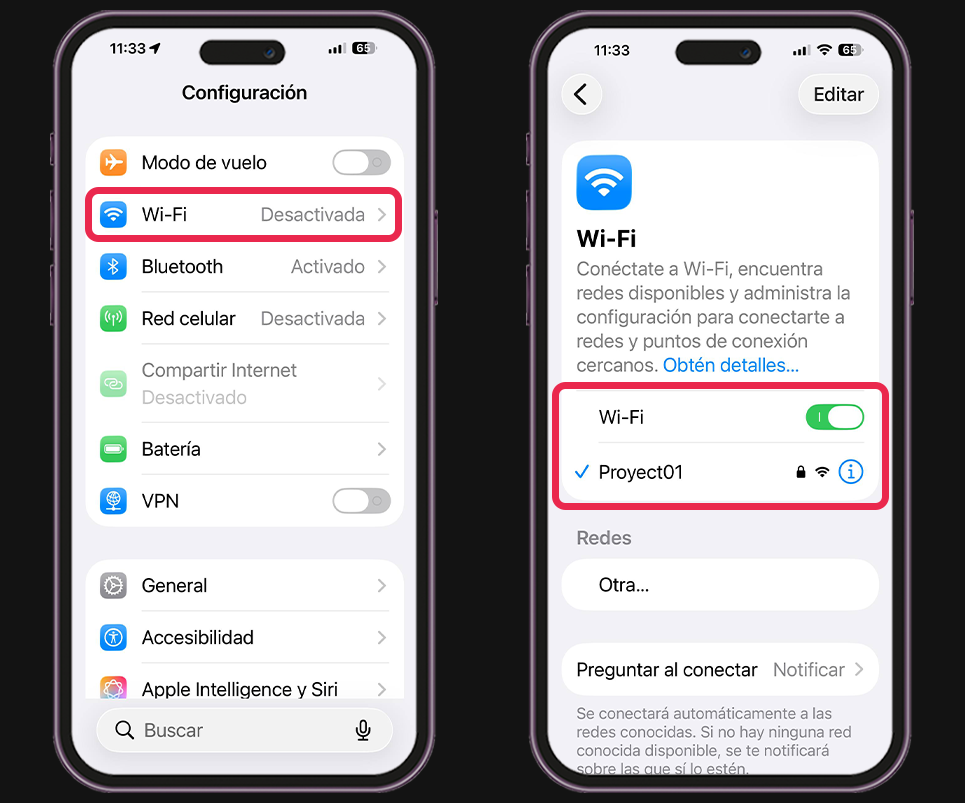
- Entra en “Configuración”.
- Pulsa en Wi-Fi.
- Verifica que el interruptor esté activado.
- Comprueba que aparezca una red con el símbolo de conexión (✔).
Si dice “Sin conexión a Internet”, desconéctate y vuelve a conectarte.
Si el WiFi está apagado o inestable, AirPlay simplemente no aparecerá.
Comprueba que ambos dispositivos estén en la misma red
Este es el fallo más común cuando AirPlay no aparece. Por eso, debes revisar lo siguiente:
En el iPhone
- Entra en la app “Configuración”.
- Pulsa en WiFi.
- Verifica el nombre exacto de la red a la que estás conectado.
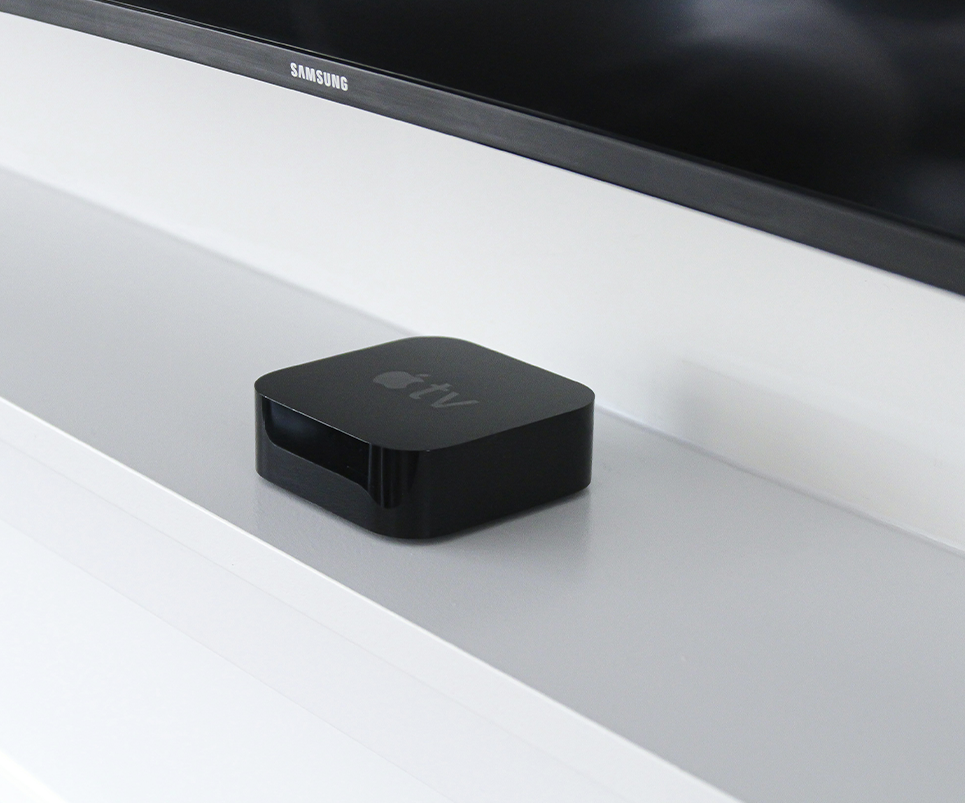
En el Apple TV
- Abre “Configuración”.
- Entra en Red.
- Comprueba qué red está utilizando.
Confirma que ambos dispositivos estén conectados exactamente al mismo nombre de red.
Nota
📌 Consejo práctico. Aunque las redes parezcan iguales, como Casa y Casa_5G, no son la misma conexión. Si el iPhone y el Apple TV están en redes distintas (2.4 GHz y 5 GHz), AirPlay no se detectará. Conéctalos a la misma red y vuelve a intentar.
Reinicia los dispositivos correctamente
Un reinicio limpia errores temporales de conexión.
Hazlo de este modo:
- Apaga el iPhone completamente (no solo bloquear pantalla).
- Desconecta el Apple TV de la corriente durante 10 segundos.
- Reinicia el router (espera a que todas las luces vuelvan a estabilizarse).
- Luego enciende primero el router, después el Apple TV y por último el iPhone.
En muchos casos, el icono de AirPlay vuelve automáticamente después de esto.
Verifica que AirPlay esté activado en el Apple TV
En algunos casos el problema no está en el iPhone, sino en el propio Apple TV. Si AirPlay está desactivado allí, el dispositivo simplemente no será visible, aunque todo lo demás esté bien configurado.
Compruébalo siguiendo estos pasos:
- Abre “Configuración” en el Apple TV.
- Entra en “AirPlay” y “HomeKit”.
- Verifica que la opción AirPlay esté activada.
Si estaba desactivada, actívala y espera unos segundos. Luego vuelve al iPhone, abre el Centro de Control y comprueba si ya aparece el dispositivo disponible.
Actualiza iOS si hay una versión pendiente
Algunas veces AirPlay no aparece después de una actualización incompleta o si llevas tiempo sin actualizar.
Para comprobarlo, haz lo siguiente:
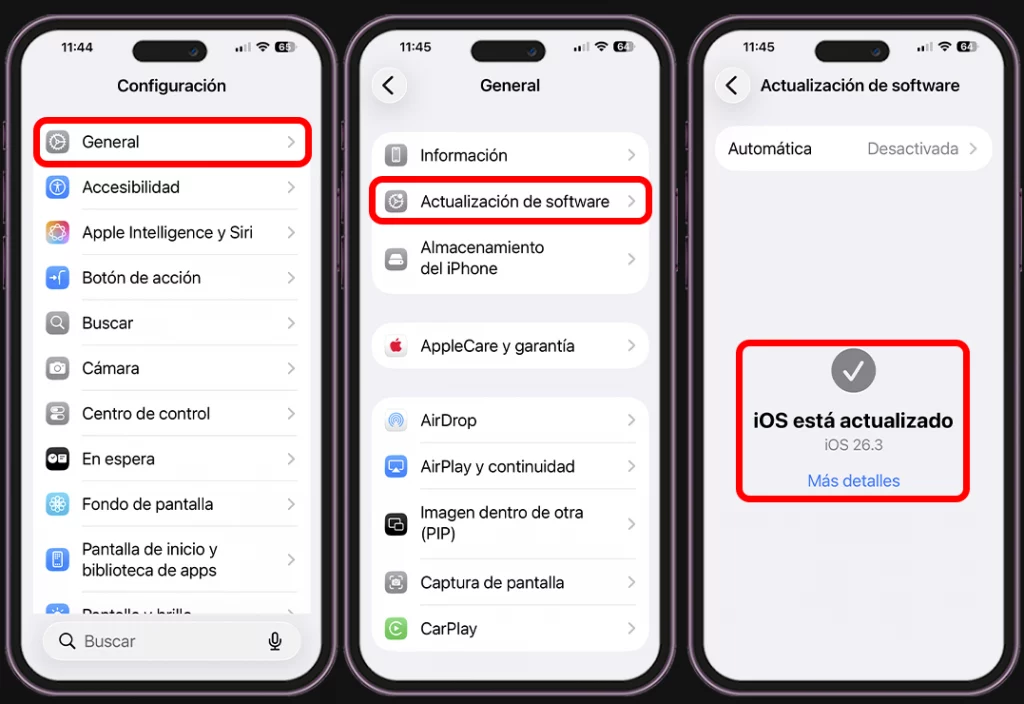
- Ve a “Configuración” del móvil.
- Pulsa en “General”.
- Entra en Actualización de software.
- Si hay una versión disponible, instálala.
Después de actualizar, reinicia el iPhone antes de volver a probar.
Si después de todo esto AirPlay sigue sin mostrarse, lo más probable es que el problema esté en el router o en la configuración de la red. Aun así, en la mayoría de los casos, siguiendo estos pasos debería quedar solucionado.
Qué hacer si no aparece en Apple Music
Hasta ahora hemos visto qué hacer cuando la función no se detecta en el iPhone. Pero a veces el problema es más específico: todo parece estar bien… excepto en Apple Music.
Sin embargo, la causa sigue siendo la misma que hemos comentado antes. De igual forma, revisa si:
- El dispositivo no está conectado a la misma red WiFi que el Apple TV o la Smart TV.
- El WiFi está desactivado o tiene señal inestable.
- El sistema (iOS o macOS) necesita una actualización pendiente.
Si te fijas bien, la mayoría de estos fallos son más simples de lo que parecen. Son pequeños ajustes que se desconfiguran y listo. Nada que no puedas resolver en unos minutos.
Con todo lo que acabas de revisar, ¿no crees que ya estás a un paso de hacerlo funcionar otra vez?
Sigue explorando Tecnología con Mau
Guías, reseñas y noticias seleccionadas según el tema que acabas de leer.
Encuentra tu próxima guía o producto
Explora recomendaciones prácticas, comparativas claras y productos que realmente vale la pena considerar.

Mau Lozano
Creador de tecnología que ayuda a millones de personas a entender smartphones, inteligencia artificial, gadgets y herramientas digitales.


¿Tienes una pregunta o experiencia que compartir?
Abre el formulario solo cuando quieras participar.