

Hora incorrecta en iPhone: solución rápida
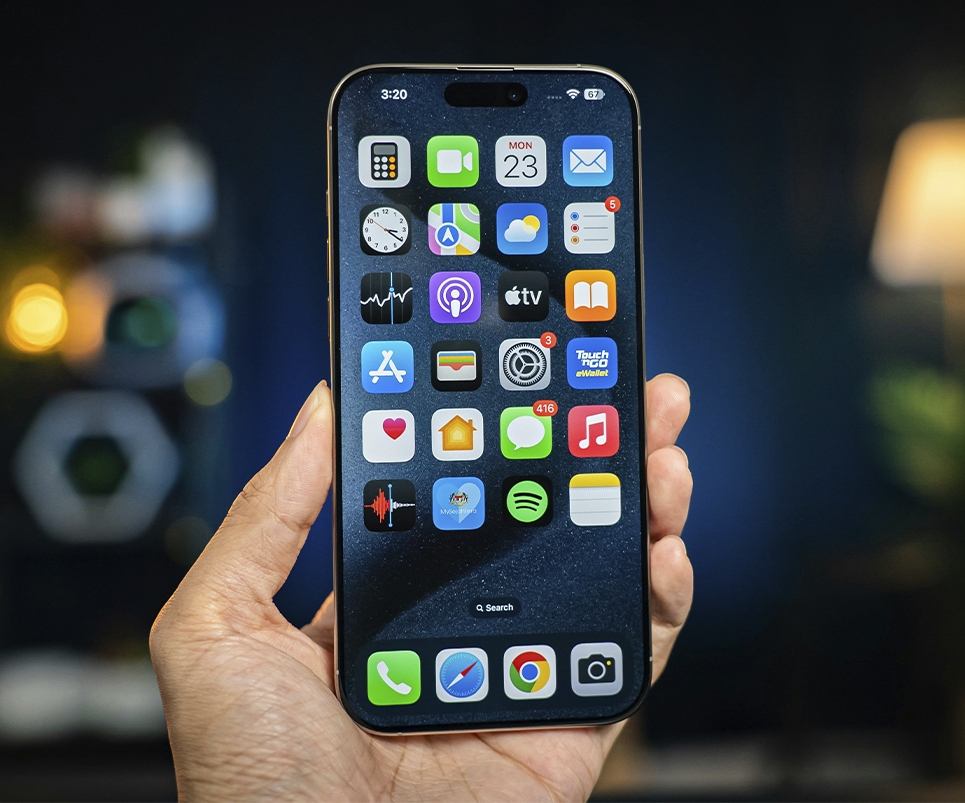
¿Miraste la hora en tu iPhone, saliste corriendo… y cuando llegaste ya era tarde? Sí, a mí también me pasó. Y créeme, no hay nada más frustrante que darte cuenta de que el problema no eras tú… era el reloj.
Que el iPhone tenga la hora incorrecta es más común de lo que imaginas, sobre todo después de viajar o actualizar el sistema. Lo importante es que casi siempre tiene solución.
En esta guía te voy a mostrar exactamente qué revisar, por qué ocurre este fallo y cómo corregirlo paso a paso según tu caso.
Hora incorrecta en iPhone: ¿por qué pasa esto?
El iPhone no cambia la hora “porque sí”. Normalmente se desconfigura por pequeños detalles que pasan desapercibidos.
Lo más habitual es que ocurra por:
- Servicios de ubicación desactivados
- Zona horaria mal detectada
- Modo avión activado sin darte cuenta
- Un viaje reciente a otro país
- Un fallo puntual tras actualizar iOS
- Problemas de conexión con la red móvil o el WiFi
Ahora vamos a solucionarlo.
Activa “Establecer automáticamente”
Este es el ajuste más importante de todos.
Para ello, haz lo siguiente:
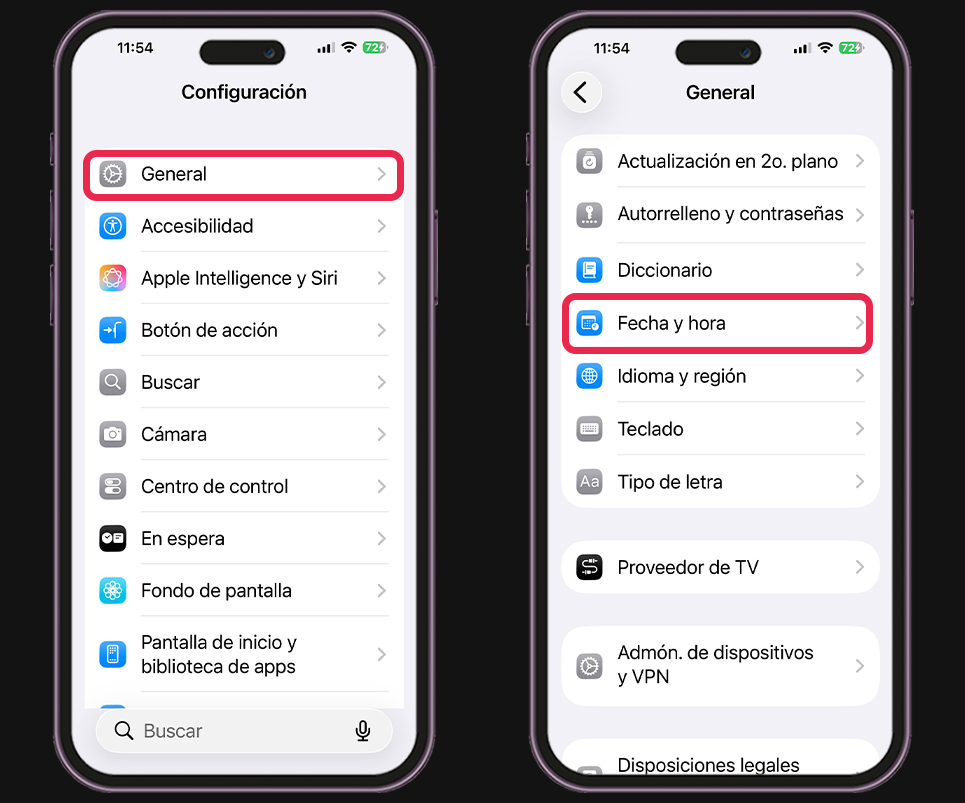
- Entra en “Configuración”.
- Toca en “General”.
- Ve a “Fecha y hora”.
En este punto, asegúrate de que la opción “Establecer automáticamente” esté activada. Esta función permite que el iPhone ajuste la hora según tu ubicación y conexión.
Si ya está activada, haz algo muy simple que suele funcionar:
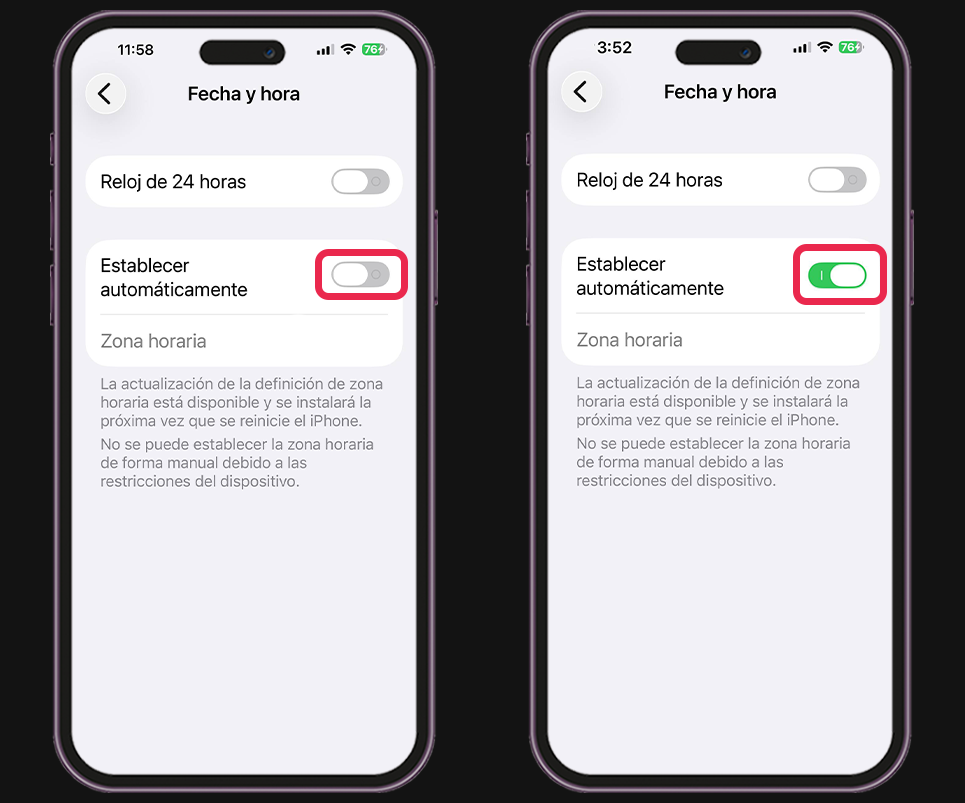
- Desactívala.
- Espera unos 10 segundos.
- Vuelve a activarla.
Al hacer esto, fuerzas al iPhone a sincronizar nuevamente la hora con los servidores de Apple.
Revisa los Servicios de localización
El iPhone necesita saber dónde estás para ajustar correctamente la zona horaria.
En este caso, solo debes seguir estos pasos:
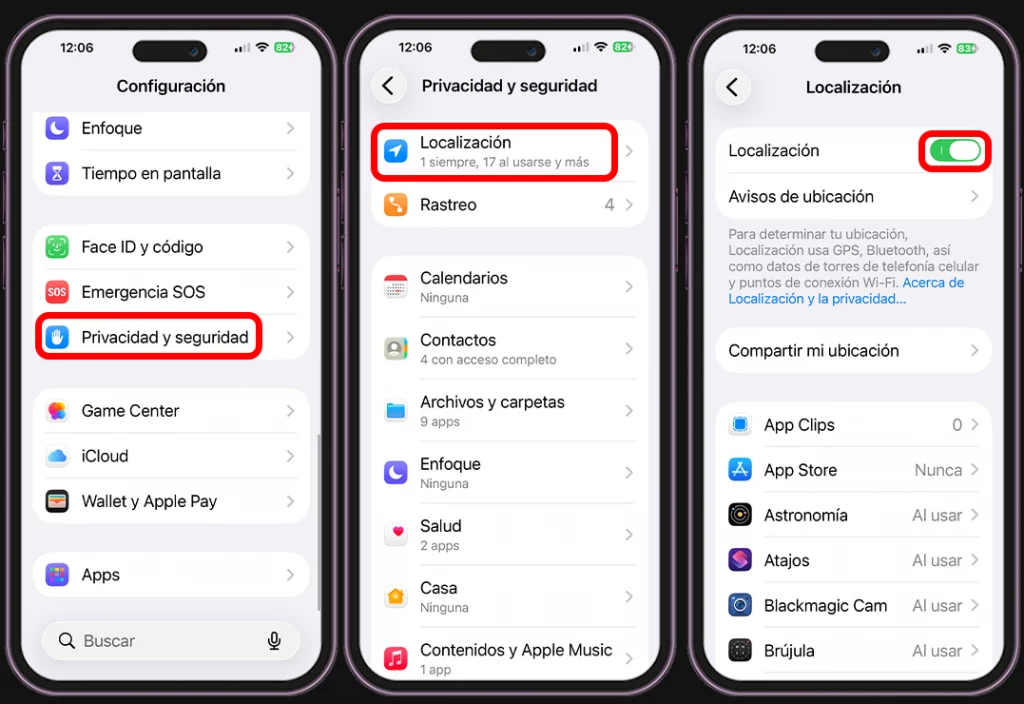
- Entra en la app “Configuración”.
- Toca en “Privacidad y seguridad”.
- Ve a “Localización”.
Comprueba que esté activada.
Luego baja hasta:
- Servicios del sistema
- Toca en “Zona horaria”
Esta opción también debe estar encendida. Si está apagada, el teléfono no podrá cambiar la hora automáticamente cuando viajes o cambie el horario de verano.
Es un detalle pequeño, pero muy importante.
Comprueba que no tengas el Modo avión activado
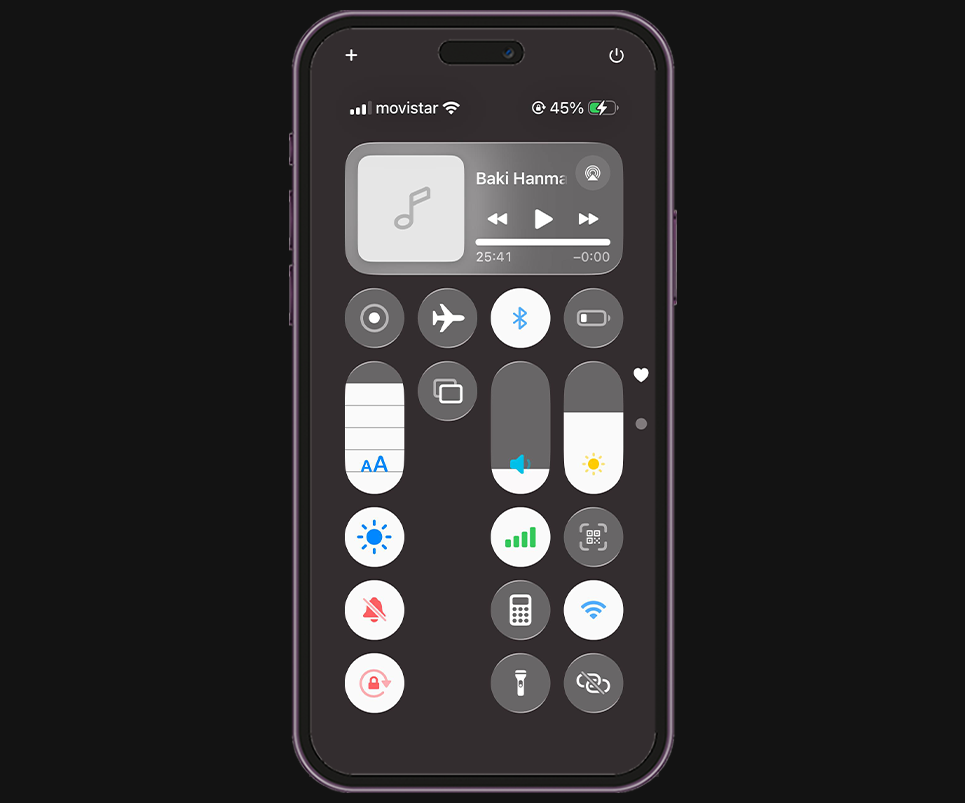
Puede parecer obvio, pero pasa más de lo que crees.
Si el Modo avión está activado, el iPhone no puede conectarse a internet y, por tanto, no puede sincronizar la hora.
Desactívalo y asegúrate de tener:
- Datos móviles activos
- Una red WiFi estable
Sin conexión, la hora automática simplemente no se actualiza.
Ajusta la zona horaria manualmente
Si viajaste recientemente y la hora sigue mal, puede que el sistema no haya detectado bien tu nueva ubicación.
Para resolver el problema, sigue estos pasos:
- Entra en “Configuración”.
- Toca en “General”.
- Selecciona “Fecha y hora”.
- Desactiva la opción “Establecer automáticamente”.
- Toca en “Zona horaria”.
- Escribe tu ciudad actual en el buscador.
- Selecciona la ciudad correcta de la lista.
Esto suele solucionar los desajustes después de cambios de país o de horario de verano.
¿El problema está en el calendario?
Otra de las causas de la hora incorrecta en iPhone puede no estar en el reloj del sistema, sino en la configuración del calendario.
En ese caso, sigue estos pasos:
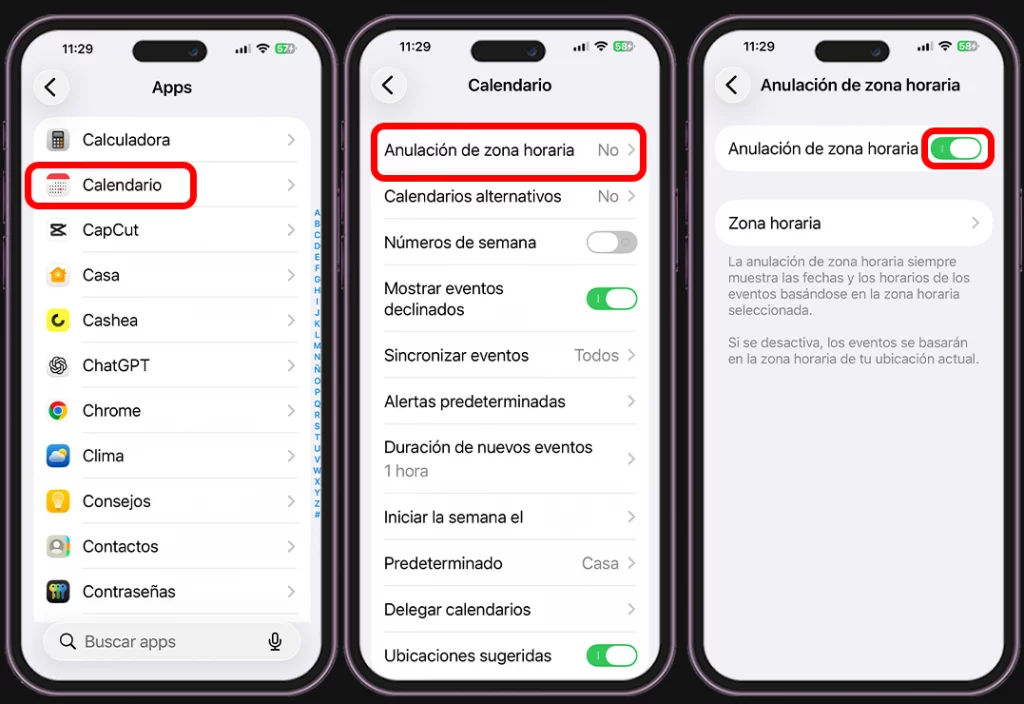
- Entra en la “Configuración” del móvil.
- Desplázate hacia abajo y toca “Calendario”.
- Pulsa en “Anulación de zona horaria”.
Ahora comprueba esto:
- Si la opción está activada, los eventos se mantendrán fijos en una zona horaria específica, aunque cambies de país o ubicación.
- Si está desactivada, los eventos se ajustarán automáticamente según la zona horaria actual del iPhone.
Reinicia el iPhone (sí, funciona)
No es el consejo más sofisticado, pero es efectivo.
Reiniciar el dispositivo:
- Refresca procesos internos
- Vuelve a sincronizar la red
- Corrige errores temporales de iOS
Nota
En muchísimas situaciones, la hora incorrecta en iPhone —y otros pequeños fallos del sistema— se solucionan simplemente apagando y encendiendo el teléfono.
Actualiza iOS si el problema continúa
Si después de revisar todos los ajustes la hora sigue incorrecta, puede que el problema esté relacionado con el sistema.
Para comprobarlo, haz lo siguiente:
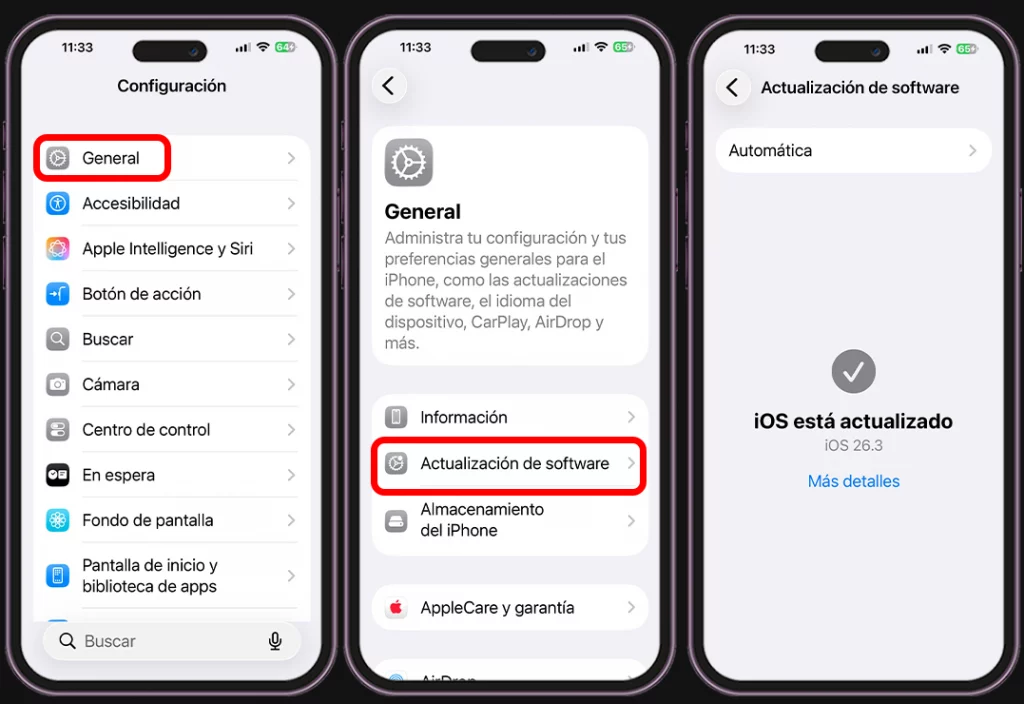
- Entra en “Configuración”.
- Toca en “General”.
- Pulsa en “Actualización de software”.
Ahora revisa:
- Si hay una actualización disponible
- Si aparece la opción “Descargar e instalar”
En caso de que exista una versión nueva:
- Conecta el iPhone a WiFi
- Asegúrate de tener suficiente batería (o conéctalo al cargador)
- Pulsa Descargar e instalar
Una vez actualizado, el sistema volverá a sincronizar varios procesos internos, incluida la hora.
Como verás, no todo error significa que tu iPhone esté fallando de verdad. A veces son pequeños ajustes que pasan desapercibidos, pero que pueden alterar algo tan básico como la hora.
Ahora que ya sabes cómo solucionarlo, la próxima vez que algo no cuadre en tu iPhone, ¿vas a dejar que te gane el estrés… o vas a ir directo a los ajustes y resolverlo en minutos?
Sigue explorando Tecnología con Mau
Guías, reseñas y noticias seleccionadas según el tema que acabas de leer.
Encuentra tu próxima guía o producto
Explora recomendaciones prácticas, comparativas claras y productos que realmente vale la pena considerar.

Mau Lozano
Creador de tecnología que ayuda a millones de personas a entender smartphones, inteligencia artificial, gadgets y herramientas digitales.

¿Tienes una pregunta o experiencia que compartir?
Abre el formulario solo cuando quieras participar.