Pantalla iPhone blanco y negro: cómo recuperar el color
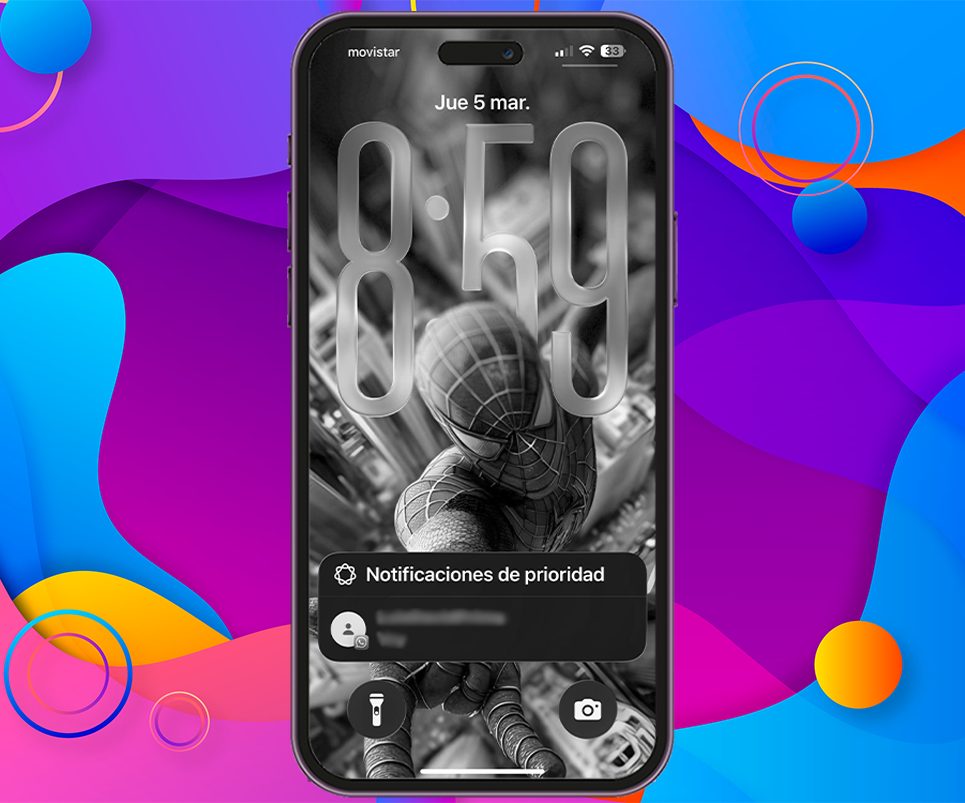
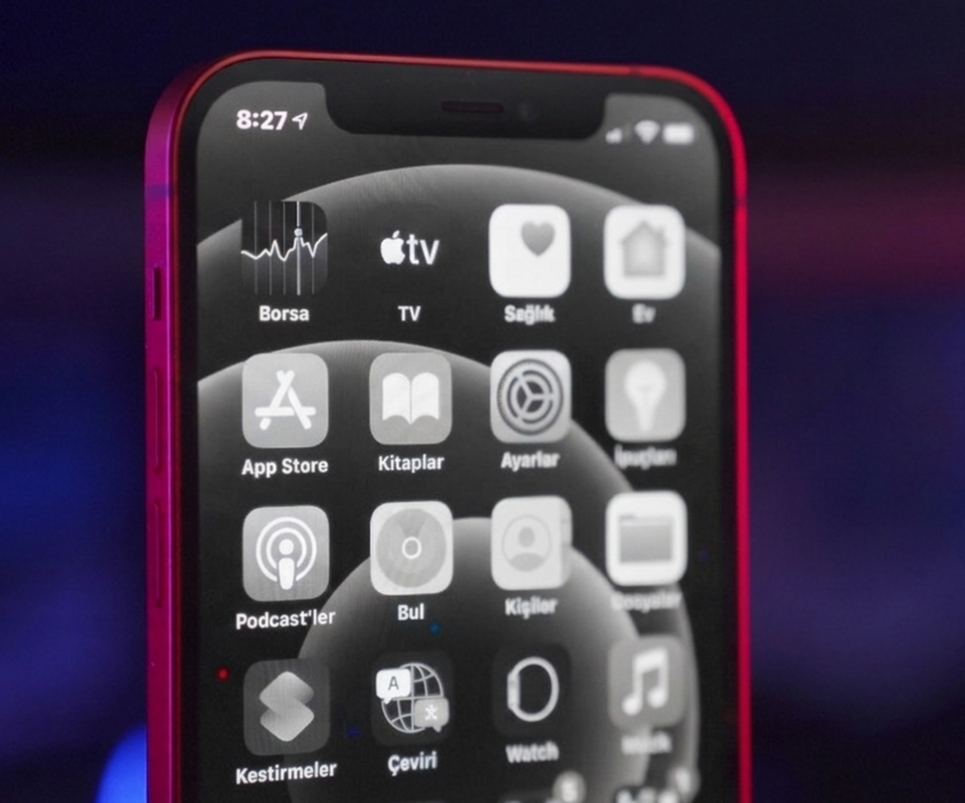
Si llegaste aquí, es muy probable que te haya pasado lo mismo que a mí. Desbloqueas tu iPhone y de repente todo está en blanco y negro. Fotos, apps, mensajes… todo sin color.
A mí me pasó hace un tiempo y, sinceramente, lo primero que pensé fue que la pantalla se había estropeado. Y no te voy a mentir, al principio asusta un poco ver el móvil así.
Sin embargo, después de investigar un poco descubrí algo curioso. En la mayoría de los casos no es un fallo del sistema, sino un ajuste que se activa sin que te des cuenta mientras usas el teléfono.
La buena noticia es que eso de la pantalla iPhone blanco y negro tiene arreglo. Así que antes de preocuparte, déjame explicarte qué está pasando y qué puedes hacer para recuperar los colores fácilmente.
Pantalla iPhone blanco y negro: causa y posibles soluciones
Lo interesante de este problema es que casi siempre está relacionado con alguna configuración del sistema. Entre ellas tenemos las siguientes:
El filtro de escala de grises
Sí, como lees. El filtro de escala de grises es una de las causas más frecuentes por las que la pantalla de tu iPhone se muestra en blanco y negro.
Este ajuste forma parte de las opciones de accesibilidad del sistema. Apple lo incluye para ayudar a personas con dificultades para distinguir colores o para quienes prefieren usar el móvil con menos estímulos visuales.
El detalle es que puede activarse sin darte cuenta. Y, cuando eso pasa, todo el iPhone pierde el color: apps, fotos, videos y menús.
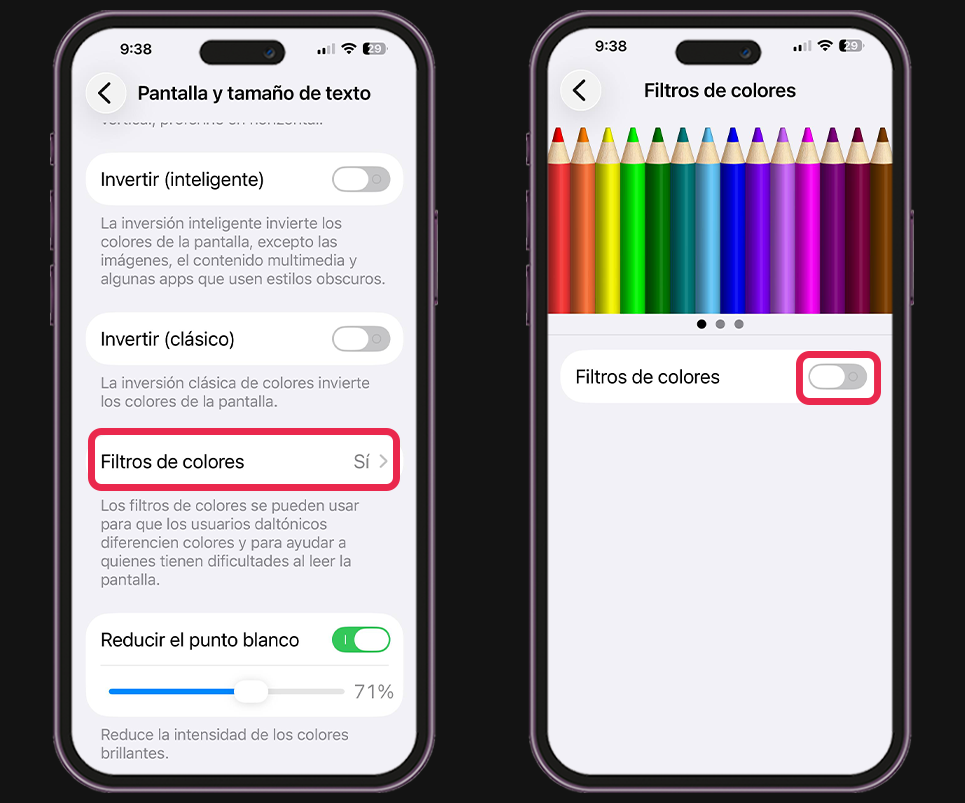
Para volver a ver tu iPhone con normalidad, solo tienes que seguir estos pasos:
- Abre la app “Configuración”.
- Entra en “Accesibilidad”.
- Pulsa “Pantalla y tamaño de texto”.
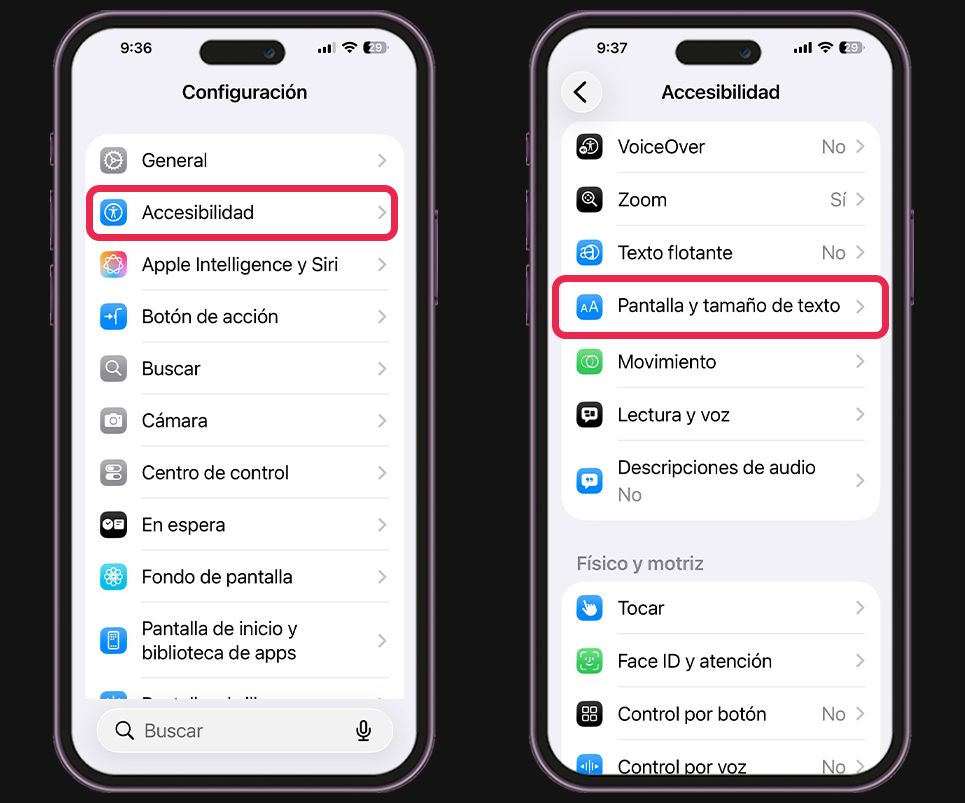
- Busca “Filtros de colores”.
- Desactiva la opción.
La función Zoom con filtro de color
Otra opción que puede provocar este tipo de problema es la función Zoom.
No se trata de la aplicación de videollamadas. Es una herramienta de accesibilidad que permite ampliar partes de la pantalla y también aplicar filtros de color, incluido el de escala de grises.
Si este filtro está activo, tu iPhone se verá completamente en blanco y negro.
Para comprobarlo, haz lo siguiente:
- Ve a “Configuración” del móvil.
- Pulsa “Accesibilidad”.
- Entra en “Zoom”.
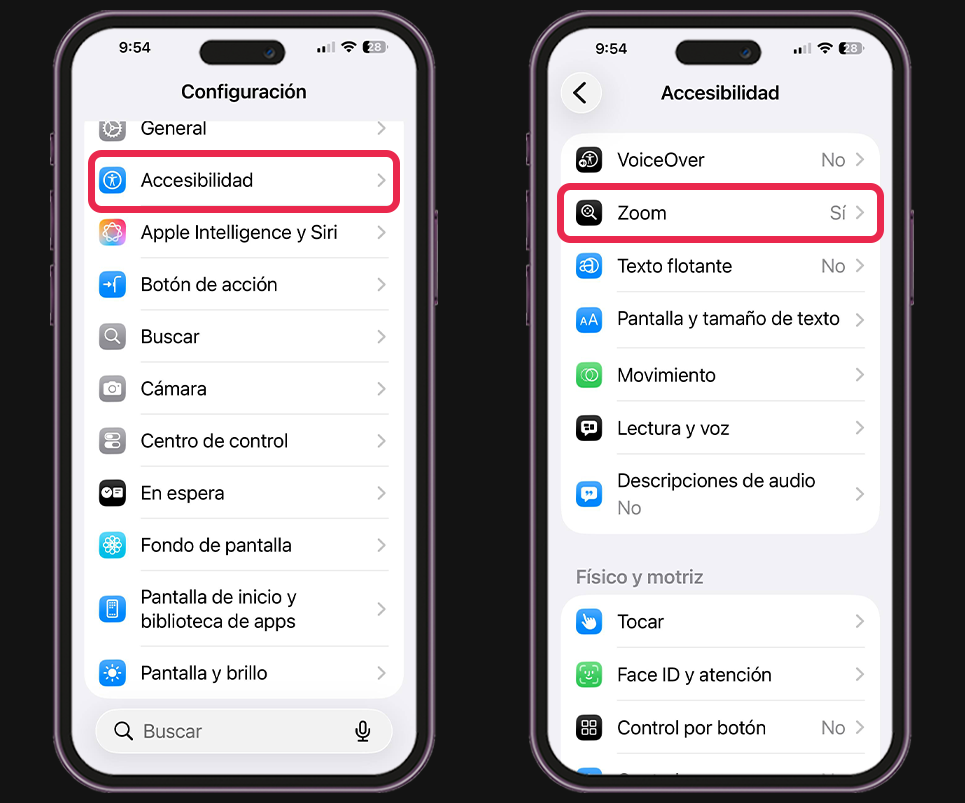
- Busca la opción “Zoom”.
- Comprueba si la escala de grises se encuentra activada.

Si lo está, simplemente desactívala.
Acceso rápido de accesibilidad
También puede pasar que el acceso directo de accesibilidad esté configurado para activar los filtros de color. Este atajo te deja encender o apagar ciertas funciones del iPhone rápidamente.
Cuando presionas tres veces el botón lateral o el botón de inicio, el teléfono activa la escala de grises y por eso toda la pantalla se ve en blanco y negro.
Si quieres evitar que esto vuelva a ocurrir, sigue estos pasos:
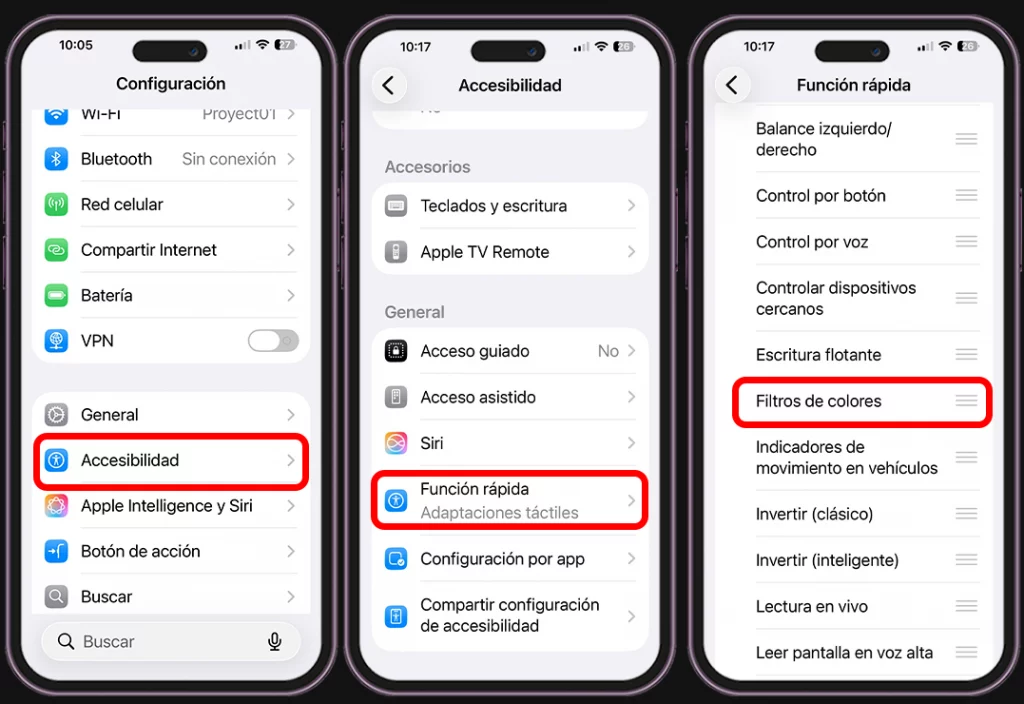
- Abre “Configuración”.
- Ve a “Accesibilidad”.
- Baja hasta “Función rápida.”.
- Desmarca “Filtros de colores”.
De esta manera evitarás que el iPhone quite el color de la pantalla sin que te des cuenta.
¿Puede ser un problema de hardware?
Sí, pero es poco común.
Si después de revisar todas las configuraciones tu pantalla sigue igual, podría existir un problema en:
- El panel de la pantalla
- La conexión interna del display
- Daños por caídas o agua
En esos casos lo mejor es acudir al soporte técnico de Apple o a un centro autorizado para que revisen el dispositivo.
Pero repito, esto casi nunca es la causa.
Por lo general tiene una solución muy simple.
Así que antes de pensar que tu teléfono se dañó o que necesitas repararlo, revisa estos ajustes y evita dolores de cabeza. Lo más probable es que solo tengas que desactivar una opción para recuperar los colores normales.
Si este artículo te resultó útil, en nuestra galería de tips para iPhone encontrarás muchos más trucos y consejos que pueden interesarte. No dudes en echarle un vistazo.