

Cómo quitar el modo auriculares en iPhone
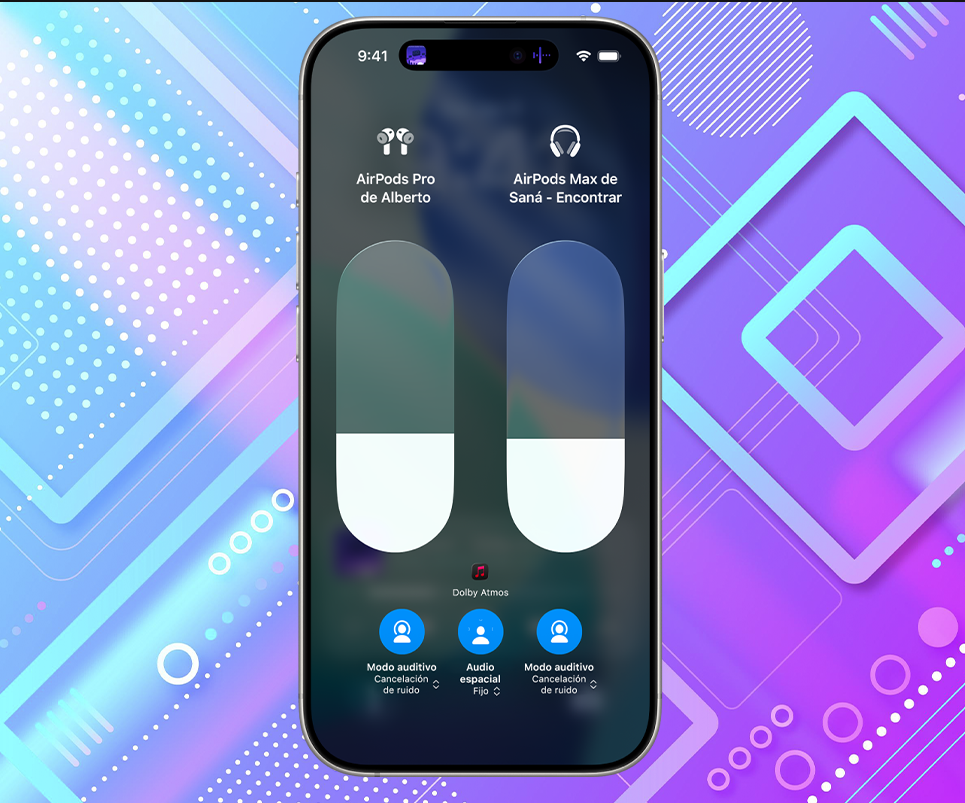
Hace un tiempo me pasó algo bastante extraño con mi iPhone. Quería escuchar un video y, aunque subía el volumen, no salía absolutamente ningún sonido por los altavoces.
En la pantalla solo aparecía el indicador de auriculares, como si tuviera unos conectados… pero no había ninguno.
Al principio pensé que el teléfono se había dañado. Probé varias cosas sin éxito y, debo admitirlo, me estresé un poco.
Pero después de investigar y probar algunas soluciones, descubrí que este problema es más común de lo que parece y que, en la mayoría de los casos, tiene arreglo.
Si tu iPhone está atascado en modo auriculares y no sabes cómo quitarlo, tranquilo. En esta guía te voy a explicar las soluciones que realmente funcionan para que puedas recuperar el sonido en tiempo récord.
Por qué tu iPhone se queda en modo auriculares y cómo solucionarlo
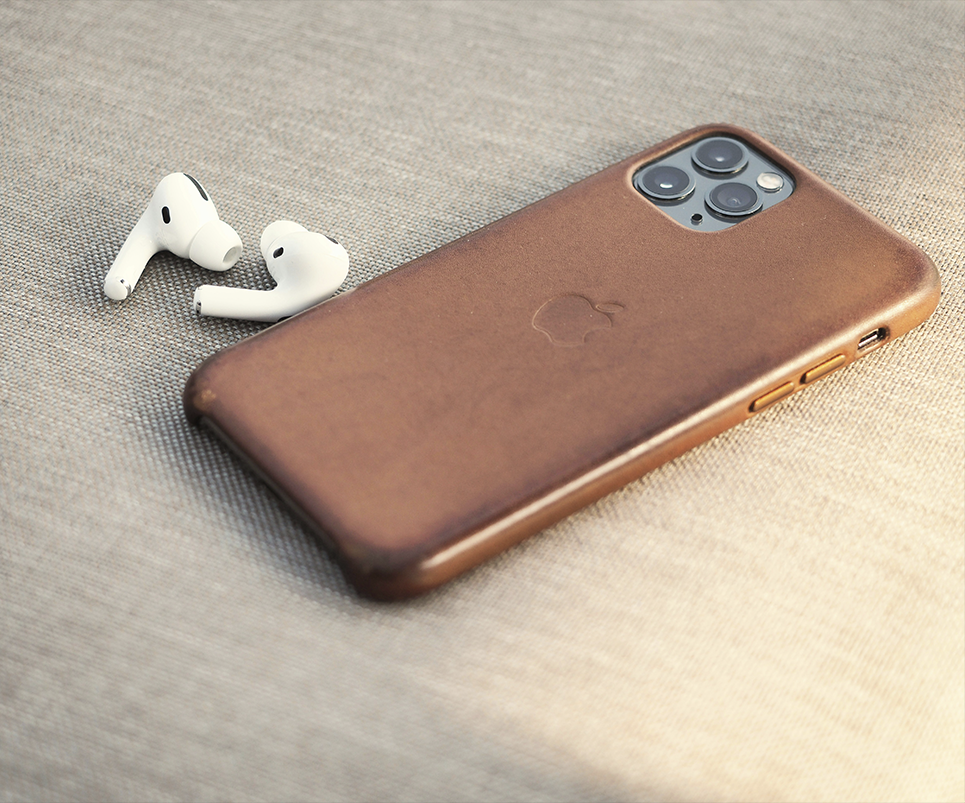
Cuando tu iPhone entra en modo auriculares, el sistema cree que hay unos conectados. Por eso todo el audio se envía a esa salida en lugar de a los altavoces.
Esto puede ocurrir por varias razones:
- Suciedad dentro del puerto de audio o Lightning
- Un pequeño error del sistema
- Un dispositivo Bluetooth aún conectado
- Un fallo al desconectar los auriculares
- Humedad dentro del conector
Te recomiendo ir probando las soluciones más simples primero. Por ejemplo:
Conecta y desconecta un par de auriculares
Puede parecer demasiado simple, pero muchas veces funciona.
Solo tienes que conectar unos auriculares al iPhone, esperar unos segundos y luego desconectarlos. Este gesto ayuda al sistema a reconocer correctamente el cambio de estado del puerto de audio.
Cuando los retires, intenta reproducir algún sonido para comprobar si el teléfono vuelve a usar los altavoces.
Nota
📌 Un truco que suele funcionar cuando el iPhone se queda en modo auriculares es conectar y desconectar los auriculares varias veces seguidas. Esto fuerza al sistema a detectar correctamente el puerto y suele resolver el problema rápidamente.
Revisa la salida de audio
En versiones recientes de iOS puedes elegir manualmente dónde se reproduce el sonido.
A veces el iPhone sigue enviando audio a otro dispositivo, como unos auriculares inalámbricos o un altavoz.
Para comprobarlo:
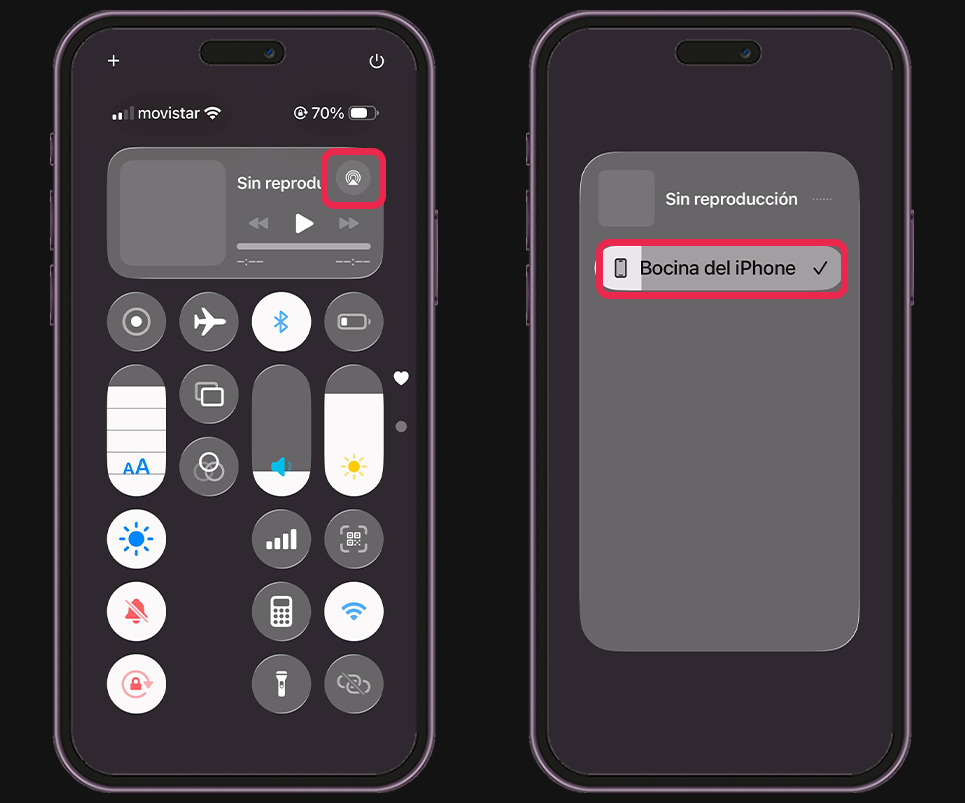
- Abre el “Centro de Control”.
- Mantén presionado el panel de música.
- Toca el icono AirPlay.
- Selecciona “Altavoz iPhone”.
Si el sonido estaba enviándose a otro dispositivo, esto debería solucionarlo inmediatamente.
Activa y desactiva el modo avión
Otra solución para quitar el modo auriculares en iPhone es activar el modo avión durante unos segundos.
Este modo desconecta temporalmente todas las conexiones inalámbricas, incluyendo Bluetooth, que a veces puede ser el responsable del problema.
Solo tienes que:
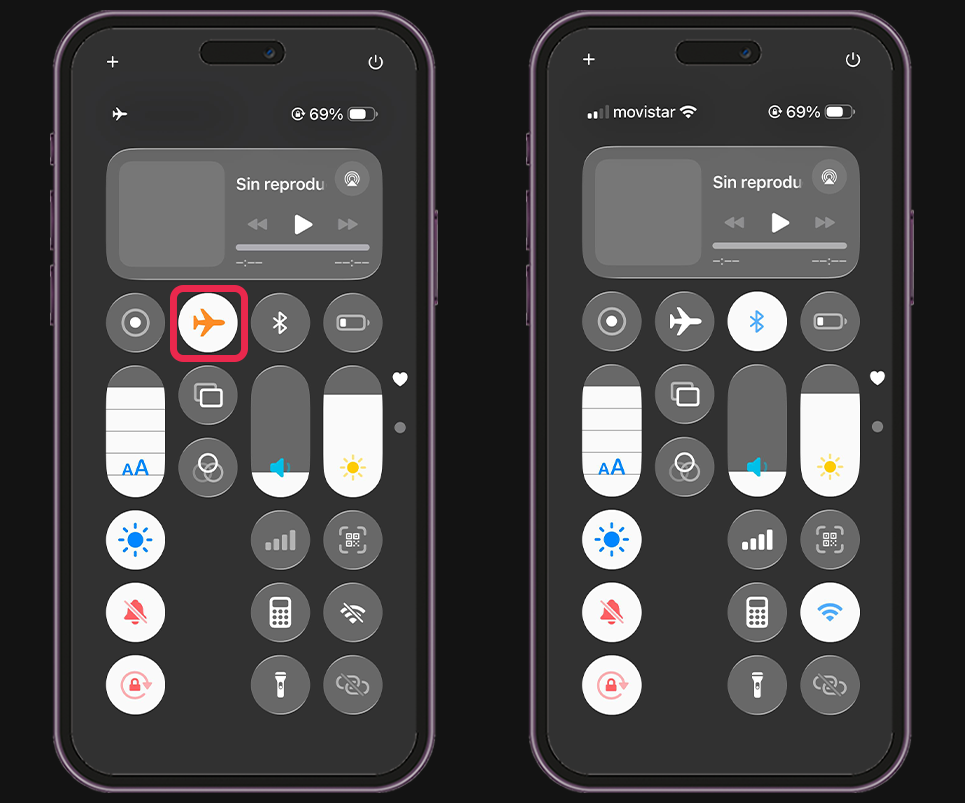
- Abrir el “Centro de Control”.
- Activar el “Modo avión”.
- Esperar unos 10 segundos.
- Desactivarlo nuevamente.
Después prueba a reproducir sonido para comprobar si el problema desapareció.
Reinicia tu iPhone
Puede sonar típico, pero reiniciar el teléfono soluciona también errores temporales del sistema.
Para hacerlo, haz lo siguiente:
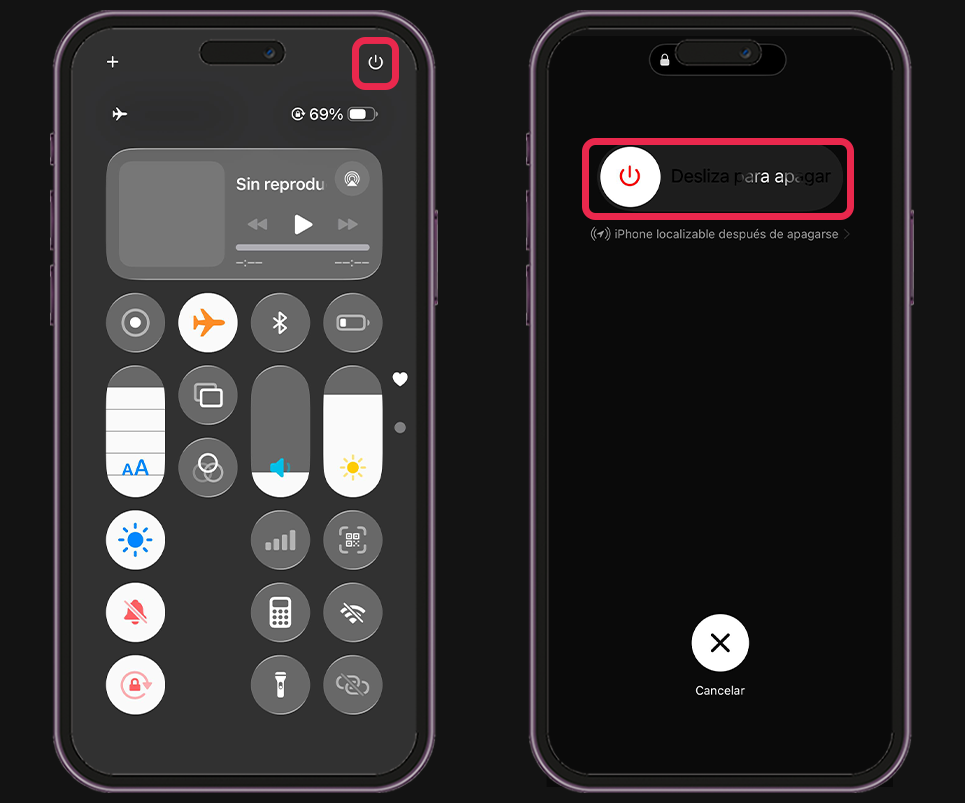
- Mantén presionado el botón lateral
- Desliza para apagar el dispositivo
- Espera unos segundos
- Vuelve a encenderlo
Al reiniciarse, el sistema limpia procesos que podrían estar causando el fallo.
Nota
📌 Consejo práctico. Si el problema aparece de vez en cuando, revisa también tus dispositivos Bluetooth guardados. Algunos auriculares inalámbricos se conectan automáticamente al iPhone y pueden hacer que el teléfono envíe el audio allí sin que te des cuenta.
Limpia el puerto de auriculares o el puerto USB C
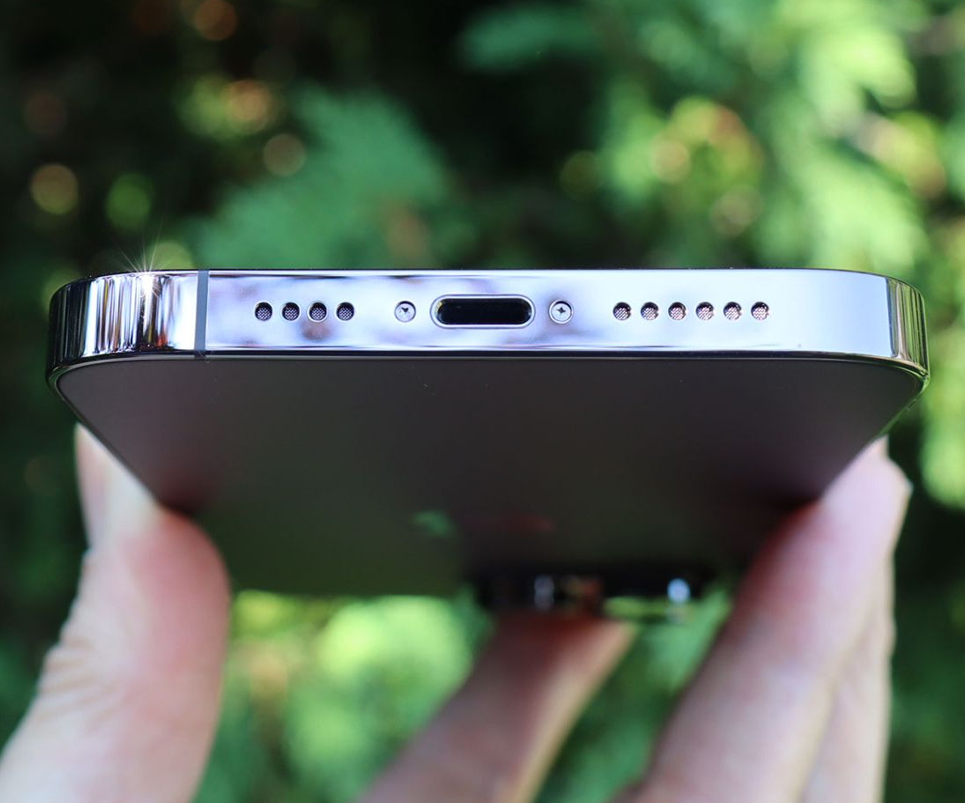
Otra de las causas más comunes del modo auriculares es la acumulación de suciedad dentro del conector.
Pelusas del bolsillo, polvo o pequeñas partículas pueden hacer que el iPhone detecte algo dentro del puerto.
Para limpiarlo puedes usar:
- Aire comprimido
- Un bastoncillo de algodón
- Un palillo de madera
Hazlo siempre con cuidado para no dañar el interior del conector.
Y, por supuesto, evita usar objetos metálicos como clips o agujas, ya que podrían rayar los contactos internos.
Comprueba si hubo contacto con agua
Si tu teléfono estuvo expuesto a agua o humedad, el problema podría ser más serio.
Algunos modelos incluyen un indicador de humedad en la ranura de la SIM o dentro del conector. Si ves un punto rojo o naranja, es posible que haya daño por líquido.
En ese caso lo mejor es acudir a un servicio técnico autorizado para revisar el dispositivo.
¿Qué hacer si nada funciona?

En mi caso, después de probar varias cosas, el problema se solucionó simplemente reiniciando el iPhone.
Pero si ya probaste todas las soluciones anteriores y tu iPhone sigue mostrando el modo auriculares, es posible que el problema sea de hardware.
En ese caso, lo más recomendable es buscar ayuda profesional. Puedes intentar alguna de estas opciones:
- Contactar con soporte técnico de Apple
- Visitar una Apple Store
- Acudir a un servicio técnico autorizado
Un técnico podrá revisar el dispositivo y confirmar si el problema está en el puerto de audio o en algún componente interno.
Como verás, a veces los problemas que parecen más graves en el iPhone terminan teniendo soluciones bastante simples. Solo hace falta conocer algunos trucos que pueden sacarte del apuro.
Si te gustan este tipo de soluciones rápidas, te recomiendo echar un vistazo a nuestra galería de tips para iPhone, donde encontrarás más trucos útiles para aprovechar mejor tu móvil.
Por cierto… ¿ya conocías alguno de estos tips o te acaban de salvar el día?
Sigue explorando Tecnología con Mau
Guías, reseñas y noticias seleccionadas según el tema que acabas de leer.
Encuentra tu próxima guía o producto
Explora recomendaciones prácticas, comparativas claras y productos que realmente vale la pena considerar.

Mau Lozano
Creador de tecnología que ayuda a millones de personas a entender smartphones, inteligencia artificial, gadgets y herramientas digitales.

¿Tienes una pregunta o experiencia que compartir?
Abre el formulario solo cuando quieras participar.