Cómo poner un widget de fotos en tu iPhone fácilmente
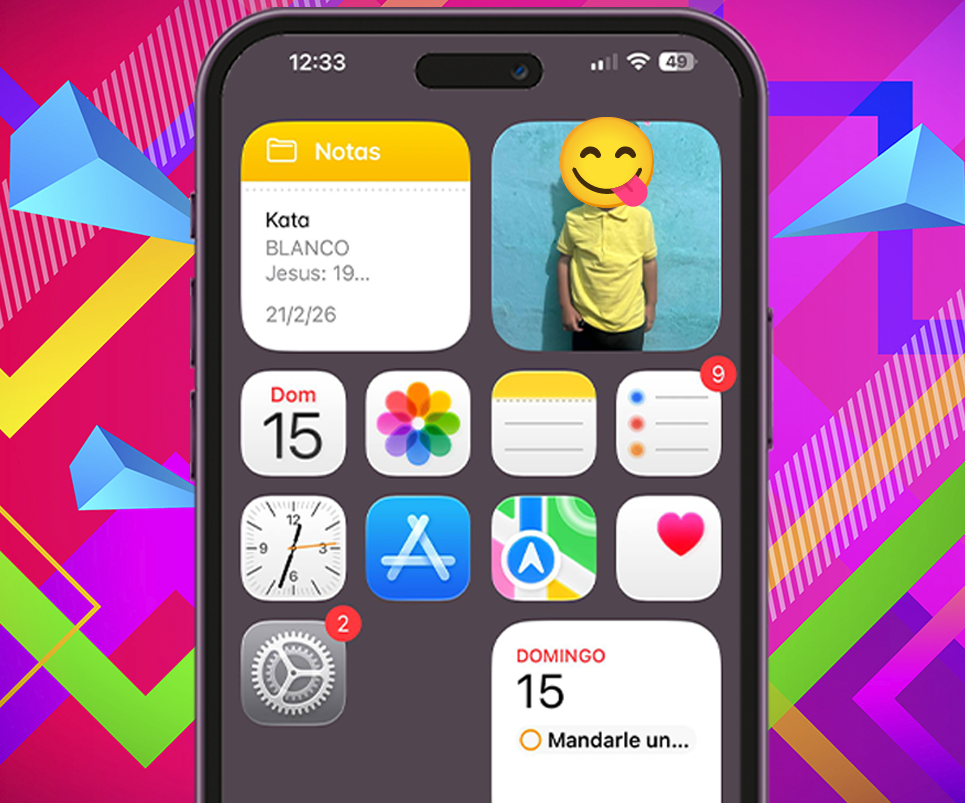
Tu pantalla de inicio no tiene por qué ser solo una cuadrícula aburrida llena de apps.
Con los widgets de iPhone puedes transformarla en algo mucho más personal. Y uno de los más populares es el widget de fotos, que muestra recuerdos directamente en tu pantalla cada vez que usas el teléfono.
Si quieres probarlo, en este artículo te voy a enseñar cómo agregar un widget de fotos en tu iPhone, moverlo a donde quieras y controlar qué imágenes aparecen.
Qué es el widget de fotos del iPhone
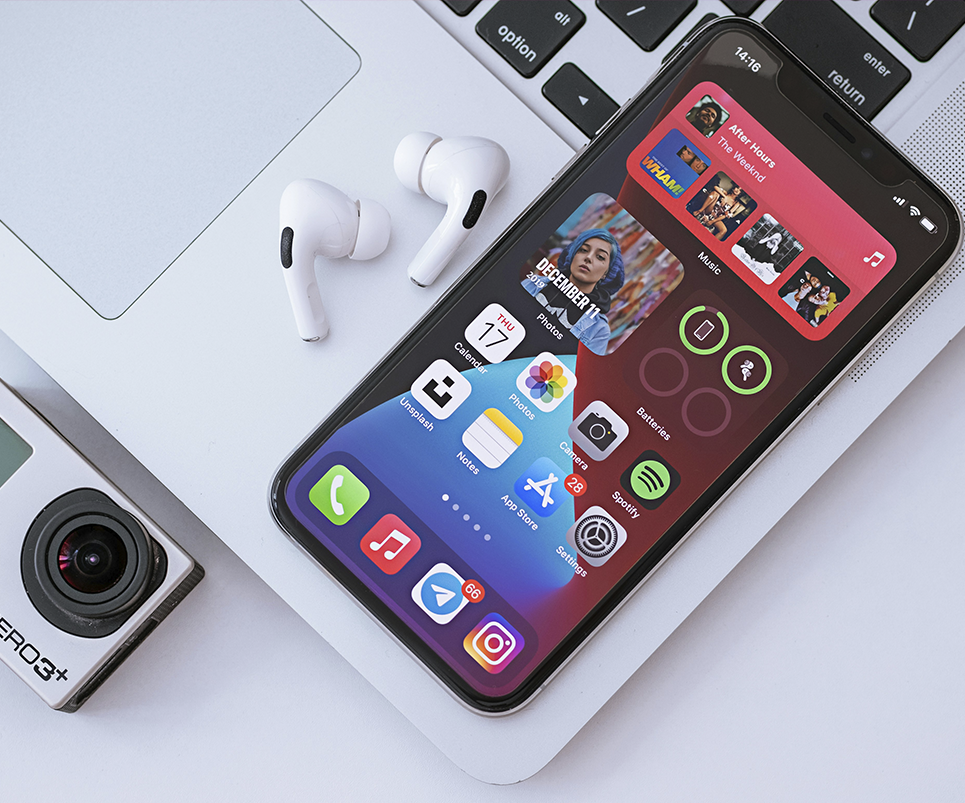
El widget de fotos es básicamente un pequeño panel que puedes colocar en la pantalla de inicio para que el iPhone muestre imágenes de tu galería automáticamente.
Apple selecciona estas fotos usando su propio sistema, que suele elegir imágenes de:
- Momentos importantes
- Recuerdos recientes
- Personas frecuentes
- Viajes o eventos
Esto hace que cada vez que desbloqueas el teléfono aparezca algo diferente, lo cual hace que la pantalla se sienta mucho más personal.
Muchos usuarios lo utilizan para ver fotos de su familia, mascotas o viajes.
Cómo agregar un widget de fotos en tu iPhone
Si nunca usaste widgets, no te preocupes. El proceso es muy sencillo.
Solo necesitas tener iOS 14 o una versión más reciente y seguir estos pasos:
1. Mantén presionada la pantalla de inicio
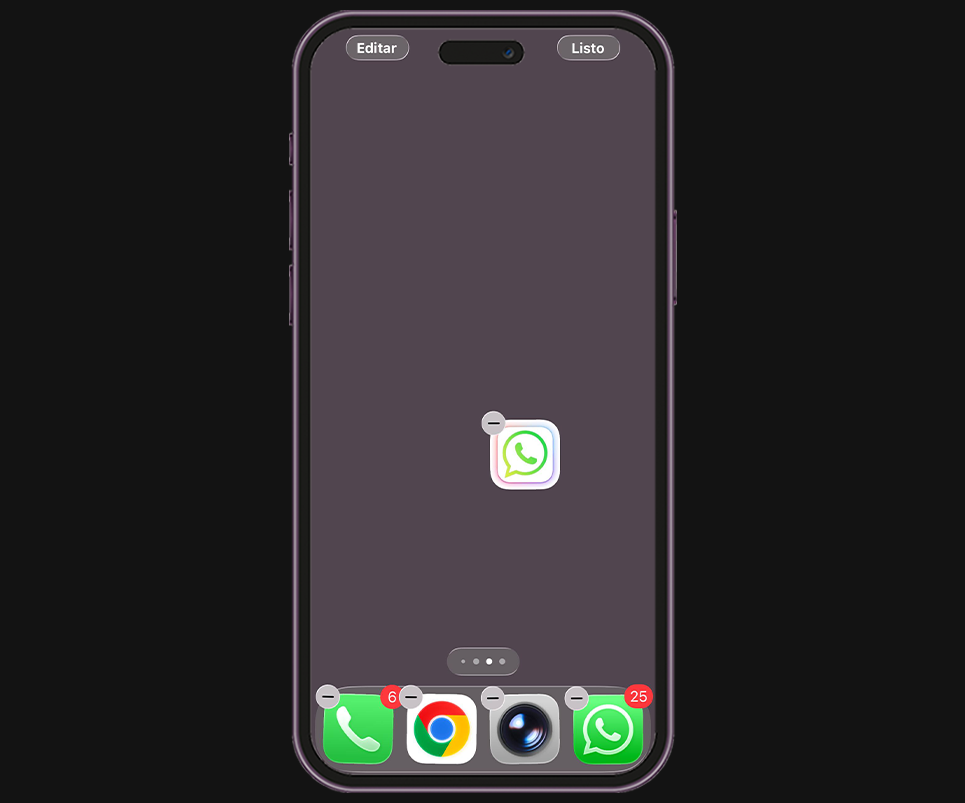
Busca un espacio vacío en tu pantalla de inicio y mantén presionado unos segundos hasta que los iconos comiencen a moverse.
Esto indica que entraste en el modo de edición de la pantalla.
2. Pulsa el botón “Editar”
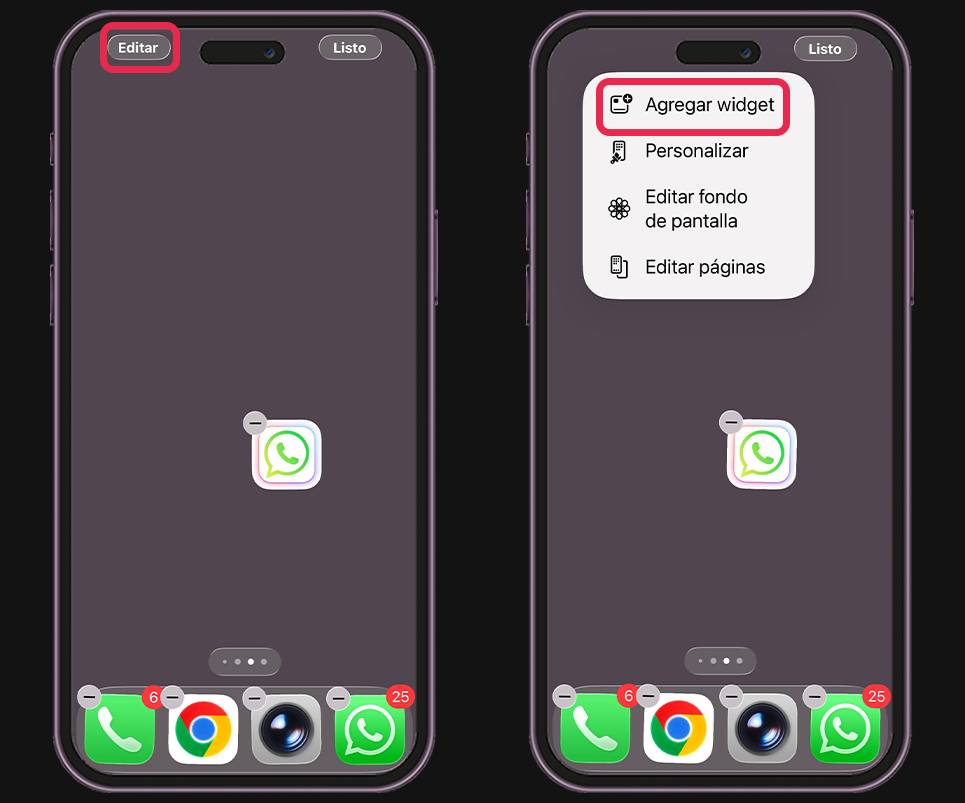
En la parte superior de la pantalla verás el icono “Editar”.
Tócalo y luego toca la opción “Agregar Widget” para abrir la galería de widgets disponibles.
3. Busca el widget de Fotos
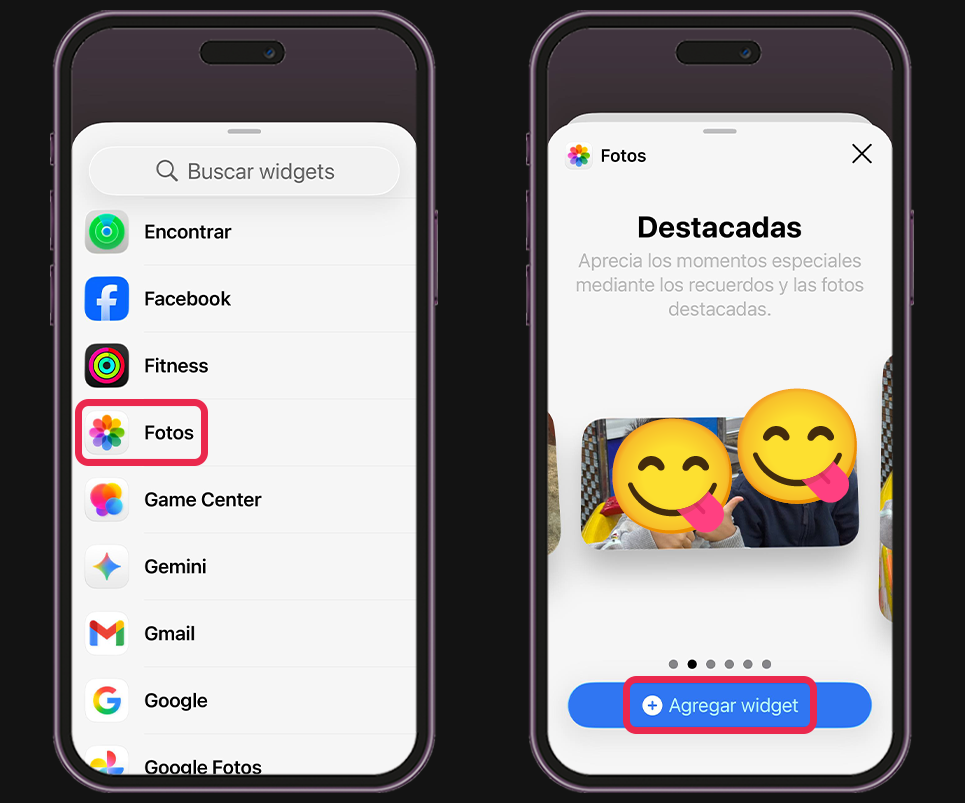
Desplázate por la lista hasta encontrar “Fotos”.
En muchos casos aparece directamente en la sección de widgets populares.
Toca en “Agregar Widget” para continuar.
4. Elige el tamaño del widget
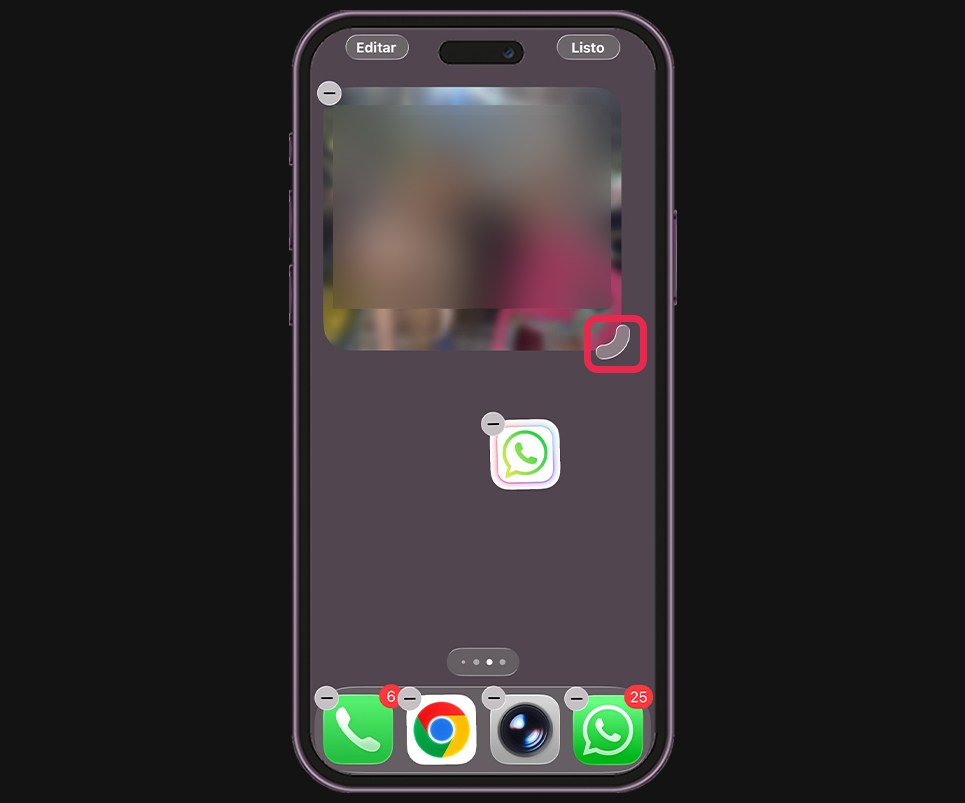
Apple ofrece tres tamaños distintos:
- Pequeño
- Mediano
- Grande
Puedes deslizar hacia los lados para ver cómo se verá cada uno.
Cuando elijas el tamaño que te gusta, toca “Añadir widget”.
El widget aparecerá automáticamente en la pantalla.
Nota
📌 Consejo práctico. Para que el widget luzca mejor visualmente, usa el tamaño mediano o grande. El pequeño a veces recorta demasiado las fotos y se pierden detalles importantes, especialmente en imágenes verticales.
Cómo mover el widget de fotos
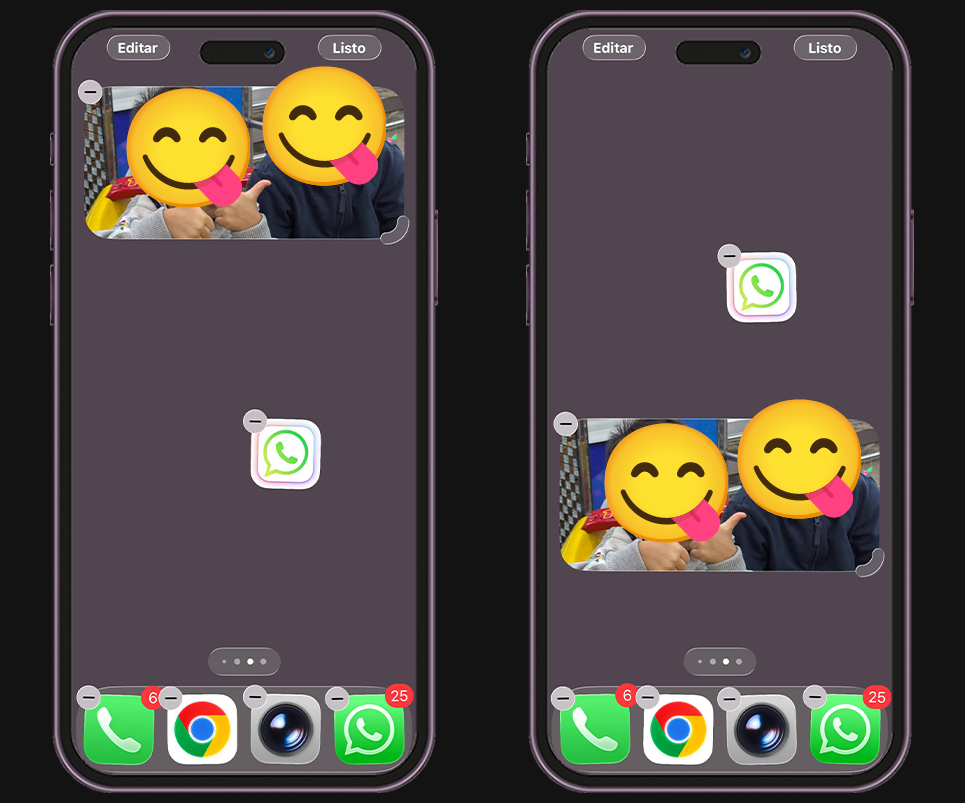
Una vez que el widget aparece en tu pantalla, puedes colocarlo donde quieras.
Para moverlo, haz lo siguiente:
- Mantén presionado la pantalla en un espacio vacío.
- Luego mantén presionado el widget.
- Arrástralo hacia la ubicación que prefieras.
- Suéltalo donde quieras colocarlo.
- Toca un espacio vacío para guardar la posición.
Muchas personas lo colocan en la parte superior de la pantalla para que sea lo primero que vean al desbloquear el teléfono. Es una idea útil que también puedes tener en cuenta.
Cómo evitar que aparezcan ciertas fotos
Aquí viene algo que muchas personas no saben.
El widget no permite elegir manualmente qué fotos mostrar, ya que, como mencionamos antes, Apple utiliza un sistema automático que selecciona las imágenes. Esto puede ser un poco arriesgado si tienes en tu galería algunas fotos privadas.
La buena noticia es que sí puedes evitar que ciertas fotos vuelvan a aparecer.
Cómo eliminar una foto del widget
Cuando aparezca una imagen que no quieras ver:
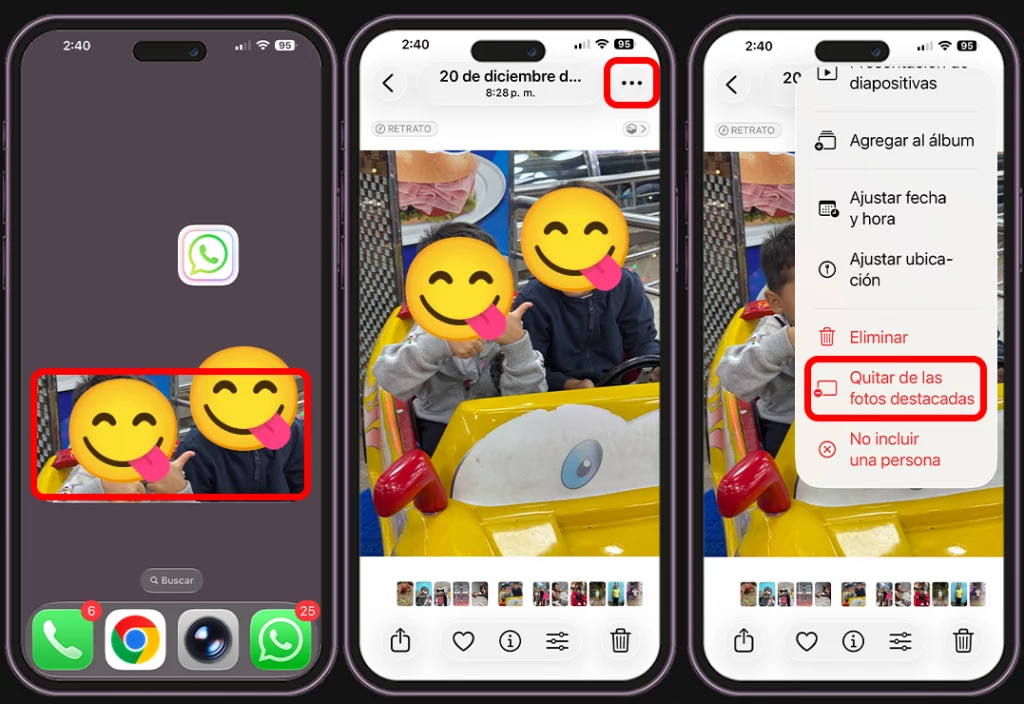
- Toca la foto desde el widget.
- Se abrirá en la app “Fotos”.
- Pulsa el botón “De lo tres puntos”.
- Selecciona “Quitar de las fotos destacas”.
Después de hacer esto, esa imagen dejará de aparecer en el widget.
Nota
📌 Consejo práctico. Otra cosa que puedes hacer es revisar las “Fotos destacadas” dentro de la app Fotos. Al borrar imágenes de esa sección, el sistema del iPhone aprende poco a poco qué recuerdos prefieres ver.
Cómo aprovechar mejor el widget de fotos
Una vez que sabes usarlo, el widget puede hacer que tu iPhone se vea mucho más interesante.
Aquí van algunas ideas que puedes aplicar.
Mostrar recuerdos importantes
Muchas personas usan el widget para ver fotos de:
- Familia
- Mascotas
- Viajes
- Momentos especiales
Crear una pantalla de inicio más bonita
Si combinas el widget de fotos con otros widgets como:
- Clima
- Calendario
- Batería
- Recordatorios
Puedes crear una pantalla mucho más organizada y visualmente agradable.
Hacer tu iPhone más minimalista
Si eres de los que prefiere tener menos iconos en la pantalla, colocar un widget grande de fotos puede hacer que el teléfono se vea más limpio y menos saturado de aplicaciones.
Por qué el widget cambia las fotos automáticamente
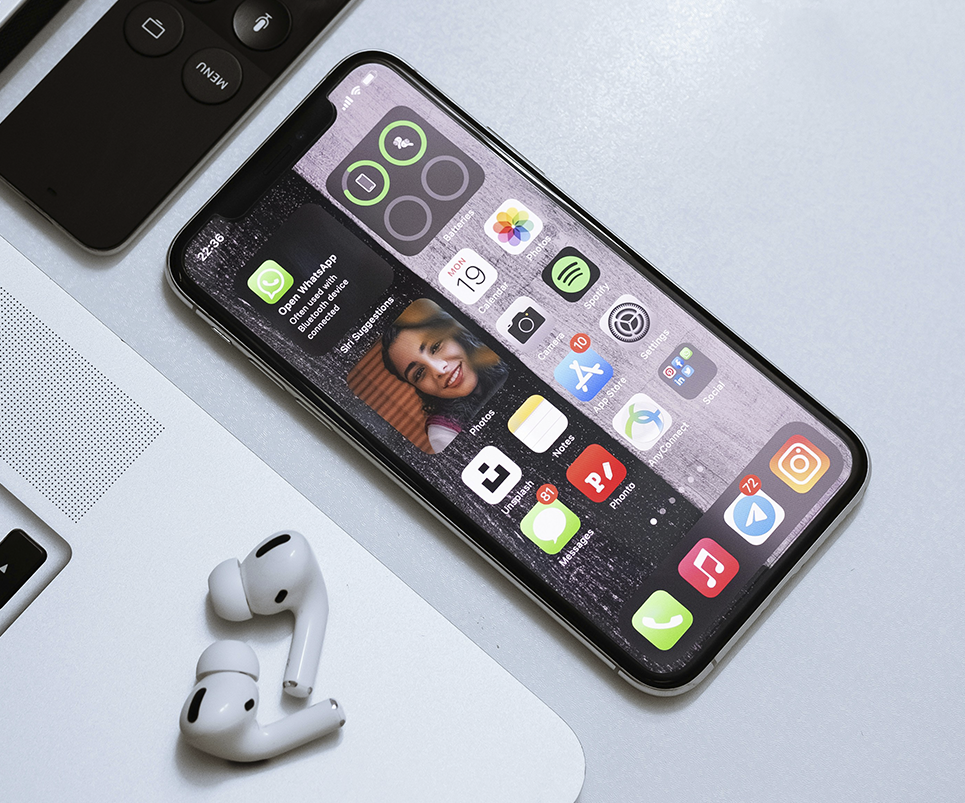
Apple usa un algoritmo basado en “Recuerdos y Fotos” destacadas para elegir qué imágenes mostrar.
El proceso intenta elegir fotos que tengan algún significado, como:
- Aniversarios
- Viajes pasados
- Eventos importantes
Por eso es normal que el widget cambie las imágenes cada cierto tiempo.
Aunque no tengas control total sobre qué fotos se muestran, el iPhone termina mostrando imágenes bastante acertadas.
Como verás, agregar un widget de fotos es una forma simple de darle más personalidad a tu iPhone y hacer que tu pantalla de inicio se sienta más tuya.
Si te gustan este tipo de trucos, te recomendamos echar un vistazo a nuestra galería de tips para iPhone, donde encontrarás más ideas útiles para sacarle todavía más partido a tu dispositivo.