

GPS del iPhone no funciona: 7 soluciones rápidas
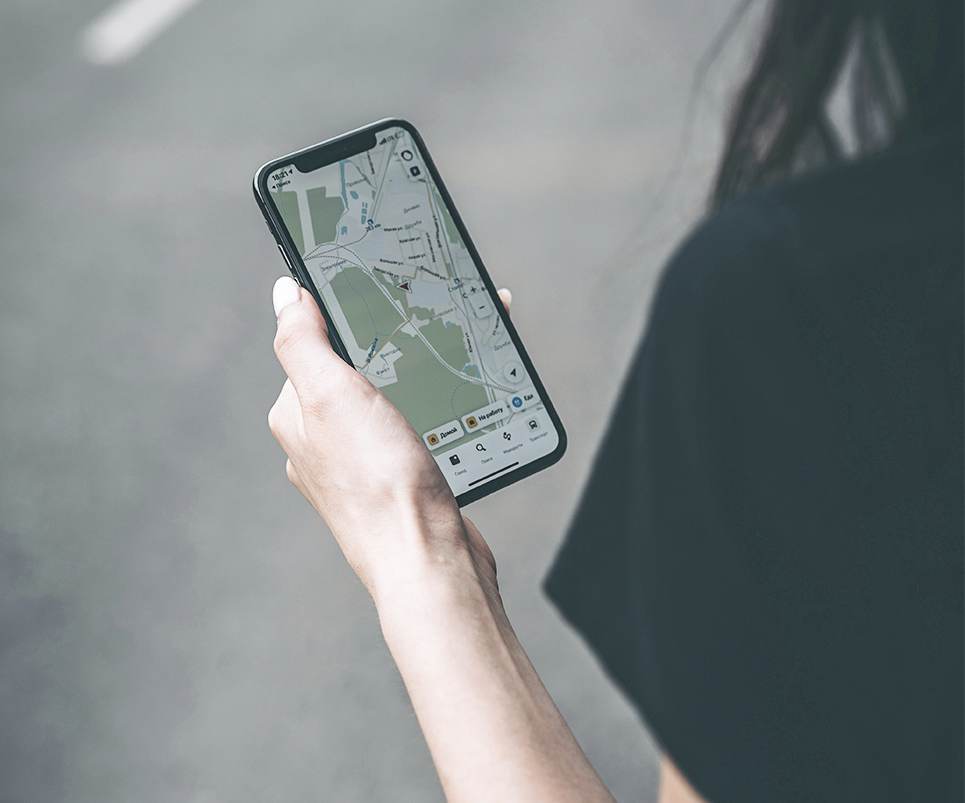
El GPS del iPhone funciona tan bien que casi nunca pensamos en él… hasta que un día simplemente deja de encontrar nuestra ubicación.
Sí, es algo muy molesto. Y lo sé muy bien porque también me pasó. Durante un tiempo pensé que se trataba de algún error del sistema o de un ajuste que estaba afectando la precisión de la ubicación.
Sin embargo, después de revisar algunos ajustes, queda claro que este problema tiene varias soluciones que vale la pena probar. Aquí te muestro qué hacer cuando el GPS del iPhone no funciona.
GPS del iPhone no funciona: posibles soluciones
Si te está pasando, no te preocupes. Antes de pensar en algo más complicado, vale la pena probar un par de ajustes y trucos sencillos que muchas veces ayudan a que el GPS del iPhone vuelva a funcionar con normalidad. Por ejemplo:
Reinicia el iPhone (sí, sigue siendo útil)
Esto puede sonar como el consejo más básico del mundo, pero reiniciar el teléfono sigue siendo una de las formas más rápidas de solucionar errores.
A veces el sistema lleva demasiado tiempo funcionando y algunos procesos se quedan “atascados”. Cuando reinicias el iPhone, todo vuelve a cargarse desde cero.
Para hacerlo, sigue estos pasos:
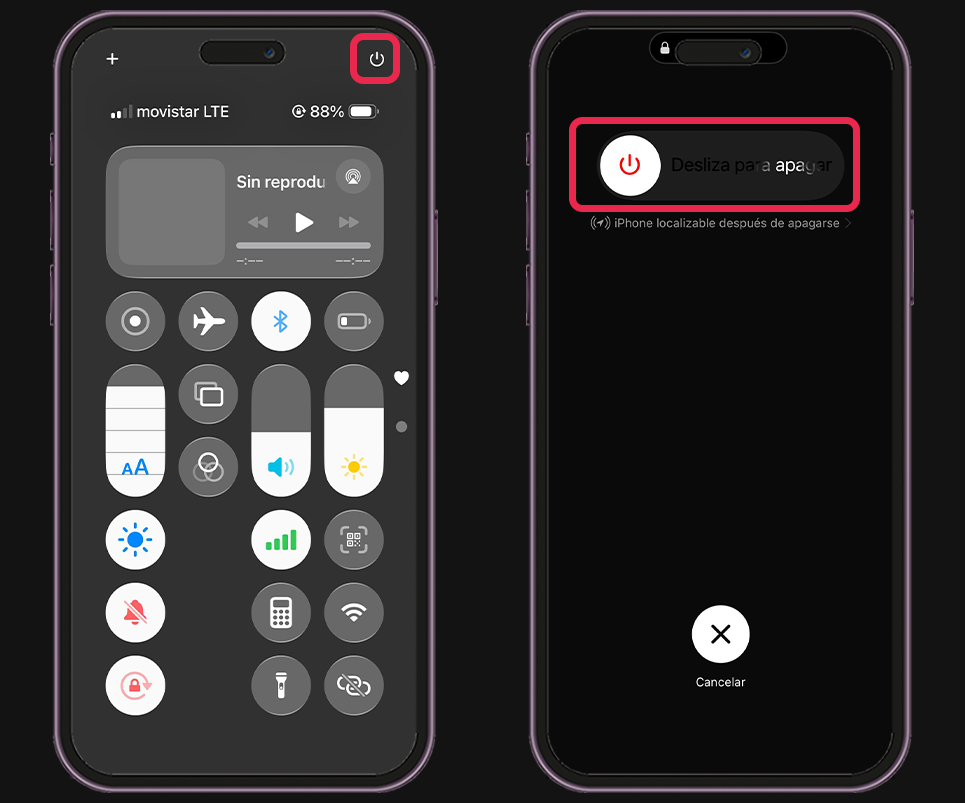
- Accede al “Centro de control”
- Toca el botón de apagar
- Desliza para apagar.
- Espera unos 30 segundos.
- Enciende el dispositivo nuevamente.
Revisa que los servicios de ubicación estén activados
Otro de los ajustes que conviene comprobar es si los servicios de localización están activados en el iPhone.
Si los servicios de localización están desactivados, ninguna aplicación podrá usar el GPS del móvil.
Para comprobarlo, haz lo siguiente:
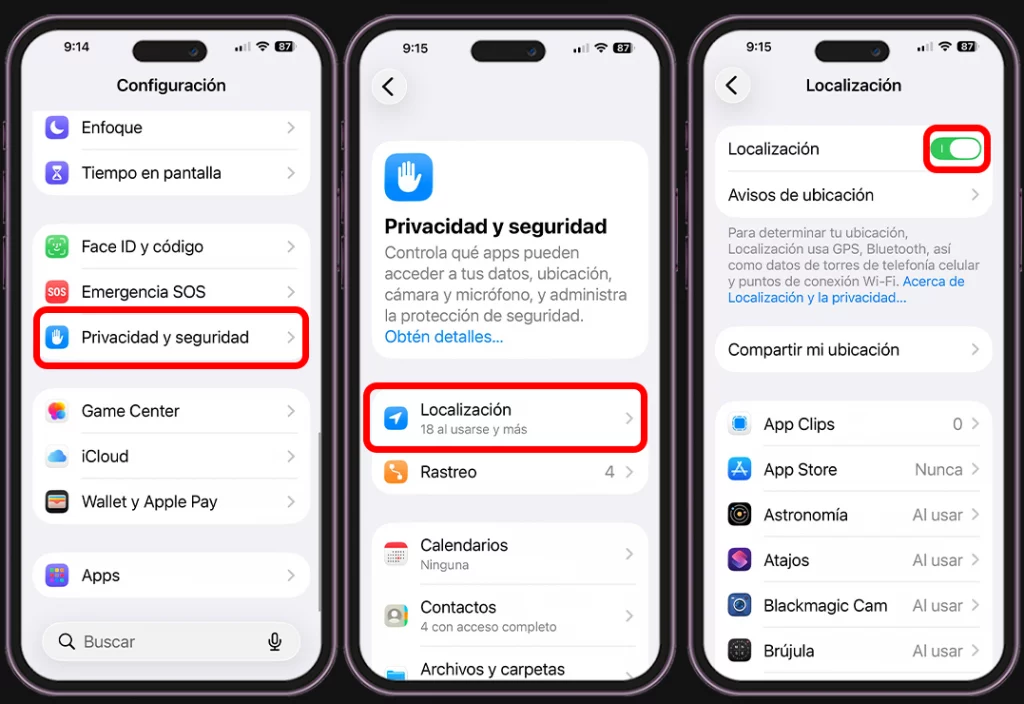
- Abre la app “Configuración” en tu iPhone.
- Desplázate hacia abajo y entra en “Privacidad y seguridad”.
- Toca la opción “Localización”.
- Verifica que el interruptor esté activado (debe aparecer en color verde).
En este caso asegúrate de que:
- Estén activados
- La app que usas tenga permiso de ubicación
Si una aplicación no tiene permisos, simplemente no podrá acceder al GPS.
Activa y desactiva el modo avión
Este pequeño truco funciona sorprendentemente bien.
El modo avión reinicia todas las conexiones del dispositivo, incluyendo la comunicación con las torres de red que ayudan a mejorar la precisión de ubicación.
Para ello, solo tienes que:

- Abrir el “Centro de Control”.
- Activar el modo avión
- Esperar unos 30 segundos
- Desactivarlo nuevamente
Esto reinicia conexiones como:
- Señal móvil
- Wi-Fi
- Bluetooth
Y muchas veces también restablece el funcionamiento del GPS.
Mantén el Wi-Fi activado
Algo que seguramente tampoco sabías es que el GPS del iPhone no depende únicamente de satélites.
Apple combina varios sistemas para calcular tu ubicación. Por ejemplo:
- Satélites GPS
- Redes Wi-Fi cercanas
- Torres de telefonía
- Bluetooth
Por eso, incluso si no estás conectado a internet, tener el Wi-Fi activado ayuda al sistema a ubicarte con mayor precisión.
Nota
📌 Si estás probando el GPS dentro de un edificio, estacionamiento subterráneo o túnel, es posible que el iPhone no logre conectarse correctamente a los satélites. Sal a un lugar abierto y vuelve a intentarlo.
Actualiza iOS si hay una versión disponible
Otra causa por la cual el GPS del iPhone no funciona es tener una versión antigua del sistema.
El gigante tecnológico siempre corrige problemas en cada actualización, incluyendo fallos relacionados con la ubicación.
Para comprobar si hay actualizaciones, sigue estos pasos:
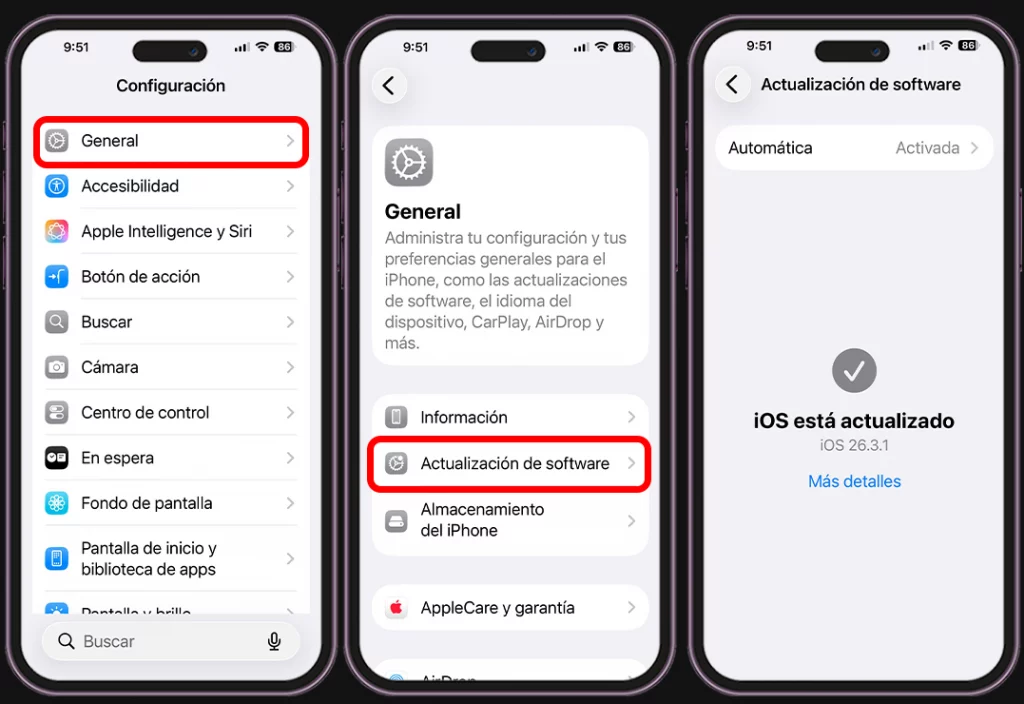
- Abre la aplicación “Configuración” en tu iPhone.
- Desplázate hacia abajo y toca “General”.
- Dentro de ese menú, selecciona “Actualización de software”.
- Espera unos segundos mientras el iPhone busca si hay una nueva versión disponible.
- Si aparece una actualización, toca “Descargar e instalar” y sigue las instrucciones en pantalla.
Restablece la configuración de red
Si nada de lo anterior funciona, otra solución bastante buena es restablecer la configuración de red.
Esto reinicia todas las conexiones del dispositivo y suele resolver errores relacionados con:
- Wi-Fi
- Bluetooth
- GPS
- Señal móvil
Para hacerlo, haz lo siguiente:
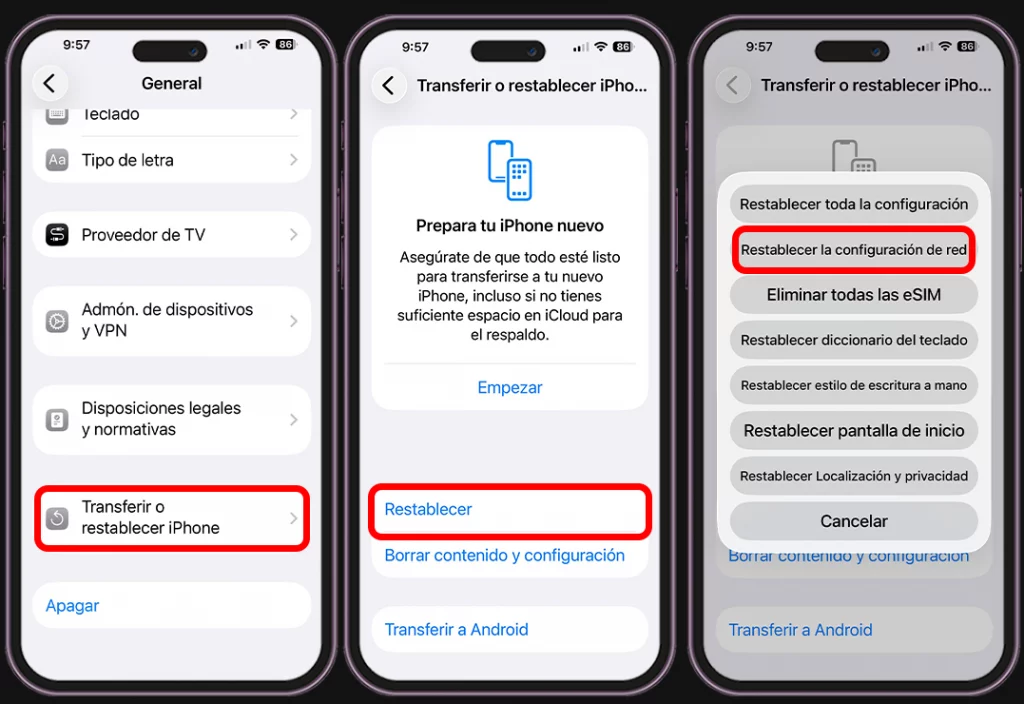
- Ve a “Configuración” desde el móvil.
- Desplázate hacia abajo y entra en “General”.
- Baja hasta el final del menú y toca “Transferir o restablecer iPhone”.
- Pulsa la opción “Restablecer”.
- Selecciona “Restablecer configuración de red”.
- Si el sistema lo solicita, introduce tu código de desbloqueo y confirma la acción.
Después de hacerlo, el iPhone reiniciará las conexiones de red. Ten en cuenta que tendrás que volver a introducir las contraseñas de tus redes Wi-Fi.
Comprueba la fecha y zona horaria
Aunque suene extraño, el GPS necesita que la fecha y hora del dispositivo estén bien configuradas para calcular correctamente la ubicación.
Para revisar y asegurarte de que esto no sea el problema, sigue estos pasos:
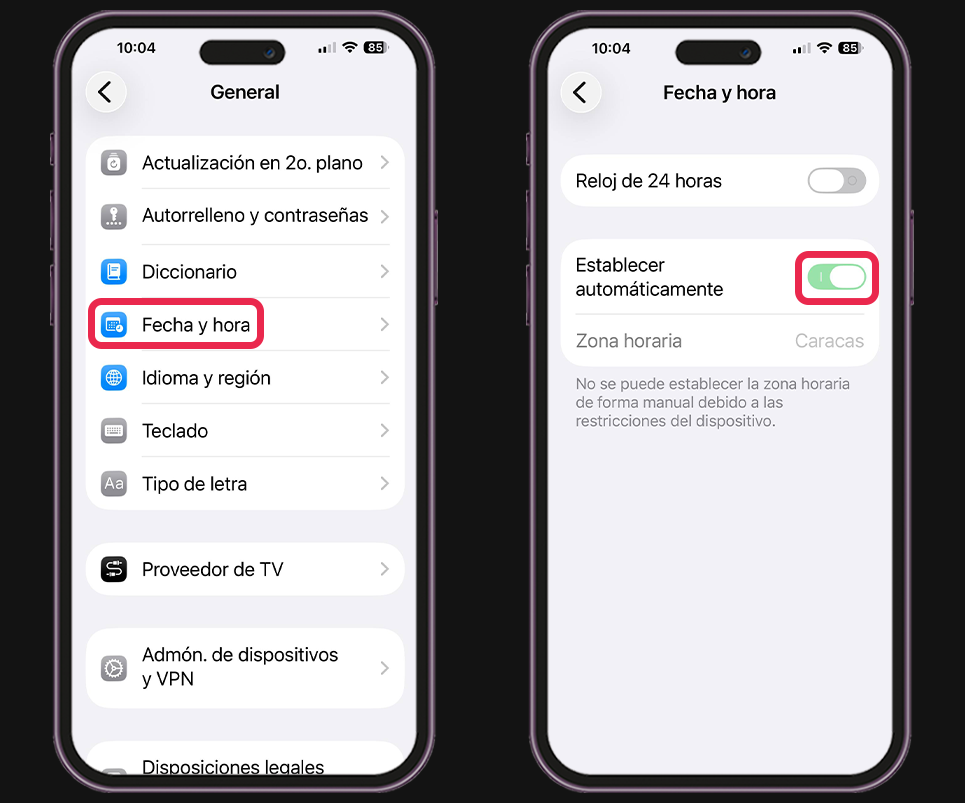
- Entra en “Configuración”.
- Desplázate hacia abajo y toca “General”.
- Busca y entra en la opción “Fecha y hora”.
- Verifica que la opción “Establecer automáticamente” esté activada.
Si está desactivada, actívala para que el iPhone configure la fecha y la zona horaria de forma automática.
Esto hará que el iPhone sincronice correctamente la información necesaria para determinar tu posición.
¿Y si el GPS del iPhone sigue sin funcionar?
Si después de probar todas estas soluciones el fallo continúa, entonces podría tratarse de un problema de hardware.
En ese caso lo más recomendable es acudir a:
- Soporte técnico de Apple.
- Un servicio autorizado.
- Una tienda autorizada.
Ellos podrán revisar si la antena GPS del dispositivo tiene algún daño.
La verdad es que aunque parezca algo grave, la mayoría de los problemas de GPS en iPhone se deben a ajustes o pequeños errores del sistema. En ocasiones, basta con revisar algunas configuraciones para que todo vuelva a funcionar con normalidad.
Si te ha gustado este artículo, puedes echar un vistazo a nuestra galería de tips para iPhone, donde encontrarás más trucos y consejos útiles para sacarle el máximo partido a tu dispositivo.
Sigue explorando Tecnología con Mau
Guías, reseñas y noticias seleccionadas según el tema que acabas de leer.
Encuentra tu próxima guía o producto
Explora recomendaciones prácticas, comparativas claras y productos que realmente vale la pena considerar.

Mau Lozano
Creador de tecnología que ayuda a millones de personas a entender smartphones, inteligencia artificial, gadgets y herramientas digitales.


¿Tienes una pregunta o experiencia que compartir?
Abre el formulario solo cuando quieras participar.