

Cómo poner nombre al iPhone y verlo en la pantalla bloqueada
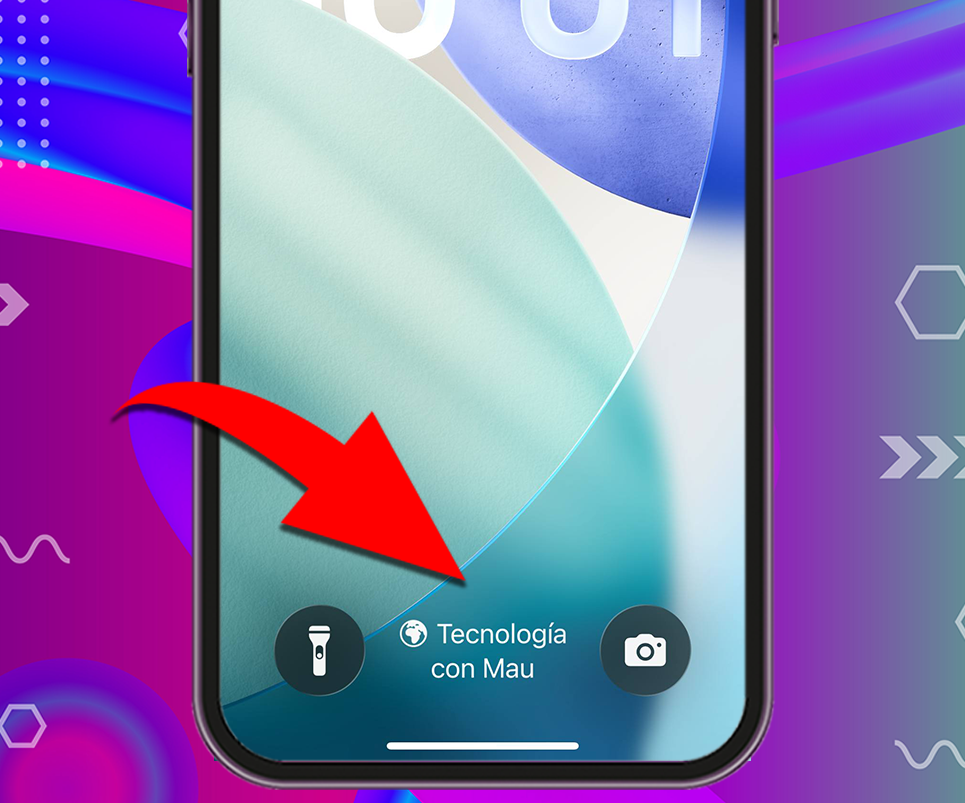
Tu iPhone tiene un nombre propio.
Sí, literalmente. Y lo más probable es que nunca lo hayas cambiado porque Apple lo configura automáticamente cuando activas el dispositivo.
Pero lo interesante es que puedes cambiarlo en segundos y usar prácticamente cualquier nombre.
Y no solo eso. También puedes hacer que ese nombre o una etiqueta aparezca directamente en la pantalla de bloqueo del iPhone.
Si nunca lo habías probado, te explico cómo hacerlo paso a paso.
Cómo cambiar el nombre de tu iPhone en menos de un minuto
Ese nombre que aparece en tu iPhone es el mismo nombre que aparece cuando compartes internet, usas AirDrop o conectas el móvil a otro dispositivo.
Por suerte, puedes modificarlo cuando quieras.
Para ello, haz lo siguiente:
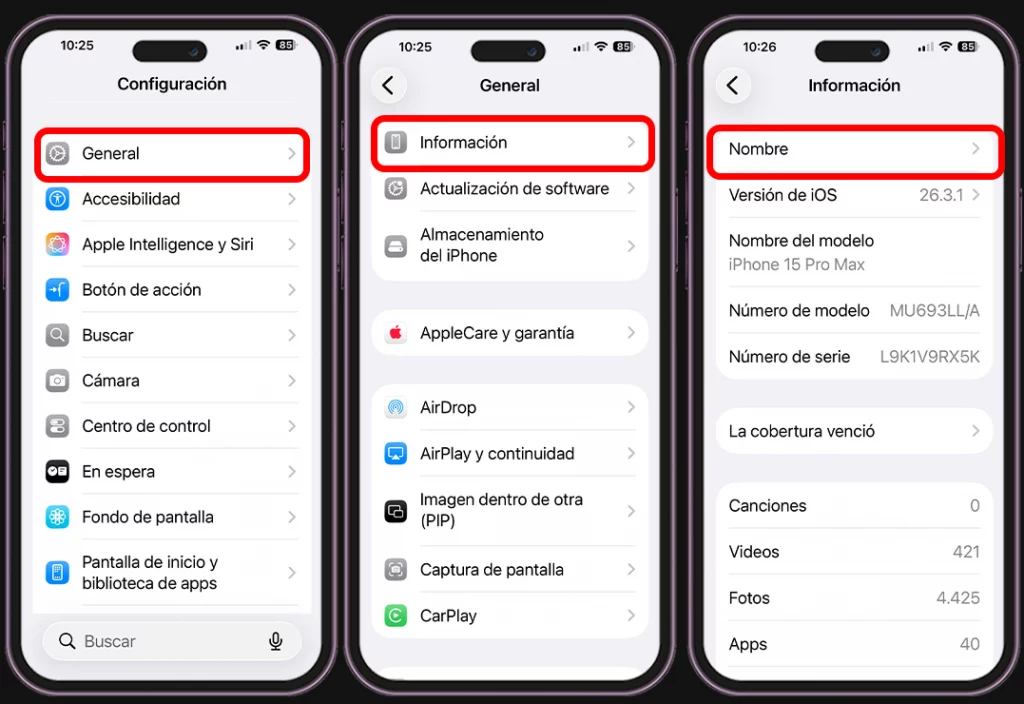
- Abre “Configuración” en tu iPhone.
- Entra en “General”.
- Pulsa en “Información”.
- Toca la opción “Nombre”.
- Borra el nombre actual.
- Escribe el nombre que quieras usar.
En cuanto salgas de ese menú, el cambio se guarda automáticamente. No hace falta confirmar nada más.
Nota
📌 Si en casa o en el trabajo hay varios iPhone, cambiar el nombre del dispositivo ayuda mucho a identificarlos rápidamente en AirDrop, Bluetooth o redes WiFi. Usa un nombre fácil para evitar confusiones.
El truco para mostrar tu nombre en la pantalla de bloqueo
Ahora viene la parte interesante.
Además de cambiar el nombre del dispositivo, iOS tiene una pequeña función escondida que permite mostrar un nombre o etiqueta directamente en la pantalla de bloqueo.
No es una opción pensada específicamente para eso. En realidad forma parte de los modos de concentración, pero con un pequeño ajuste puedes usarla para personalizar tu iPhone de una forma bastante curiosa.
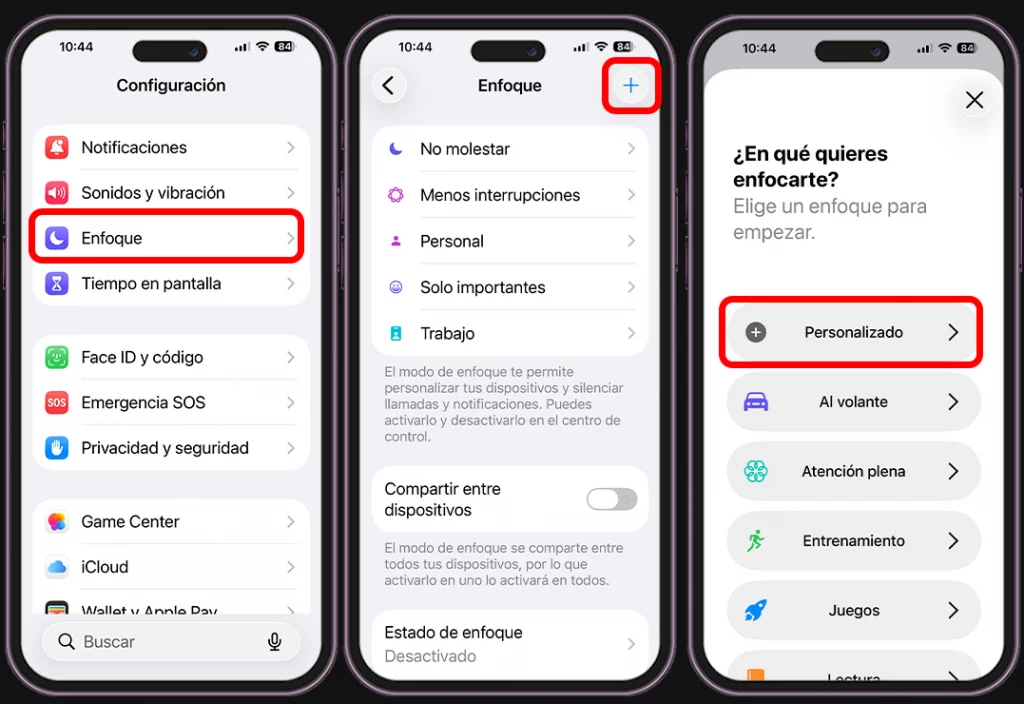
Para configurarlo, sigue estos pasos:
- Abre la app “Configuración” en tu iPhone.
- Busca la sección “Enfoque” dentro del menú.
- Toca el icono “+” que aparece en la parte superior para crear uno nuevo.
- Selecciona la opción “Personalizado”.
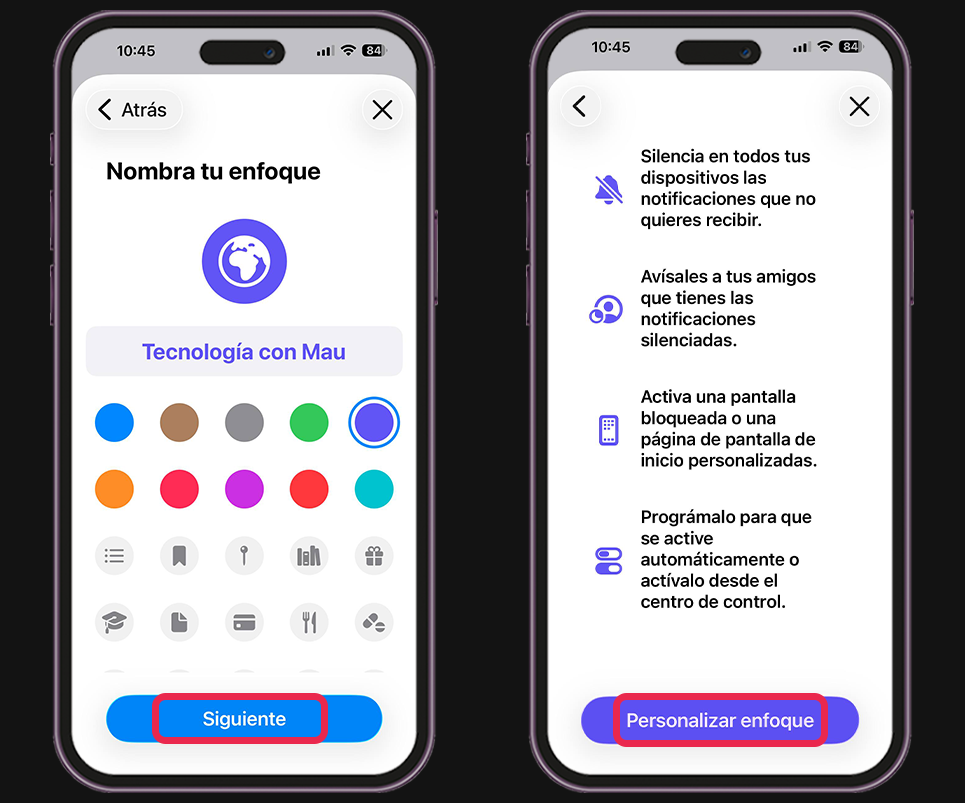
- Escribe el nombre que quieras que aparezca en la pantalla.
- Elige un color y un emoji para identificar ese modo.
- Pulsa “Siguiente” y entra en “Personalizar enfoque”.
Cuando actives ese modo, el nombre y el icono aparecerán en la pantalla de bloqueo del iPhone.
Lo mejor es que no necesitas configurar nada más si no quieres. El móvil seguirá funcionando con normalidad y seguirás recibiendo tus notificaciones como siempre.
Nota
📌 Algunas personas usan esta opción para añadir un pequeño mensaje útil en la pantalla de bloqueo, como “Si lo encuentras, llama a…” junto a un emoji. No es un sistema de seguridad, pero puede ayudar a recuperar el móvil.
Por qué cambiar el nombre del iPhone es más útil de lo que parece
A primera vista parece solo un pequeño ajuste de personalización, pero cambiar el nombre del iPhone también resulta bastante útil en el uso diario.
Por ejemplo, te ayuda a:
- Identificar tu iPhone rápidamente en AirDrop
- Evitar confusiones cuando hay varios dispositivos Apple cerca
- Reconocer tu móvil al compartir internet o Bluetooth
- Darle un toque más personal a tu dispositivo
Y si además utilizas el truco de los modos de concentración, puedes añadir un pequeño elemento visual que haga tu iPhone todavía más reconocible.
Un pequeño ajuste que hace tu iPhone más tuyo.
Qué hacer si no te deja cambiar el nombre del iPhone
Normalmente este cambio funciona a la primera. Entras en los ajustes, lo editas y listo. Pero a veces ocurre algo curioso.
Escribes el nuevo nombre, sales del menú… y cuando vuelves a mirar sigue apareciendo el anterior.
Si te pasa eso, tranquilo. No es un problema grave y se puede solucionar con un par de trucos sencillos.
Prueba esto:
Reinicia el iPhone y vuelve a intentarlo
Muchas veces el sistema simplemente no guarda bien el cambio. Reiniciar el móvil suele arreglarlo.
Haz lo siguiente:
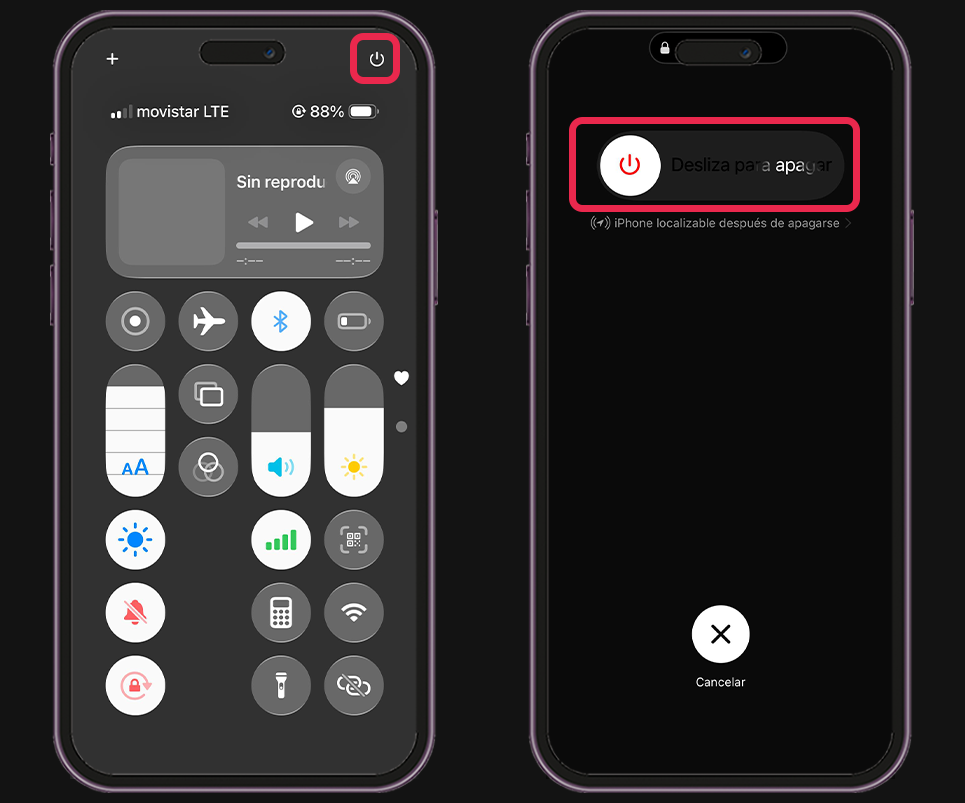
- Accede al “Centro de control” y toca el botón de apagar.
- Cuando aparezca el control en pantalla, desliza para apagar el iPhone.
- Espera unos segundos.
- Vuelve a encender el dispositivo.
Comprueba si tu iPhone está actualizado
También puede ser un problema que tu teléfono no se encuentre actualizado a la última versión.
Puedes revisarlo así:
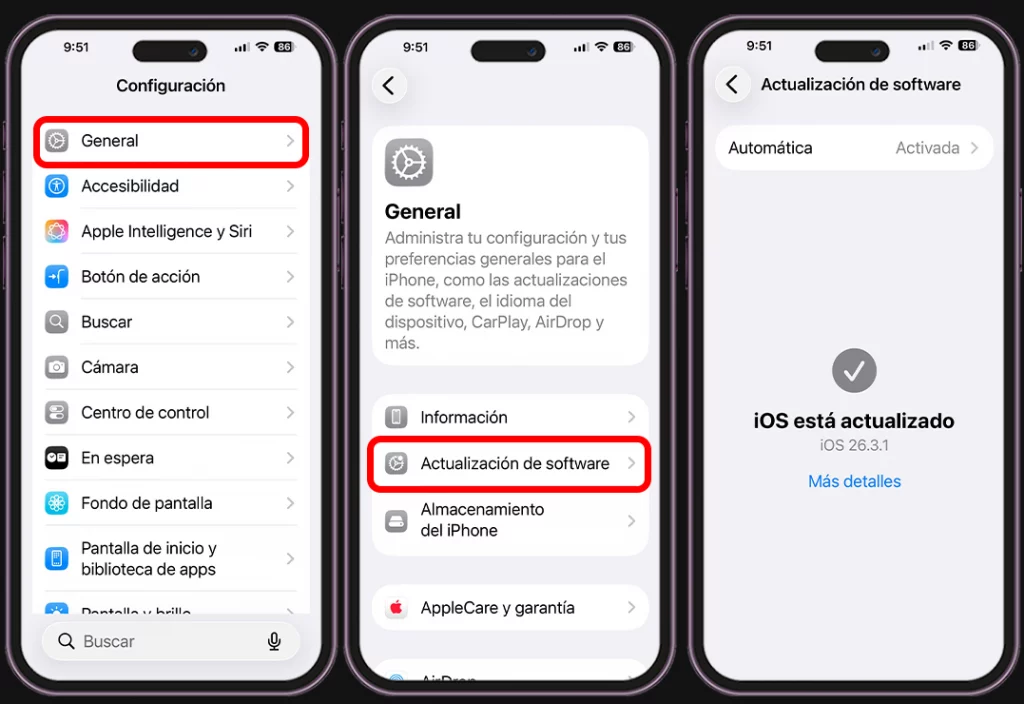
- Abre “Configuración” en el móvil.
- Entra en “General”.
- Pulsa en “Actualización de software”.
- Si hay una actualización disponible, instálala.
Cuando termine la actualización, intenta cambiar el nombre del iPhone otra vez.
Revisa si hay restricciones en el dispositivo
Esto es menos común, pero puede ocurrir si el iPhone tiene perfiles de configuración o restricciones activadas.
Esto pasa más que todo en móviles de trabajo o dispositivos gestionados por empresas.
Para comprobarlo, sigue estos pasos:
- Abre la app “Configuración”.
- Entra en “General”.
- Busca la opción “Admón. de dispositivos y VPN”.
Si aparece algún perfil instalado, es posible que limite algunos ajustes del sistema.
Como verás, a veces los ajustes más simples del iPhone terminan siendo los más útiles. Son pequeños cambios que ayudan a aprovechar mejor muchas funciones del dispositivo.
Si te gustan este tipo de trucos, te recomendamos echar un vistazo a nuestra galería de tips para iPhone, donde encontrarás más funciones y ajustes curiosos que quizá todavía no conoces.
Sigue explorando Tecnología con Mau
Guías, reseñas y noticias seleccionadas según el tema que acabas de leer.
Encuentra tu próxima guía o producto
Explora recomendaciones prácticas, comparativas claras y productos que realmente vale la pena considerar.

Mau Lozano
Creador de tecnología que ayuda a millones de personas a entender smartphones, inteligencia artificial, gadgets y herramientas digitales.



¿Tienes una pregunta o experiencia que compartir?
Abre el formulario solo cuando quieras participar.