

Error en la llamada iPhone: solución rápida

Si te ha salido el mensaje “Error en la llamada” en tu iPhone, seguramente te estás preguntando qué está pasando y cómo solucionarlo.
A mí personalmente no me ha ocurrido, pero he visto que es un problema bastante común y que le pasa a muchos usuarios. Y lo peor es que, al principio, no sabes si es culpa del móvil, de la red o simplemente mala suerte.
Pero tranquilo, porque normalmente tiene solución y no es tan complicado como parece.
- Error en la llamada iPhone: ¿por qué aparece y cómo solucionarlo?
- Revisa la cobertura (lo primero que debes mirar)
- Asegúrate de que no tienes el modo avión activado
- Prueba a llamar a otro número
- Usa llamadas por WiFi como alternativa
- Actualiza los ajustes del operador
- Restablece los ajustes de red
- Revisa la tarjeta SIM
- Comprueba si tu operador tiene fallos
- Si nada funciona, toca soporte técnico
Error en la llamada iPhone: ¿por qué aparece y cómo solucionarlo?

Este mensaje aparece cuando el iPhone no puede completar la conexión con la red móvil. Y aunque muchas veces pensamos que es solo por falta de cobertura, en realidad hay varias razones. Por ejemplo:
- Señal débil o inestable
- Problemas con la SIM
- Fallos temporales del sistema
- Configuración de red incorrecta
- Incidencias del operador
En este caso, puedes considerar las siguientes opciones.
Revisa la cobertura (lo primero que debes mirar)
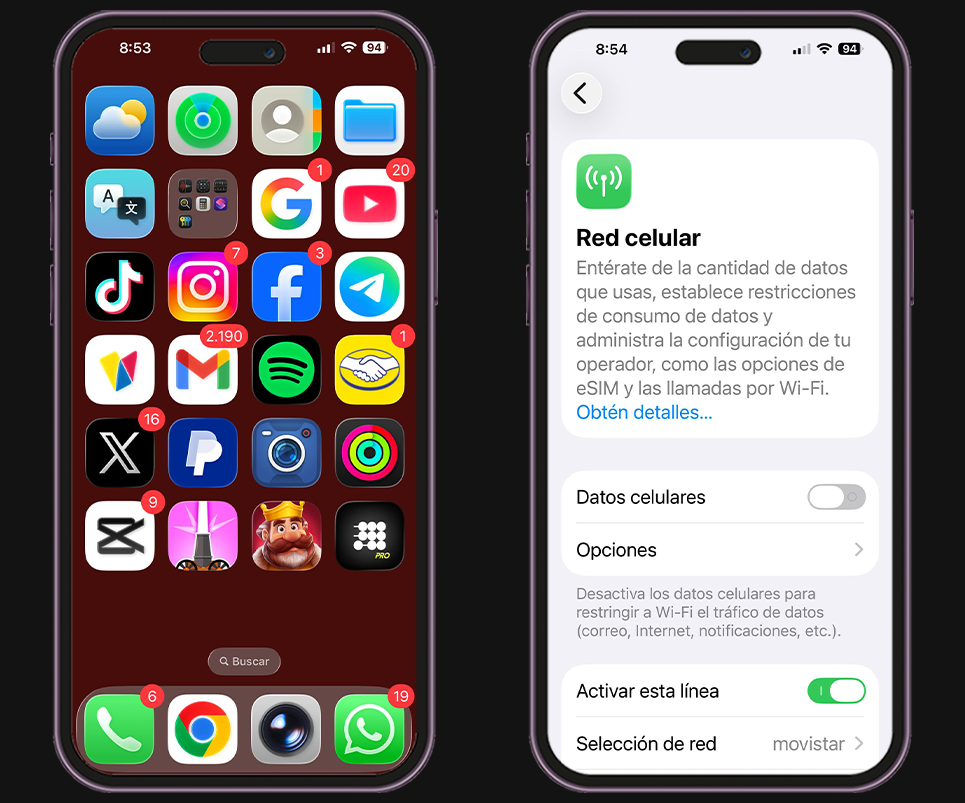
Antes de complicarte, mira la esquina superior del iPhone.
Si ves pocas barras o ninguna, ahí tienes el problema.
Para solucionarlo, haz lo siguiente:
- Muévete a una zona con mejor señal.
- Sal al exterior si estás en interiores.
- Activa y desactiva el modo avión.
- Espera unos segundos antes de volver a intentar.
Muchas veces, con esto ya se soluciona.
Nota
📌 Si el error aparece siempre en el mismo sitio (casa, oficina, parking), probablemente sea un problema de cobertura en esa zona. Activar llamadas WiFi puede evitar este fallo sin depender de la red móvil.
Asegúrate de que no tienes el modo avión activado
Puede parecer algo tonto, pero pasa más de lo que crees.
Cuando el modo avión está activo:
- No hay conexión a red móvil
- No puedes hacer llamadas normales
Para ello, haz lo siguiente:
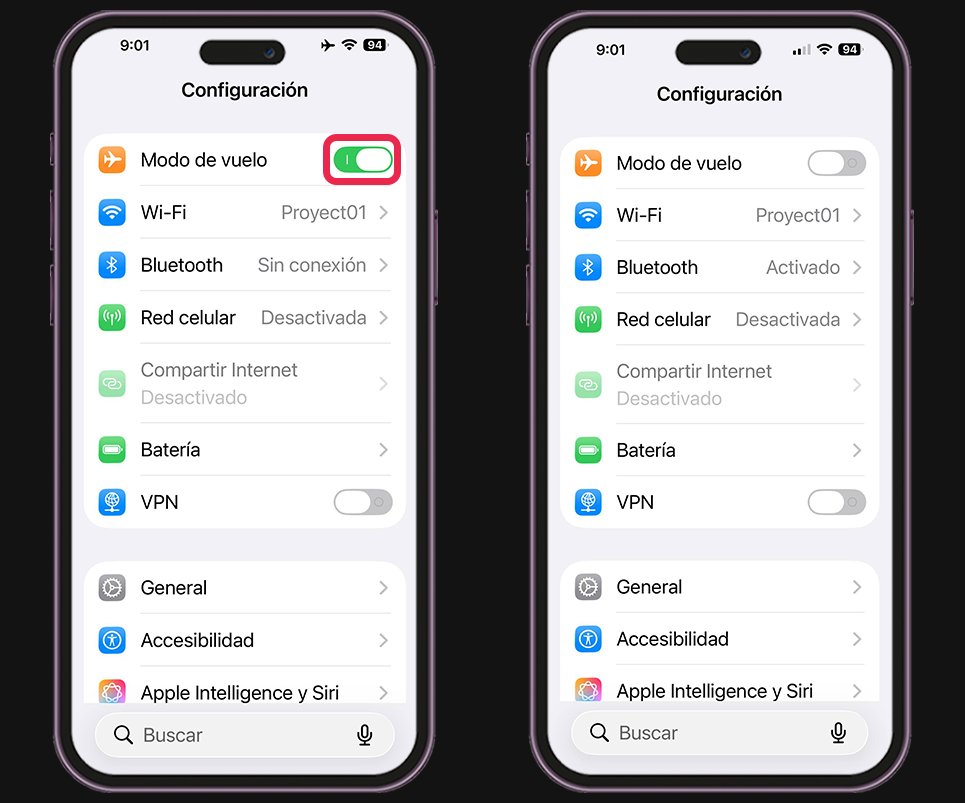
- Ve a “Configuración”.
- Desactiva el modo avión.
- Espera unos segundos.
Prueba a llamar a otro número
Esto te ayuda a descartar rápidamente el problema.
Para ello, prueba lo siguiente:
- Llama a otro contacto
- O incluso a un número fijo
Si solo falla con una persona, el problema no es tu iPhone.
Usa llamadas por WiFi como alternativa
Si tienes Internet pero no cobertura, todavía puedes llamar.
Puedes probar lo siguiente:
- Activa las llamadas por WiFi
- Usa apps como WhatsApp, FaceTime o Telegram
Para activar las llamadas por WiFi:
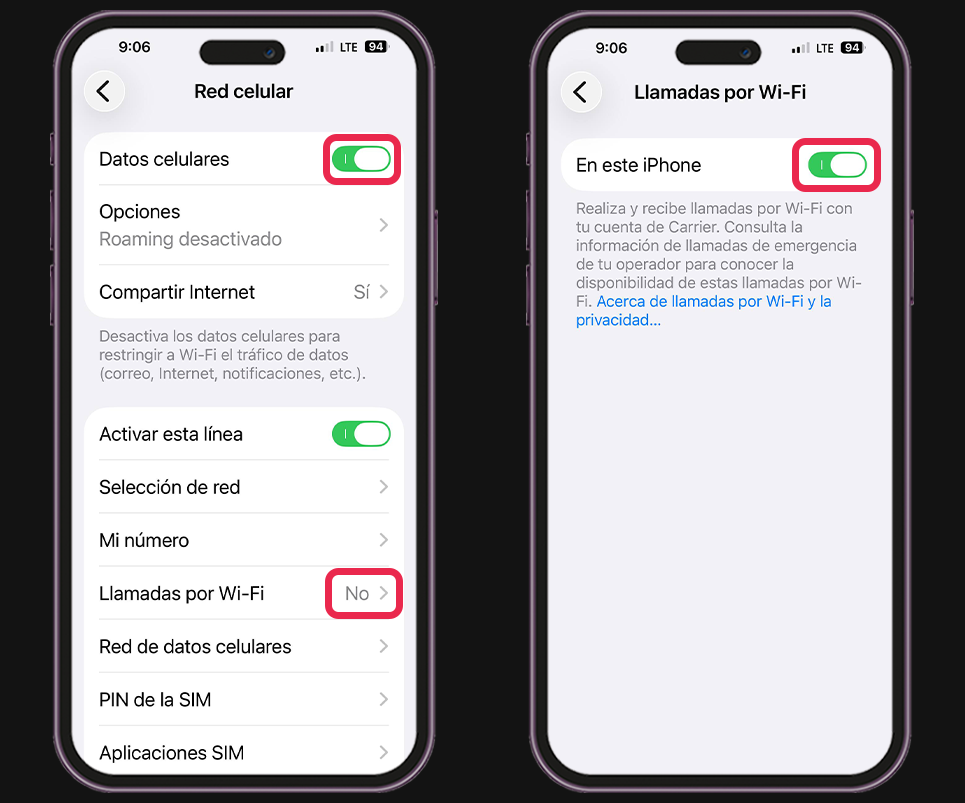
- Abre “Configuración”.
- Entra en “Datos celulares”.
- Pulsa en “Llamadas por Wi-Fi”.
- Activa la opción.
Nota
📌 Consejo práctico. Las llamadas WiFi son especialmente útiles en interiores donde la cobertura móvil falla. No necesitas buena señal, solo una conexión estable a Internet para poder llamar sin interrupciones.
Actualiza los ajustes del operador
Esto es algo que mucha gente no revisa, pero puede ayudar a solucionar el problema.
Para ello, sigue estos pasos:
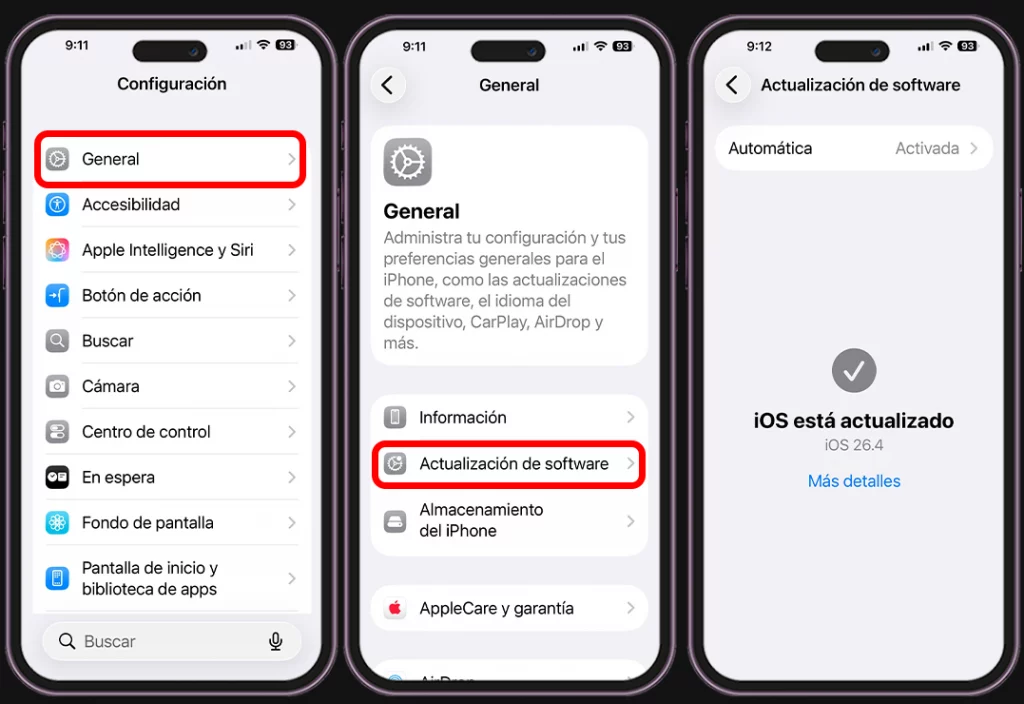
- Ve a “Configuración” del móvil.
- Entra en “General”.
- Pulsa en “Actualización de software”.
Si hay una actualización disponible, el iPhone te lo indicará.
Restablece los ajustes de red
Si el problema persiste, este paso suele funcionar bastante bien.
Sin embargo, debo aclarar, por si hay dudas, que esto no borra tus fotos ni tus apps, pero sí elimina las redes WiFi guardadas.
Para hacerlo, sigue estos pasos:
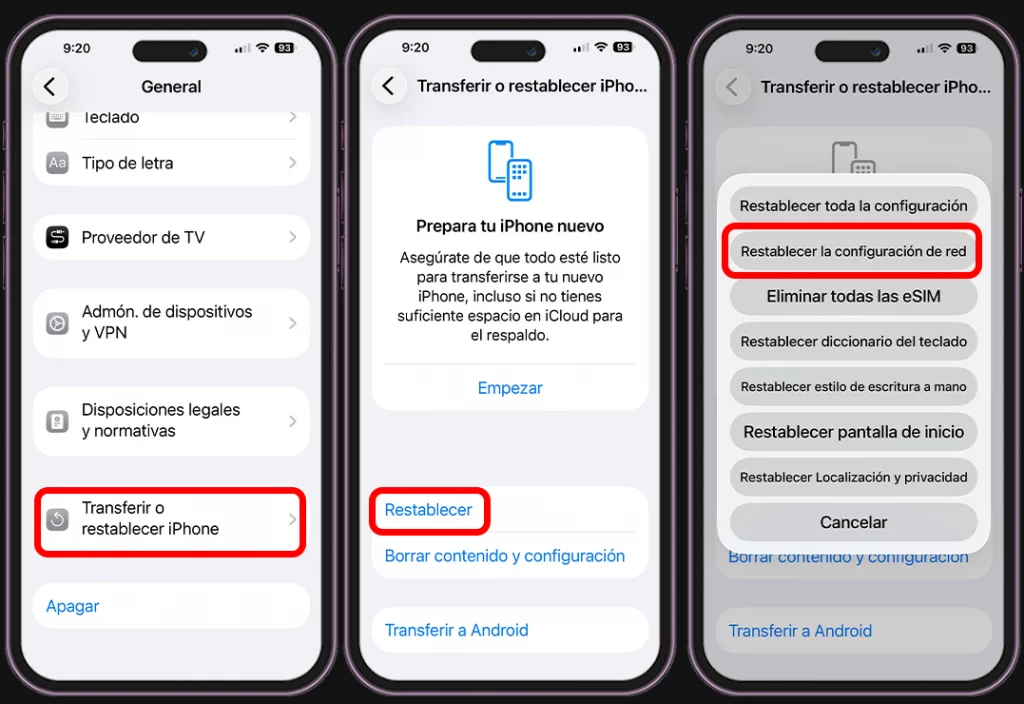
- Abre “Configuración” en el móvil.
- Entra en “General”.
- Pulsa en “Transferir o restablecer iPhone”.
- Toca en “Restablecer”.
- Selecciona “Restablecer la configuración de red”.
- Introduce tu código si te lo pide y confirma.
- Después de esto, el iPhone reiniciará la configuración de conexión.
Revisa la tarjeta SIM
(Esto aplica a iPhone con tarjeta SIM física)
La tarjeta SIM permite que tu iPhone tenga señal para hacer llamadas.
Si hay un problema, prueba esto:
- Saca la SIM con cuidado
- Límpiala suavemente
- Vuelve a colocarla correctamente
- Reinicia el iPhone
Comprueba si tu operador tiene fallos
A veces el problema no es tuyo.
También puede haber:
- Caídas de red
- Mantenimiento
- Saturación en tu zona
Para comprobar si este es el problema, haz lo siguiente:
- Revisa las redes sociales de la operadora.
- Consulta plataformas como Downdetector.
- Usa el chat de soporte.
Si nada funciona, toca soporte técnico
Si ya has probado todo y el problema continúa, lo mejor es no perder más tiempo.
En este caso puedes:
- Contactar directamente con el soporte de Apple.
- Pedir cita en un servicio técnico autorizado.
Si se trata de un fallo de fábrica y el dispositivo está en garantía, podrán repararlo o sustituirlo sin coste.
Como verás, este problema es bastante habitual y, en la mayoría de los casos, se puede solucionar. Lo mejor es revisar cada posible causa paso a paso antes de pensar que el iPhone tiene algún fallo.
Y, como siempre, si te ha resultado útil, te invito a visitar la galería de tips para iPhone, donde puedes encontrar más trucos.
Sigue explorando Tecnología con Mau
Guías, reseñas y noticias seleccionadas según el tema que acabas de leer.
Encuentra tu próxima guía o producto
Explora recomendaciones prácticas, comparativas claras y productos que realmente vale la pena considerar.

Mau Lozano
Creador de tecnología que ayuda a millones de personas a entender smartphones, inteligencia artificial, gadgets y herramientas digitales.



¿Tienes una pregunta o experiencia que compartir?
Abre el formulario solo cuando quieras participar.