

¿La batería iPhone dura menos? Estas apps vampiro pueden ser las culpables
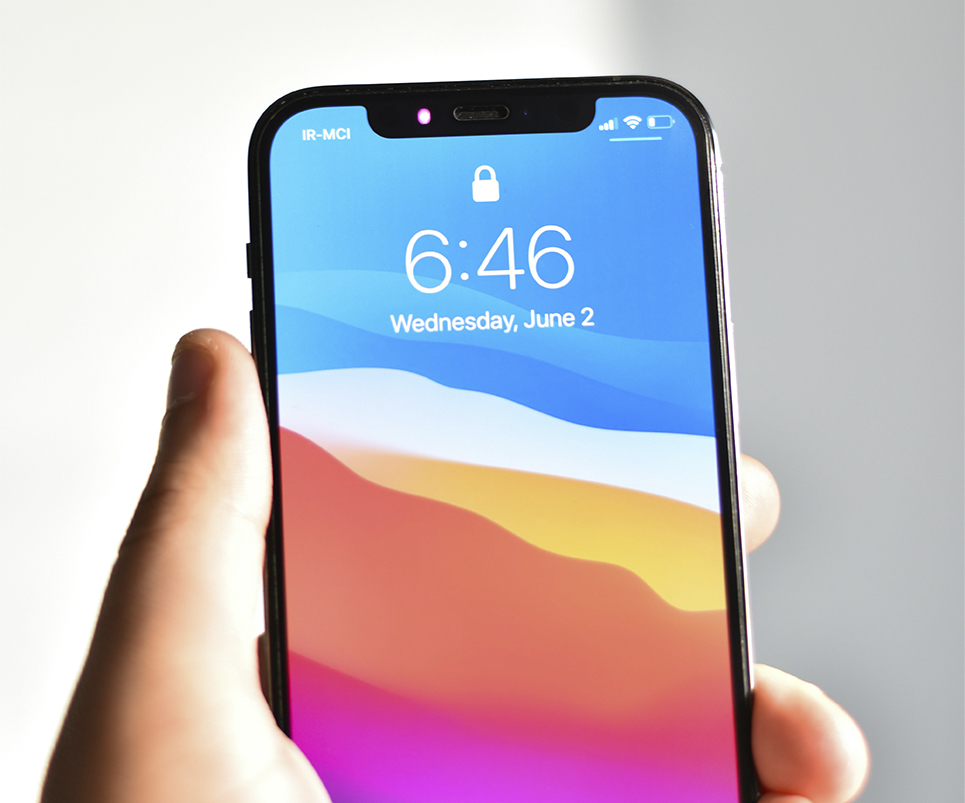
Si tu iPhone ya no llega al final del día, es muy posible que no sea culpa de la batería.
Sí, así tal cual.
Muchas veces el problema no está en el hardware… sino en ciertas apps que siguen trabajando aunque tú ni siquiera las estés usando. Y lo peor es que lo hacen en silencio.
Mientras tú piensas “mi batería está muriendo”, hay aplicaciones funcionando en segundo plano drenando energía como si nada.
Y hoy vas a descubrir cuáles son y cómo frenarlas.
- El error que casi todo el mundo comete
- Cómo detectar en segundos las apps que más consumen
- 4 apps que suelen estar detrás del problema
- El ajuste oculto que está vaciando tu batería
- Cómo cortar el consumo de las apps vampiro si tu iPhone dura menos
- ¿Esto afecta al funcionamiento del iPhone?
- Otros ladrones de batería que deberías revisar
El error que casi todo el mundo comete
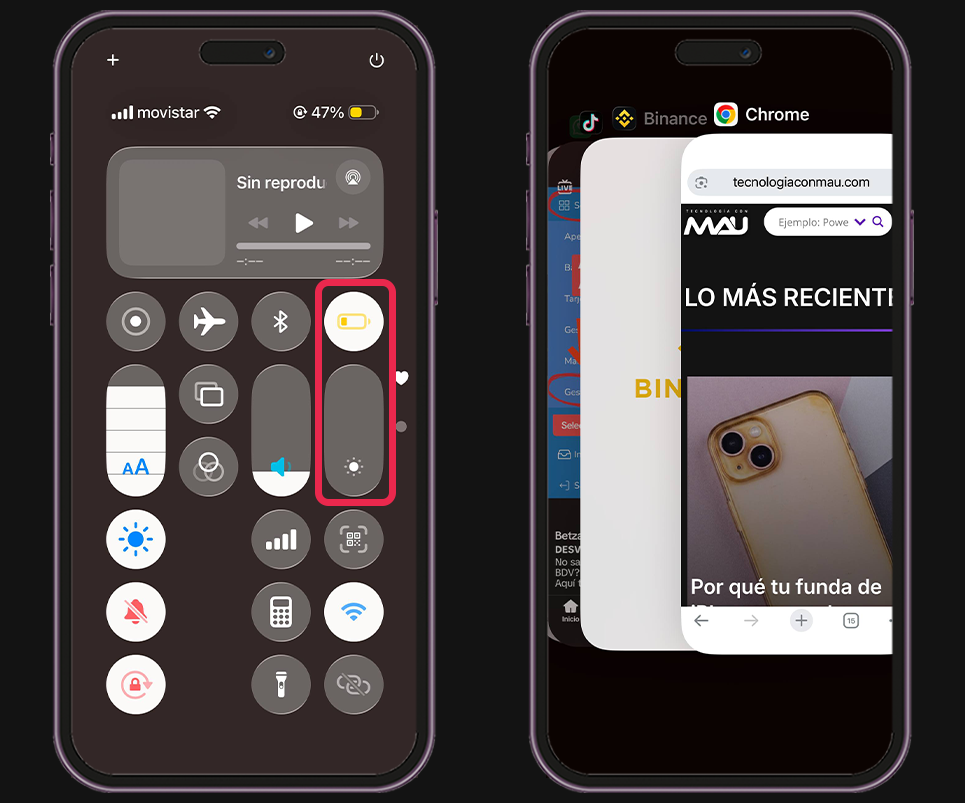
Cuando notamos que el iPhone dura menos, lo primero que hacemos es lo típico: bajar el brillo, activar el modo ahorro o cerrar apps pensando que así solucionamos el problema.
Y sí, algo ayudan… pero no atacan la causa real.
Lo que casi nadie revisa es qué aplicaciones están consumiendo batería de verdad, especialmente en segundo plano. Ahí es donde suele estar el problema.
Y hasta que no miras eso, estás perdiendo el tiempo con soluciones que apenas marcan la diferencia.
Cómo detectar en segundos las apps que más consumen
Apple ya te da toda la información que necesitas para saber qué está pasando con tu batería. El problema es que casi nadie entra a revisarlo.
En menos de un minuto puedes ver cuáles son esas apps vampiro que están drenando energía.
Para ello, sigue estos pasos:
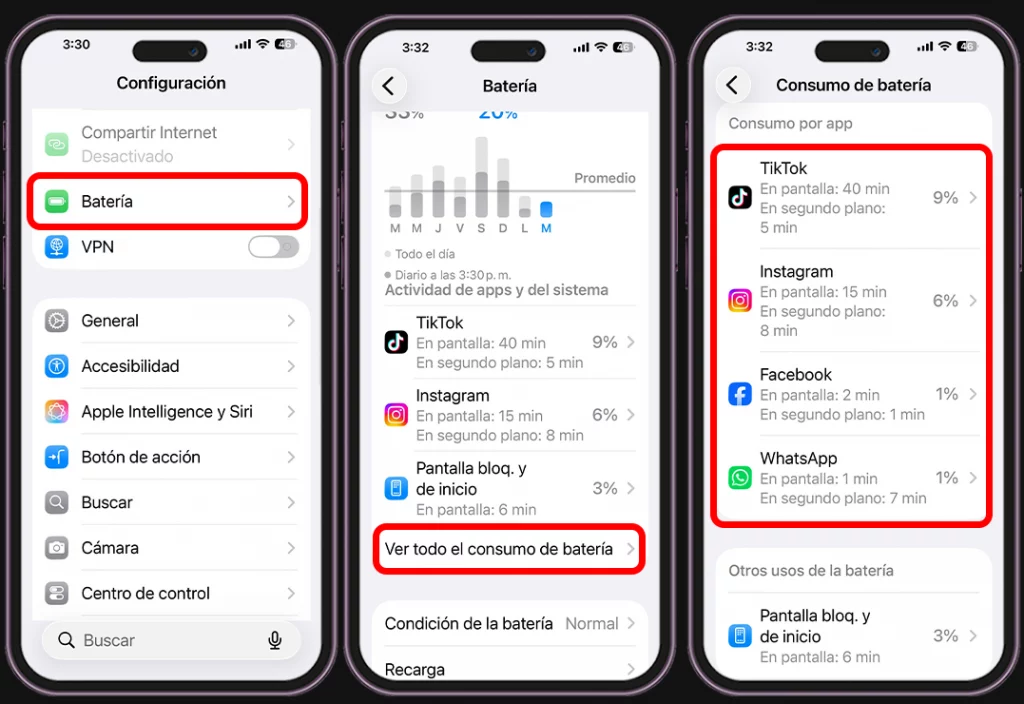
- Abre “Configuración” en tu iPhone.
- Entra en el apartado “Batería”.
- Espera unos segundos a que cargue el análisis.
- Baja hasta la sección “Ver todo el consumo de batería”.
Ahí verás un listado con todas las aplicaciones y el porcentaje de batería que ha consumido cada una.
Pero aquí está el detalle importante: no se trata solo de ver cuál consume más, sino cómo lo está haciendo.
Fíjate especialmente en el consumo en segundo plano. Si una app que apenas usas aparece con un consumo alto, ya tienes identificado al problema.
4 apps que suelen estar detrás del problema
No hay una lista exacta que afecte a todos los iPhone por igual, pero sí hay patrones que se repiten una y otra vez. Estas son las apps que más suelen aparecer cuando la batería se agota rápido:
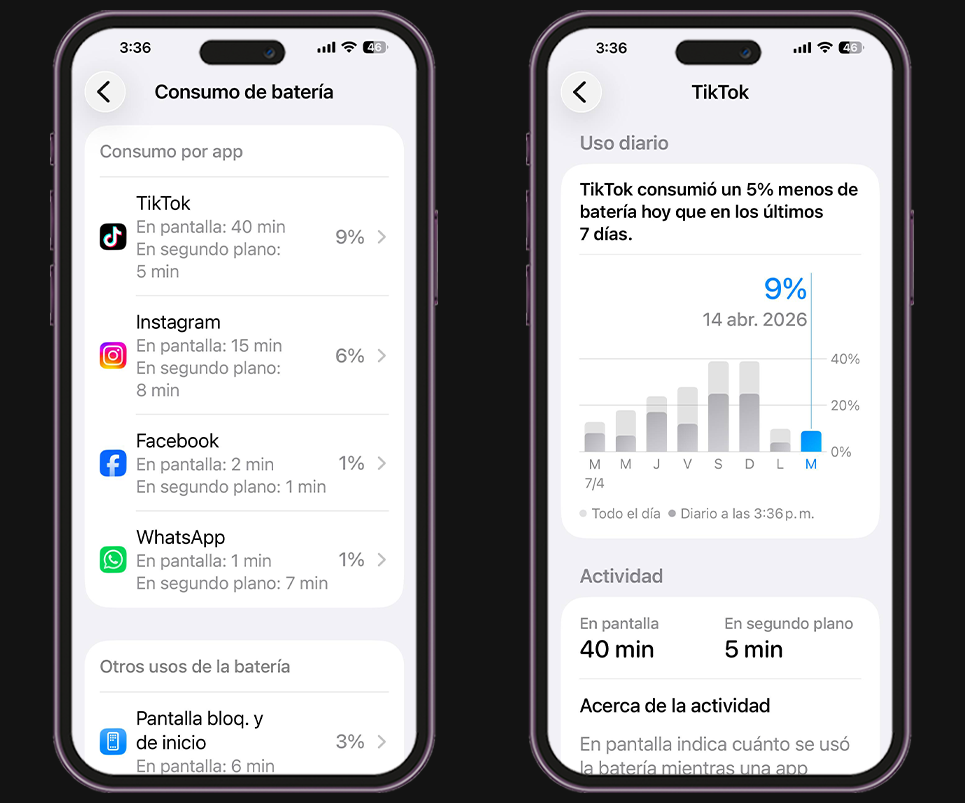
- TikTok
- X (Twitter)
No es casualidad. Todas tienen algo en común: están diseñadas para estar activas constantemente, incluso cuando no las estás usando.
Esto es lo que hacen en segundo plano:
- Actualizan contenido de forma continua
- Envían y reciben notificaciones todo el tiempo
- Sincronizan mensajes, videos y datos sin que lo notes
Y lo más sorprendente es que, aunque no abras estas apps durante horas, seguirán consumiendo batería. Por eso, son las primeras que deberías revisar.
Nota
Consejo práctico. Revisa no solo qué app consume más, sino cuántas veces se activa en segundo plano. Algunas parecen inofensivas, pero se ejecutan decenas de veces al día sin que lo notes.
El ajuste oculto que está vaciando tu batería
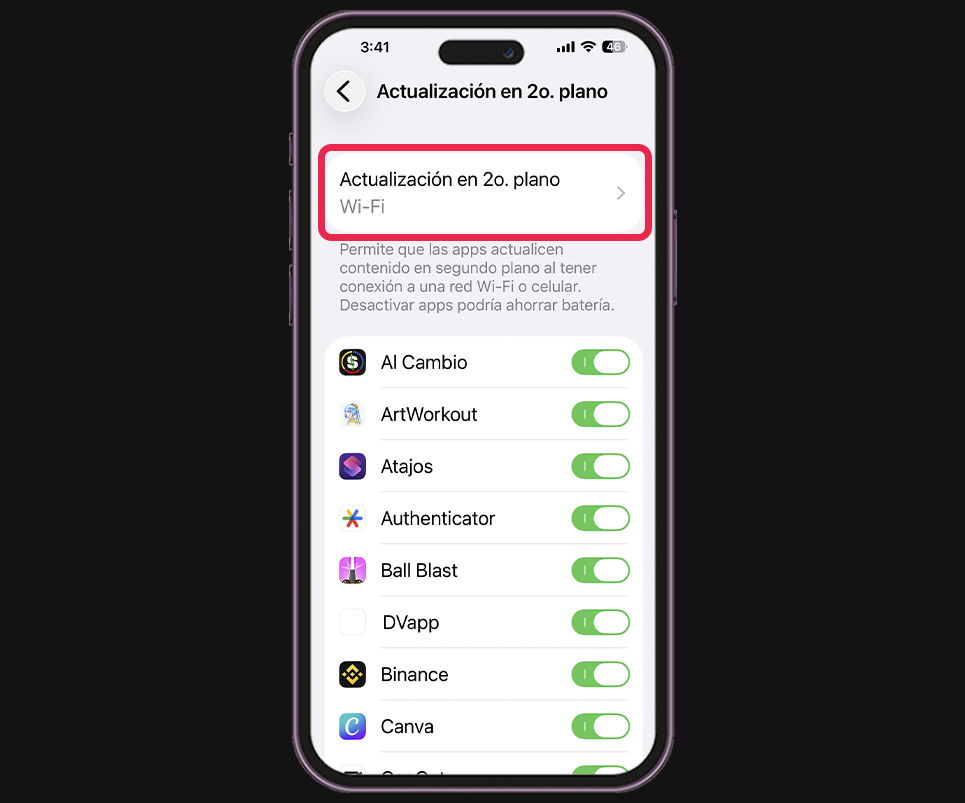
Esta es una de las cosas más importantes que debes leer.
Existe una función llamada “Actualización en segundo plano”.
Y aunque suena útil (porque realmente lo es), también puede ser el mayor enemigo de tu batería.
¿Qué hace exactamente?
Esta función permite que las apps sigan trabajando en segundo plano, incluso cuando no las estás usando directamente.
Por ejemplo, pueden:
- Actualizar contenido
- Descargar datos
- Prepararse para abrir más rápido
Así, cuando entras en la app, todo carga casi al instante.
El problema es que ese trabajo invisible no es gratis: se mantiene activo todo el tiempo y acaba consumiendo batería de forma constante sin que te des cuenta.
Cómo cortar el consumo de las apps vampiro si tu iPhone dura menos
No necesitas borrar apps ni dejar de usarlas. Solo tienes que limitar lo que hacen cuando no las ves.
Sigue estos pasos:
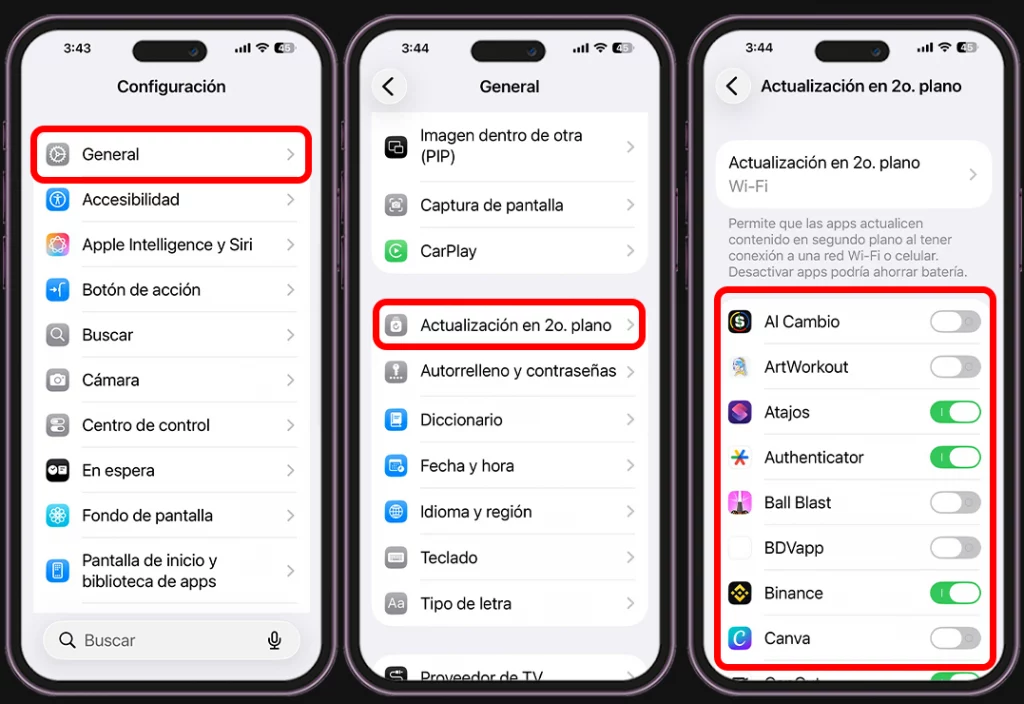
- Abre “Configuración” en tu móvil.
- Entra en “General”.
- Pulsa en “Actualización en segundo plano”.
- Desactiva las apps que no necesitas activas todo el tiempo
Especialmente redes sociales.
¿Esto afecta al funcionamiento del iPhone?
Para nada.
- Las apps seguirán funcionando
- Seguirás recibiendo mensajes
- No perderás información
Lo único que notarás es que algunas tardan un poco más en cargar. Y sinceramente, es un cambio mínimo comparado con ganar horas de batería.
Nota
Consejo práctico. Si no quieres complicarte, desactiva completamente la actualización en segundo plano y luego activa solo las apps imprescindibles. Es la forma más rápida de mejorar la batería sin estar revisando una por una.
Otros ladrones de batería que deberías revisar
Si ya has revisado las apps principales y quieres mejorar aún más la batería, hay otros ajustes que suelen pasar desapercibidos y que también influyen bastante.
Apps con acceso constante a ubicación
Algunas aplicaciones usan el GPS incluso cuando no las estás utilizando, lo que genera un consumo continuo de batería.
Para revisarlo:
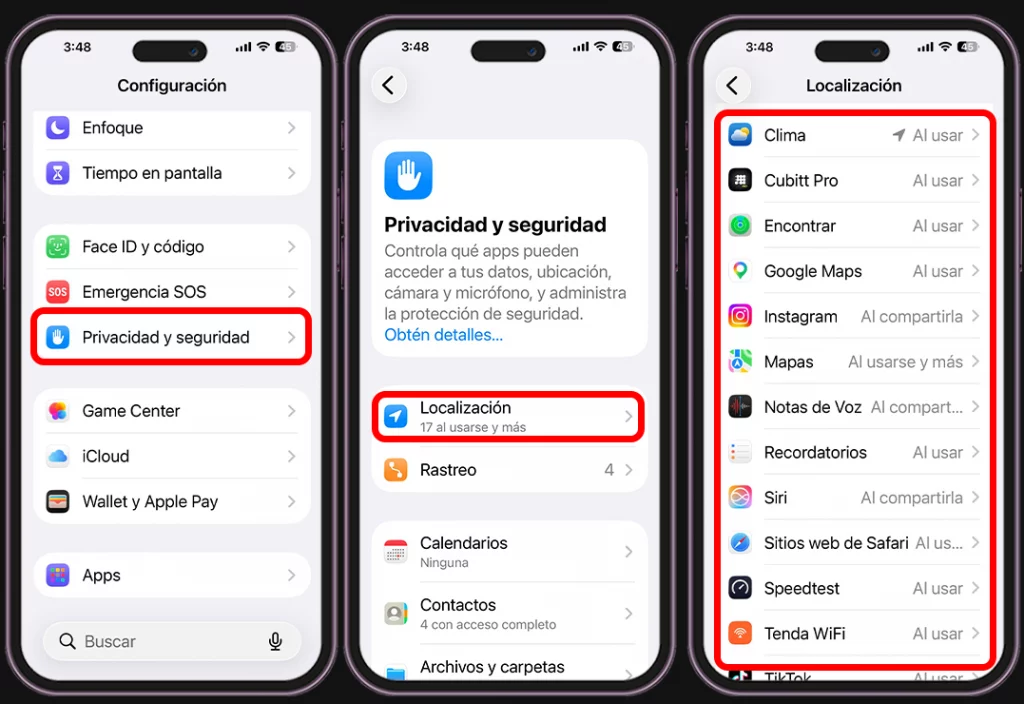
- Abre la “Configuración” del móvil.
- Entra en “Privacidad y seguridad”.
- Pulsa en “Localización”.
- Revisa qué apps tienen acceso y cámbialo a “Al usar la app” o “Nunca” si no es necesario.
Notificaciones innecesarias
Cada vez que recibes una notificación, el iPhone activa la pantalla, el sistema y en algunos casos la conexión de datos.
Para reducirlas:
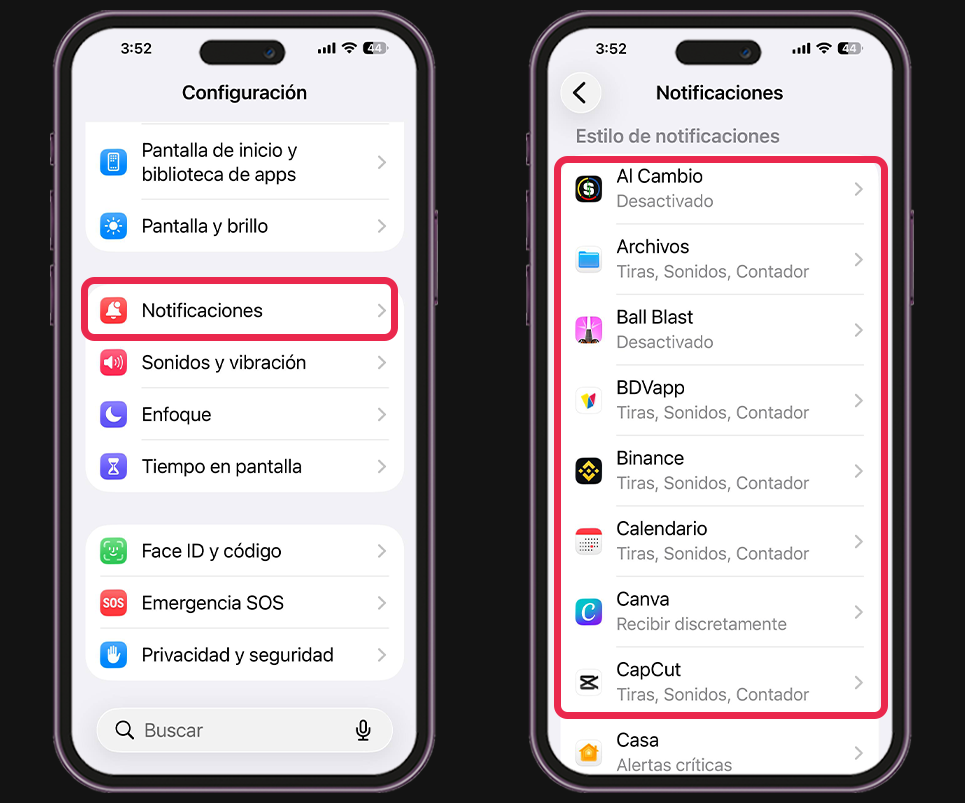
- Ve a “Configuración” del sistema.
- Entra en “Notificaciones”.
- Revisa app por app y desactiva las que no te aporten nada
Contenido que se actualiza automáticamente
Widgets, apps de clima, noticias o resultados en vivo suelen actualizarse todo el tiempo en segundo plano.
Para controlarlo:
- Mantén pulsado un widget y elimínalo si no lo necesitas
- Revisa apps que actualicen contenido automático y limita su uso
- Prioriza solo la información realmente útil en pantalla
Como verás, muchas veces la batería iPhone dura menos por culpa de ciertas apps que consumen en segundo plano, pero no necesitas cambiar de móvil ni gastar dinero.
Con esto basta:
- Revisar el uso de batería
- Detectar apps innecesarias en segundo plano
- Ajustar permisos de forma inteligente
En menos de un minuto puedes notar el cambio.
Y cuando lo haces… la diferencia se nota desde el primer día.
Si te ha gustado este artículo, no olvides echarle un vistazo a nuestra galería de tips para iPhone, un espacio repleto de información valiosa para ti.
Sigue explorando Tecnología con Mau
Guías, reseñas y noticias seleccionadas según el tema que acabas de leer.
Encuentra tu próxima guía o producto
Explora recomendaciones prácticas, comparativas claras y productos que realmente vale la pena considerar.

Mau Lozano
Creador de tecnología que ayuda a millones de personas a entender smartphones, inteligencia artificial, gadgets y herramientas digitales.

¿Tienes una pregunta o experiencia que compartir?
Abre el formulario solo cuando quieras participar.