

iPhone bloqueado: 6 soluciones que sí funcionan
Cuando un iPhone se queda bloqueado, lo peor que puedes hacer es empezar a probar cosas al azar. Es lo que hace todo el mundo y casi nunca funciona.
Empiezas a tocar botones, abrir apps, bloquear y desbloquear… esperando que reaccione. Y lo único que consigues es perder tiempo.
Un iPhone no se bloquea porque sí. Siempre hay una razón, aunque no la veas. Y si no sabes cuál es, es fácil aplicar soluciones que no sirven.
Si quieres saber qué está pasando realmente y cómo solucionarlo, echa un vistazo a las soluciones que tienes a continuación y empieza por la que encaje con tu caso.
- ¿Por qué se bloquea un iPhone?
- 1. Reinicia tu iPhone para desbloquearlo
- 2. Si el fallo ocurre dentro de una app, el problema puede estar ahí
- 3. Revisa si tienes una actualización de iOS pendiente
- 4. El espacio libre también influye en cómo responde el iPhone
- 5. Si nada de esto funciona, toca restaurar el iPhone
- 6. Si sigue bloqueándose, puede que ya no sea un problema de software
- Conclusión
¿Por qué se bloquea un iPhone?
Primero que nada, debes entender que un iPhone no suele quedarse congelado sin motivo. A veces es un fallo puntual y, en otras ocasiones, hay algo detrás que se repite más de lo que parece.
Las causas más habituales suelen ser estas:
- Una app que se ha quedado colgada
- Procesos internos de iOS que no se han cerrado bien
- Un error del sistema tras una actualización
- Poco espacio libre en el almacenamiento
- Alguna reparación previa con piezas no originales o mal instaladas
Tener esto claro es importante, porque no todas las soluciones sirven para lo mismo. Y cuanto mejor identifiques el origen del problema, más fácil será evitar que vuelva a pasar.
1. Reinicia tu iPhone para desbloquearlo

Si el iPhone se ha quedado bloqueado y no responde, este es el primer paso que deberías probar.
Esto no borra tus datos ni elimina fotos o apps, y muchas veces basta con hacerlo para que todo vuelva a funcionar con normalidad. Eso sí, el proceso puede variar según el modelo de tu iPhone.
Para forzar el reinicio, haz lo siguiente:
iPhone 8 o un modelo posterior
- Pulsa y suelta rápidamente el botón de subir volumen.
- Pulsa y suelta rápidamente el botón de bajar volumen.
- Mantén pulsado el botón lateral.
- Suéltalo solo cuando aparezca el logo de Apple.
iPhone 7 o iPhone 7 Plus
- Mantén pulsado el botón de bajar volumen.
- Al mismo tiempo, mantén pulsado el botón lateral.
- Espera hasta que aparezca el logo de Apple.
iPhone 6s, SE (1ª gen.) o anteriores
- Mantén pulsado el botón Home.
- Al mismo tiempo, mantén pulsado el botón de encendido.
- No sueltes ninguno hasta que aparezca el logo de Apple.
Este reinicio fuerza el cierre de procesos que se han quedado bloqueados en segundo plano y que, aunque no los veas, pueden hacer que el iPhone deje de responder.
Nota
📌 Consejo práctico. Si tu iPhone se bloquea con frecuencia, no te quedes solo con que el reinicio lo “arregló”. Fíjate en qué estabas haciendo antes de que ocurriera, porque muchas veces el problema empieza siempre en el mismo punto.
2. Si el fallo ocurre dentro de una app, el problema puede estar ahí
Hay veces en las que el iPhone funciona bien en general, pero una aplicación concreta se congela, tarda demasiado en abrir o hace que todo el sistema vaya peor.
En esos casos, lo más probable es que el fallo no esté en el iPhone, sino en la propia aplicación.
¿Qué hacer si una app se queda colgada?
- Entra en la “App Store”.
- Busca la aplicación que está dando problemas.
- Comprueba si tiene una actualización pendiente.
- Si la tiene, instálala y vuelve a probar.
Si sigue fallando:
- Mantén pulsada la app.
- Elimínala del iPhone.
- Descárgala e instálala otra vez desde la App Store.
Si después de eso el problema continúa:
- Espera una nueva actualización del desarrollador.
- Evita usar esa app durante un tiempo si ves que el fallo se repite.
No todas las apps están igual de bien optimizadas, y eso en el día a día se nota más de lo que parece.
3. Revisa si tienes una actualización de iOS pendiente
Aunque parezca una recomendación básica, muchas veces el problema está ahí. Apple corrige errores del sistema con bastante frecuencia, y algunos de esos fallos pueden provocar bloqueos, cierres o pantallas congeladas.
Para comprobar si hay una nueva versión de iOS, sigue estos pasos:
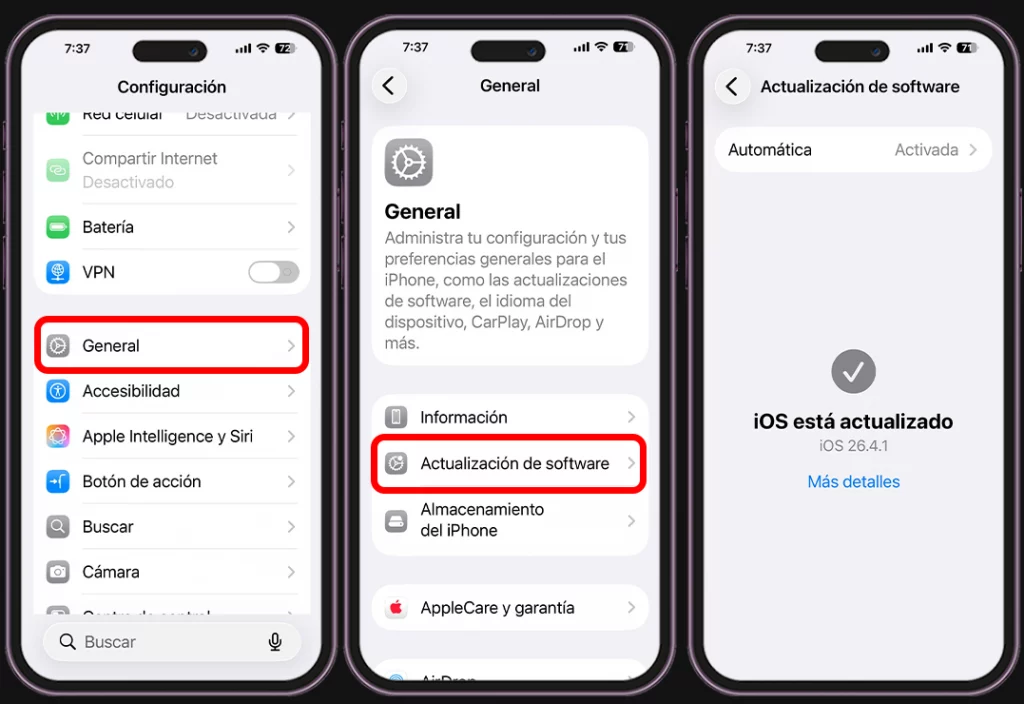
- Abre “Configuración” en el móvil.
- Entra en “General”.
- Pulsa en “Actualización de software”.
- Espera unos segundos a que el iPhone busque nuevas versiones
- Si hay una disponible, descárgala e instálala
Si llevas bastante tiempo sin actualizar, merece la pena hacerlo cuanto antes.
Nota
📌 Consejo práctico. Activar las actualizaciones automáticas evita muchos de estos problemas. Hay errores que Apple corrige rápido, pero si tu iPhone sigue en una versión antigua, ese fallo puede seguir apareciendo sin que sepas por qué.
4. El espacio libre también influye en cómo responde el iPhone
Esto suele pasarse por alto, pero cuando el almacenamiento está casi lleno, el iPhone puede empezar a ir lento, congelarse en ciertas tareas o bloquearse sin previo aviso.
No hace falta tenerlo al límite para notarlo. A veces basta con que quede muy poco espacio libre para que el sistema empiece a rendir peor.
¿Qué puedes borrar para liberar espacio?
- Aplicaciones que ya no uses
- Fotos y videos muy pesados
- Archivos descargados que no necesites
- Conversaciones con muchos adjuntos
- Contenido guardado por plataformas de streaming o música
También puedes revisar el almacenamiento y ver cuánto espacio tienes disponible. Para ello, sigue estos pasos:
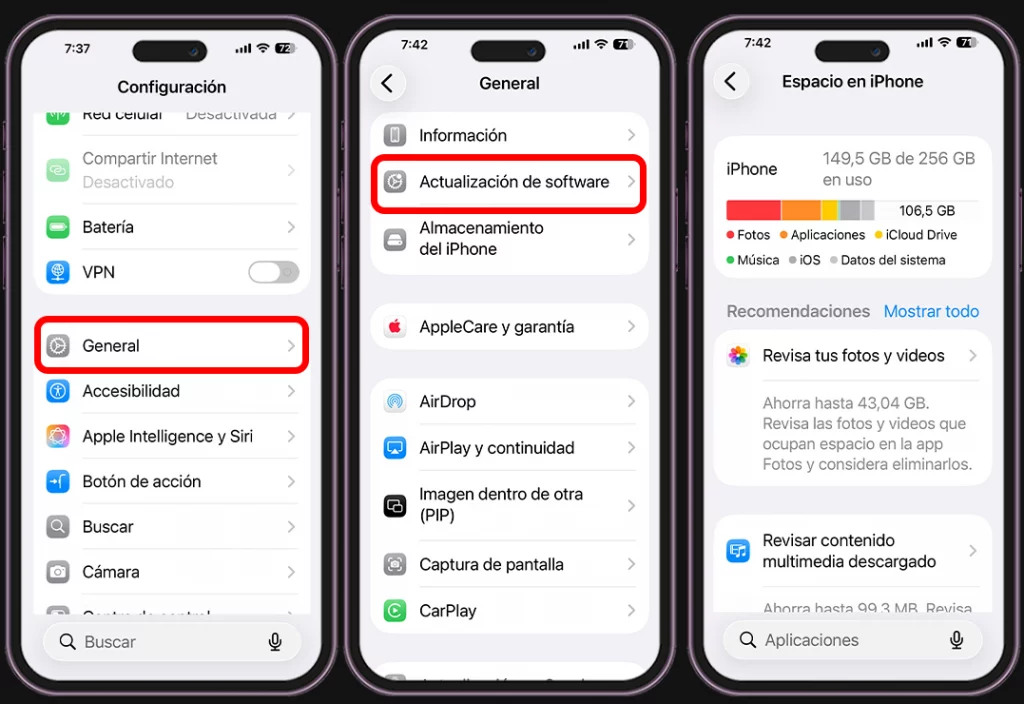
- Abre “Configuración” en el teléfono.
- Entra en “General”.
- Pulsa en “Almacenamiento del iPhone”.
- Revisa cuánto espacio tienes libre y qué está ocupando más
Por supuesto, siempre que puedas, intenta dejar margen libre para que el sistema funcione con normalidad.
5. Si nada de esto funciona, toca restaurar el iPhone
Cuando el problema sigue apareciendo incluso después de reiniciar, actualizar y revisar apps o almacenamiento, ya conviene pasar a una solución más profunda.
Restaurar el iPhone es, básicamente, devolverlo a un estado limpio.
No es un paso para hacer a la ligera, pero en algunos casos es la forma más rápida de eliminar fallos del sistema que siguen repitiéndose.
Eso sí, antes de restaurarlo:
- Haz una copia de seguridad
- Asegúrate de recordar tu cuenta de Apple y tu contraseña
- Comprueba que tus fotos, contactos o notas estén sincronizados si usas iCloud
¿Cómo restaurar el iPhone?
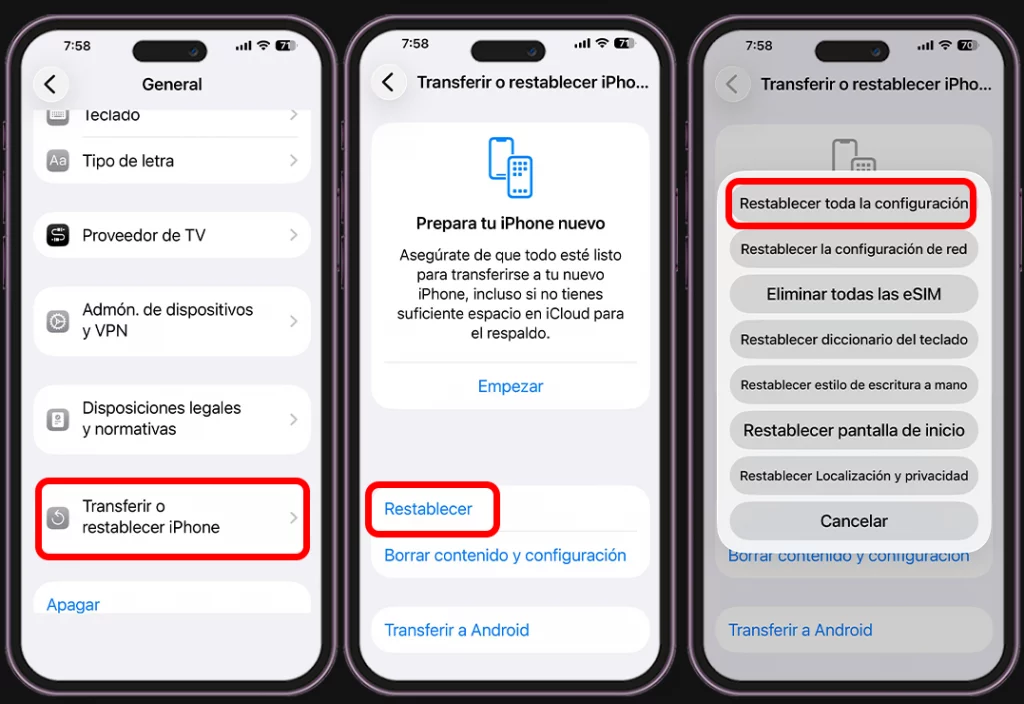
- Abre “Configuración”.
- Entra en “General”.
- Pulsa en “Transferir o restablecer el iPhone”.
- Toca en “Restablecer toda la configuración”.
- Sigue los pasos que te indique la pantalla
Nota
📌 Consejo práctico. Cuando termine el proceso, configúralo como un iPhone nuevo. No recuperes una copia de seguridad de inmediato si sospechas que el fallo viene del sistema, porque podrías arrastrar el mismo problema otra vez.
El modo DFU es la opción más avanzada
Si has llegado hasta aquí y el iPhone sigue sin responder bien, todavía queda una opción más. El modo DFU permite reinstalar el sistema de forma más profunda y se utiliza cuando los métodos normales no han servido para nada.
Es útil sobre todo en estos casos donde:
- El iPhone entra en un bucle de reinicio
- Se queda atascado y no responde a nada
- Una restauración normal no se completa
- El sistema tiene un fallo grave y persistente
Eso sí, no es una solución pensada para cualquiera ni para empezar por ahí. Requiere más cuidado y más tiempo, así que conviene dejarla como último recurso antes del servicio técnico.
6. Si sigue bloqueándose, puede que ya no sea un problema de software
Llegado a este punto, hay que considerar otra posibilidad. Si el iPhone sigue fallando después de todo lo anterior, quizá el origen no esté en iOS ni en las apps, sino en algún componente interno.
Las causas más comunes en estos casos suelen ser:
- Una batería en mal estado
- Un fallo en la pantalla
- Un componente interno dañado
- Golpes o contacto con líquidos
- Reparaciones mal realizadas
Aquí ya no tiene mucho sentido seguir haciendo pruebas por tu cuenta. Lo más recomendable es acudir a un servicio técnico autorizado o directamente a Apple para que revisen el dispositivo.
Conclusión
Como has visto, cuando un iPhone se queda bloqueado, no se trata de probar de todo, sino de aplicar las soluciones correctas en el momento adecuado.
Empieza por lo más simple:
- Forzar el reinicio
- Revisar si el fallo está en una app
- Actualizar iOS
- Comprobar el espacio libre
Si nada de eso lo soluciona, entonces ya tiene sentido pasar a opciones más profundas como restaurarlo o valorar una revisión técnica.
Si te ha gustado este artículo, no olvides echarle un vistazo a nuestra galería de tips para iPhone, donde encontrarás más ideas prácticas para mejorar tu experiencia y resolver problemas del día a día.
Sigue explorando Tecnología con Mau
Guías, reseñas y noticias seleccionadas según el tema que acabas de leer.
Encuentra tu próxima guía o producto
Explora recomendaciones prácticas, comparativas claras y productos que realmente vale la pena considerar.

Mau Lozano
Creador de tecnología que ayuda a millones de personas a entender smartphones, inteligencia artificial, gadgets y herramientas digitales.



¿Tienes una pregunta o experiencia que compartir?
Abre el formulario solo cuando quieras participar.