5 trucos para personalizar tu iPhone
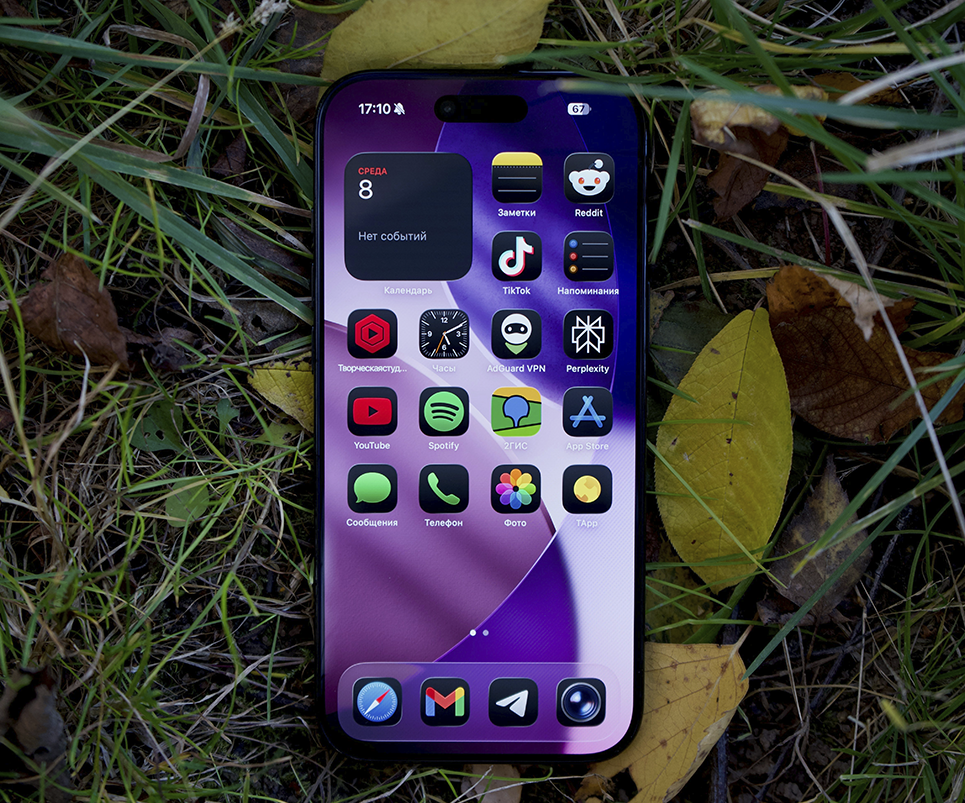
Si usas tu iPhone todos los días, lo lógico sería que se adapte a ti… pero casi nunca pasa así.
La mayoría lo deja tal cual viene, con los mismos accesos, los mismos sonidos y la misma pantalla saturada de apps.
Con unos pocos cambios bien pensados puedes darle la vuelta a eso. Y lo mejor es que no necesitas hacer nada complicado para notarlo.
En esta guía te voy a mostrar 5 trucos para personalizar tu iPhone que, a mí particularmente, me han parecido buenísimos y que, si no los has visto, es el momento de probarlos.
Trucos para personalizar tu iPhone como un pro
Estos son ajustes que yo mismo he ido probando con el tiempo y que al final se han quedado conmigo. Son fáciles, pero hacen que el iPhone se sienta mucho más cómodo.
Cambia la forma en que se guardan tus capturas de pantalla
Si no te gusta la vista previa que aparece cada vez que haces una captura, puedes volver a un estilo más directo y rápido.
Para ello, sigue estos pasos:
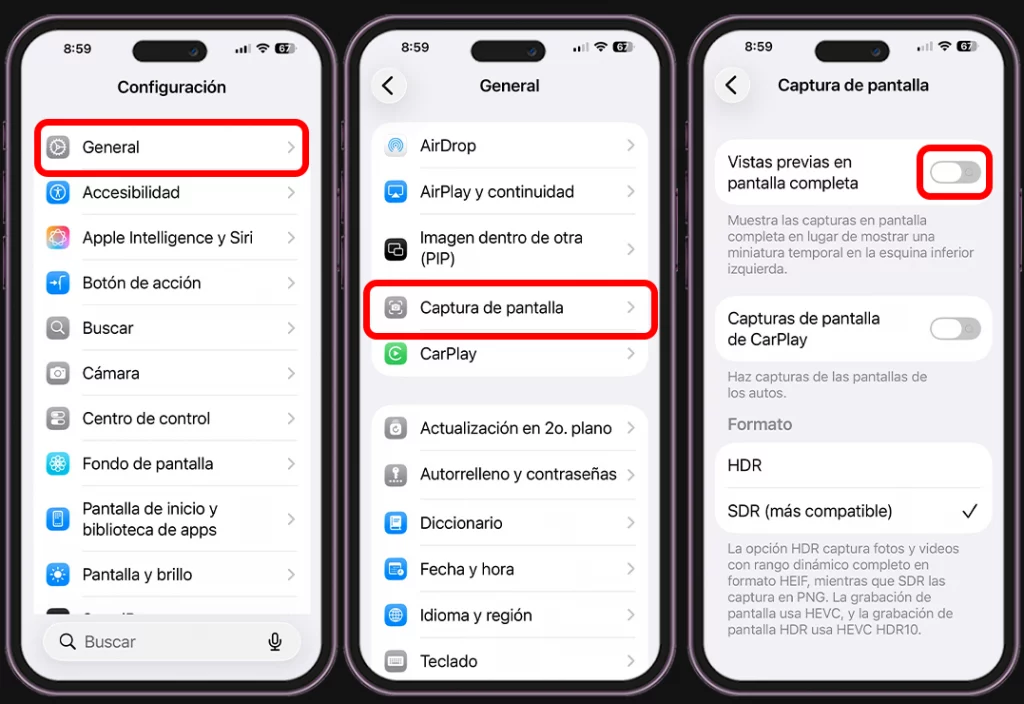
- Abre “Configuración” en tu iPhone
- Entra en “General”.
- Busca la opción “Captura de pantalla”.
- Desactiva la opción de vista previa o similar
Una vez hecho esto, cada captura que hagas se guardará automáticamente en Fotos, sin tener que confirmarla.
Es un cambio pequeño, pero si haces muchas capturas, se agradece bastante.
Usa cualquier canción como tono de llamada
Si estás cansado de los tonos típicos del iPhone, puedes poner prácticamente cualquier audio como tono personalizado.
Para hacerlo, sigue estos pasos:
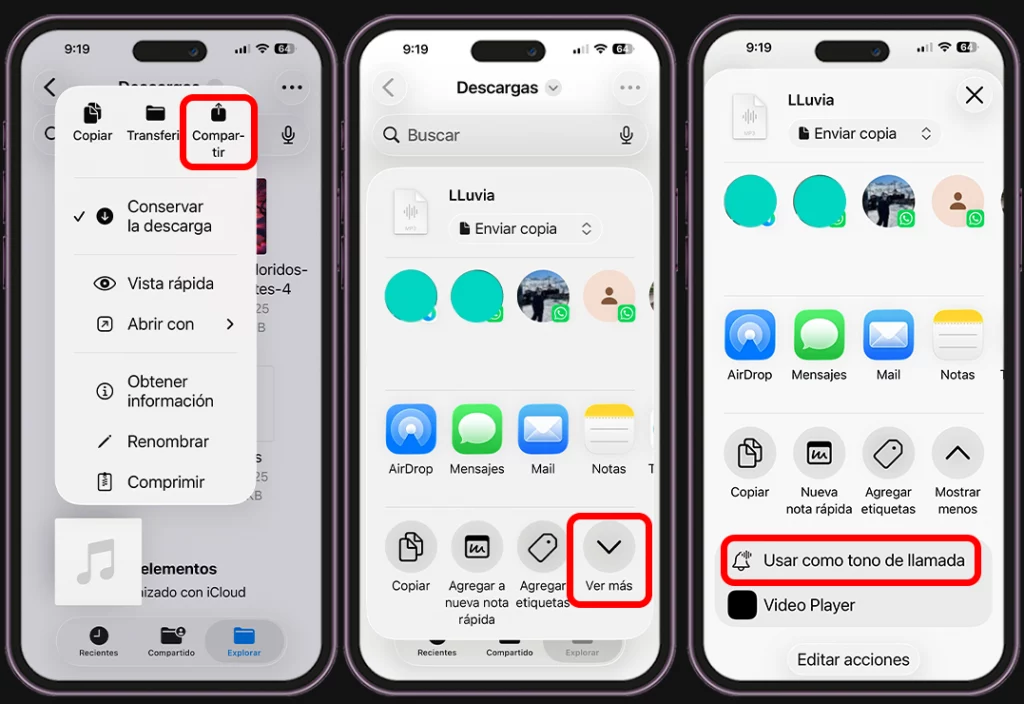
- Guarda el archivo de audio (idealmente de unos 30 segundos) en tu iPhone.
- Abre la app “Archivos” y busca el archivo.
- Mantén presionado el archivo o ábrelo.
- Selecciona larte del audio que quieres usar.
- Toca el icono de descargar.
- Desliza hacia arriba para ver más opciones.
- Selecciona “Usar como tono de llamada”.
Una vez hecho, el sonido quedará disponible y podrás seleccionarlo desde los ajustes de sonido.
Nota
📌 Consejo práctico. Intenta usar tonos cortos y claros. Si eliges una parte muy larga o con volumen bajo, puede que no lo escuches bien cuando te llamen.
Activa recordatorios rápidos para llamadas
Este es otro de los trucos para personalizar tu iPhone que puede venirte genial si eres, como yo, un poco olvidadizo.
Puedes crear recordatorios directamente desde la app Teléfono en segundos.
Para ello, haz lo siguiente:
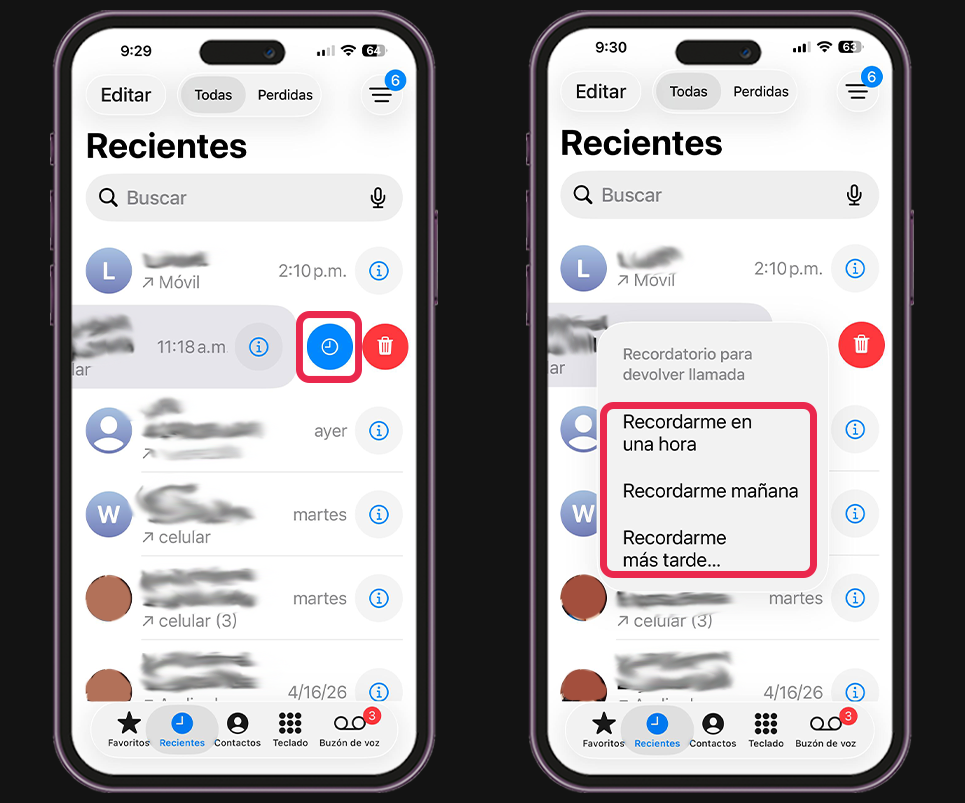
- Abre la app “Teléfono”.
- Busca el contacto o número en la lista de llamadas.
- Desliza ligeramente hacia la derecha sobre el contacto.
- Toca el icono de recordatorio (aparece en azul).
- Elige si quieres que te recuerde en un momento, mañana o más tarde.
Así no tienes que salir a otra app ni anotar nada manualmente.
Añade sonidos relajantes desde el Centro de Control
El iPhone tiene sonidos ambientales integrados que mucha gente no usa.
Son ideales para concentrarte, estudiar o relajarte.
Para activarlos, haz lo siguiente:
- Abre el “Centro de Control”.
- Mantén presionado un espacio vacío.
- Toca en “Añadir control”.
- Busca y añade la opción de Sonidos de fondo.
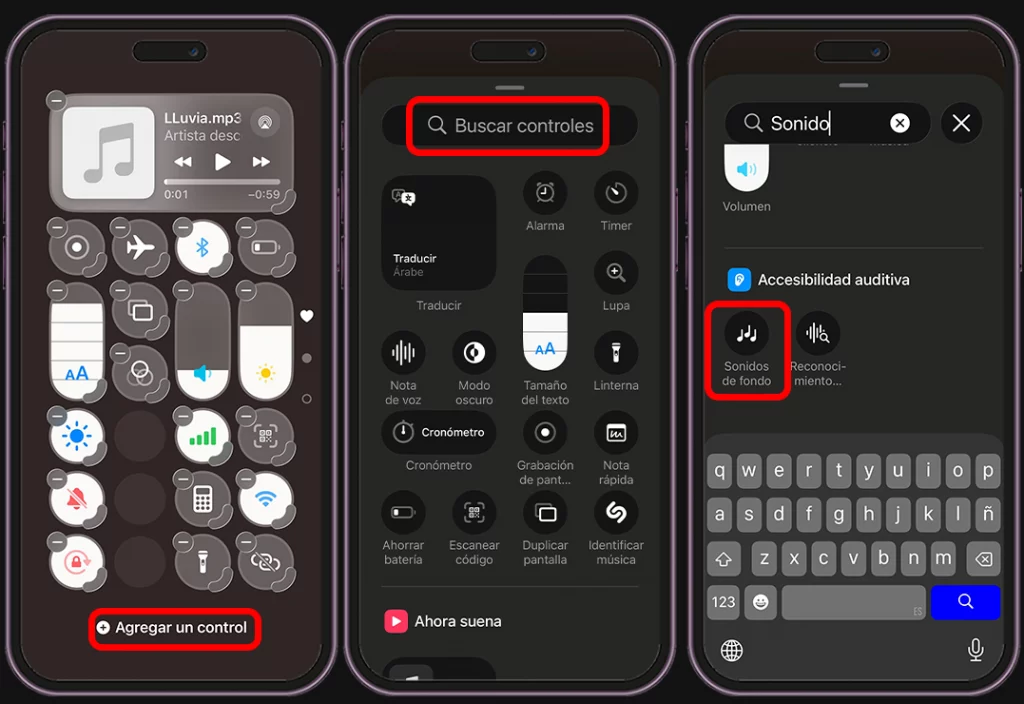
- Actívala cuando quieras usarla.
- Mantén presionado para cambiar entre opciones (lluvia, fuego, ruido blanco, etc.).
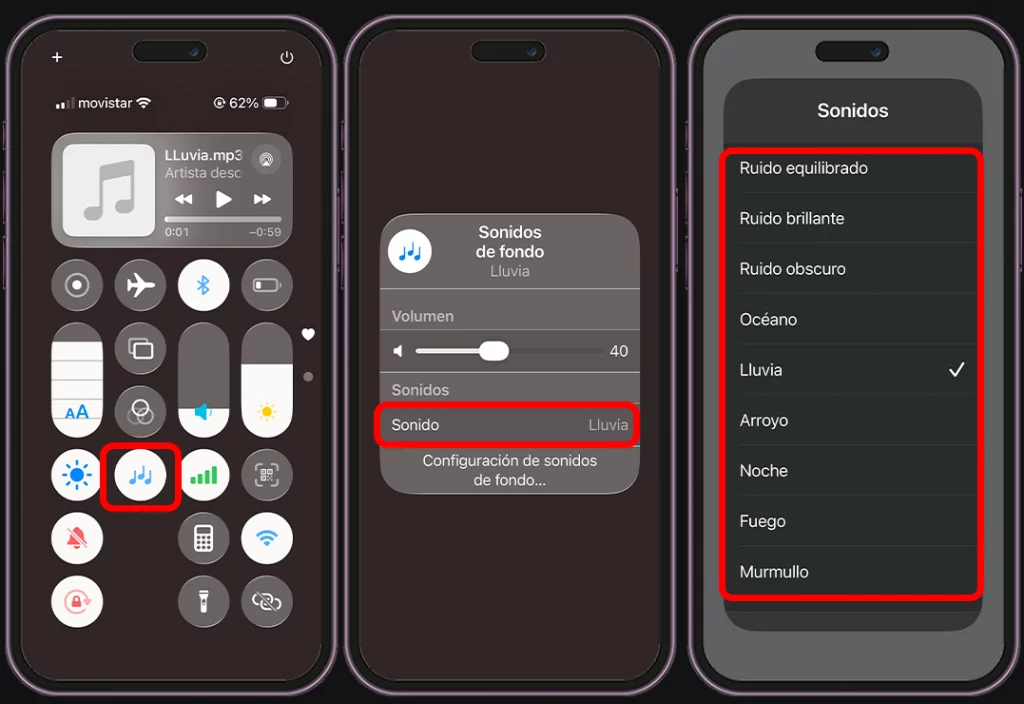
Es un truco simple, pero muy útil si trabajas o estudias con el móvil cerca.
Nota
📌 Consejo práctico: Prueba el sonido de lluvia o ruido blanco si necesitas concentrarte. Ayuda a bloquear distracciones y crea un ambiente más cómodo sin necesidad de apps externas.
Activa el efecto profundidad en tu fondo de pantalla
Si quieres que tu iPhone se vea más moderno, este detalle visual marca bastante diferencia.
El efecto profundidad hace que el reloj se integre con la imagen, creando una sensación 3D.
Para activarlo:
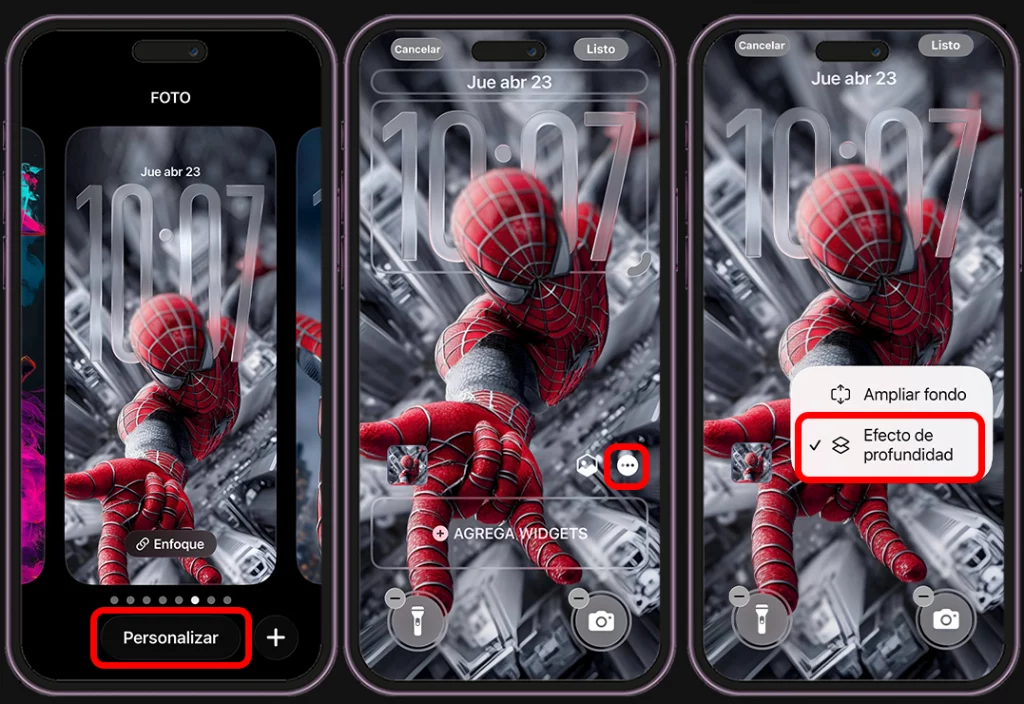
- Mantén presionada la pantalla bloqueada.
- Toca en “Personalizar”.
- Selecciona tu fondo de pantalla.
- Activa el botón de efecto de profundidad.
No todos los fondos funcionan igual, pero cuando lo hace bien, se nota bastante.
Con estos 5 trucos para personalizar tu iPhone ya no solo estás cambiando su aspecto, también estás mejorando cómo lo usas en el día a día.
Y lo mejor es que son cosas simples que realmente vas a aprovechar.
Si te ha gustado este artículo, no dudes en echarle un vistazo a nuestra galería de tips para iPhone, donde encontrarás un montón de trucos, ajustes y recomendaciones para sacarle aún más partido a tu dispositivo.