

Cómo ocultar fotos en iPhone usando la calculadora
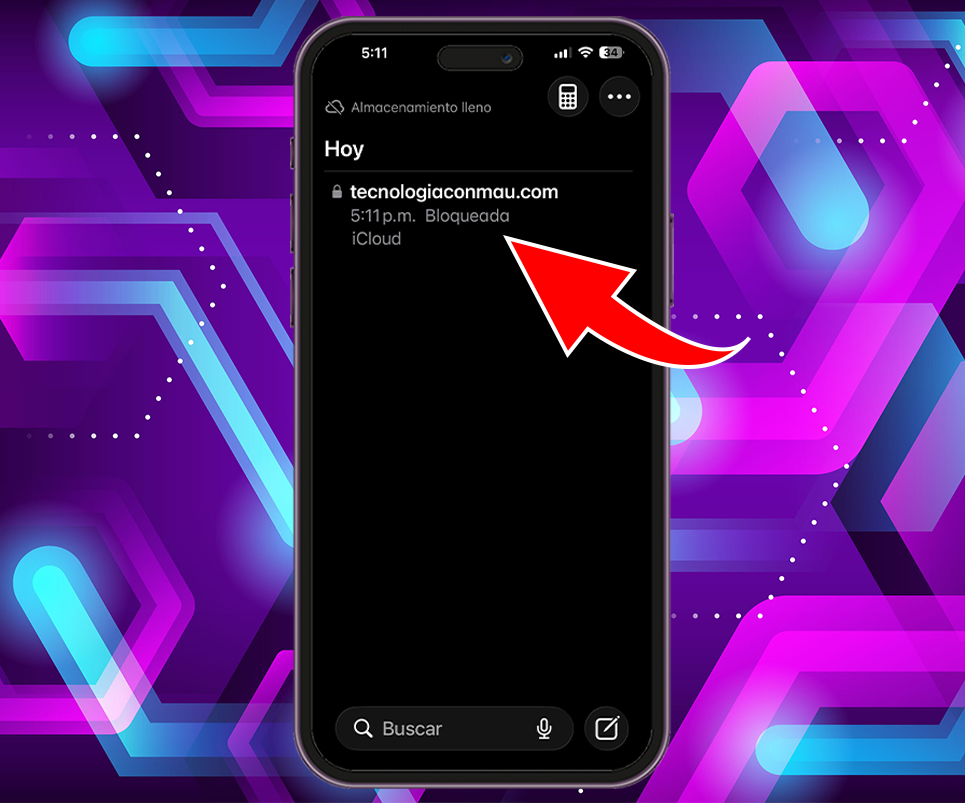
Todos tenemos fotos, videos o capturas que preferimos mantener lejos de miradas curiosas. Y aunque el iPhone tiene un álbum oculto, ya no es precisamente un secreto.
Cualquiera que haya usado iOS un par de veces sabe dónde está y cómo abrirlo.
La buena noticia es que existe un truco poco conocido que permite esconder fotos directamente dentro de la calculadora del iPhone.
Sí, literalmente dentro de la calculadora. Y lo mejor es que, a simple vista, nadie sospechará absolutamente nada.
Si quieres saber cómo ocultar fotos en iPhone usando la calculadora, no te despegues de tu pantalla.
Cómo esconder fotos en la calculadora del iPhone
Este método aprovecha una función llamada “Notas matemáticas”, incluida en las versiones más recientes de iOS. Y seguramente ni siquiera sabías que existía… precisamente ahí está parte de la gracia de este truco.
Para activarlo, sigue estos pasos:
Abre la app Calculadora
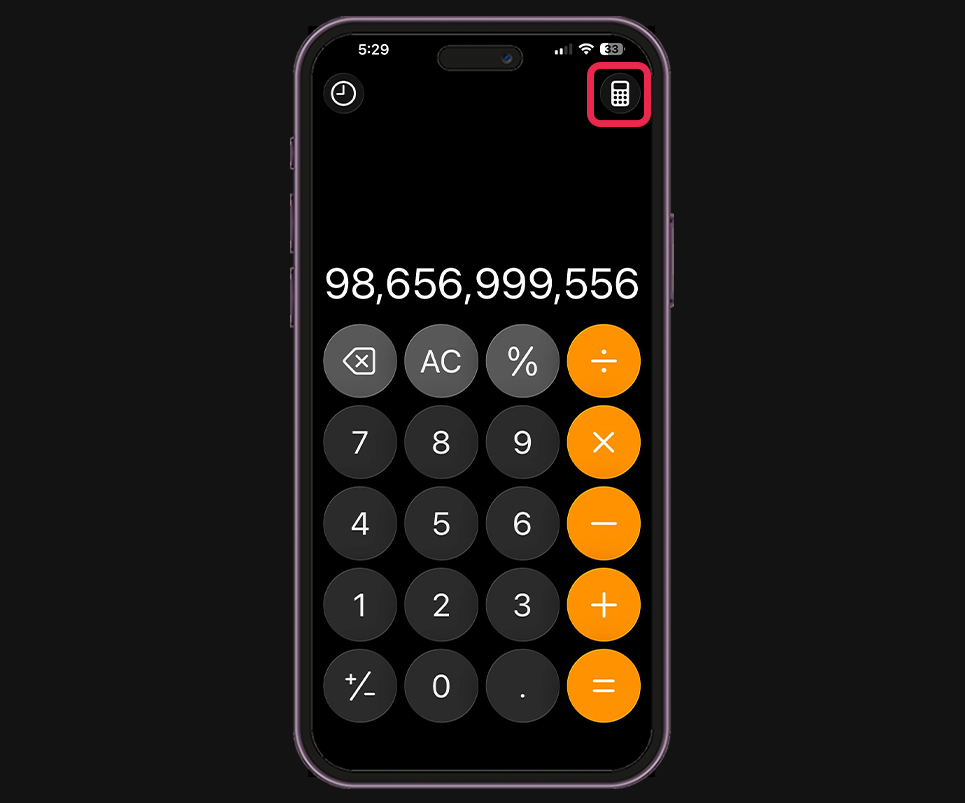
Primero entra en la aplicación Calculadora de tu iPhone como normalmente lo harías.
Toca el menú de opciones que se muestra en la parte superior derecha de la pantalla.
Cambia a “Notas matemáticas”
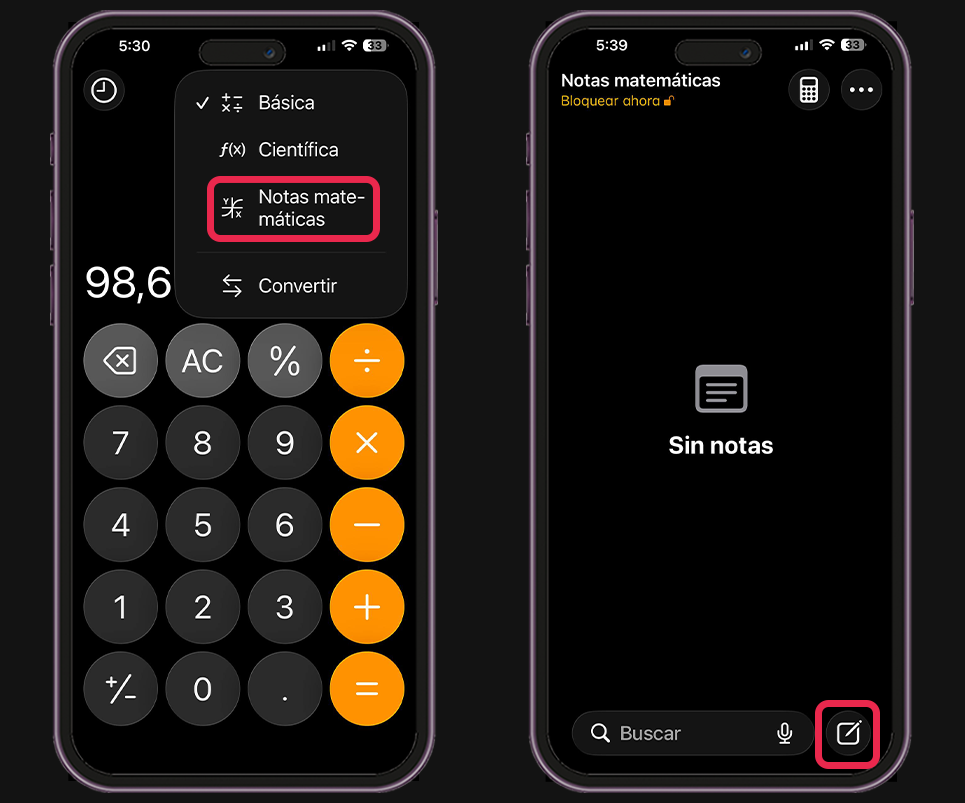
Cuando aparezca el menú, selecciona la opción “Notas matemáticas”.
Después toca en “Crear nota”.
En ese momento entrarás en una especie de bloc de notas integrado dentro de la calculadora. Y sí, aquí es donde realmente empieza el truco.
Agrega las fotos o videos
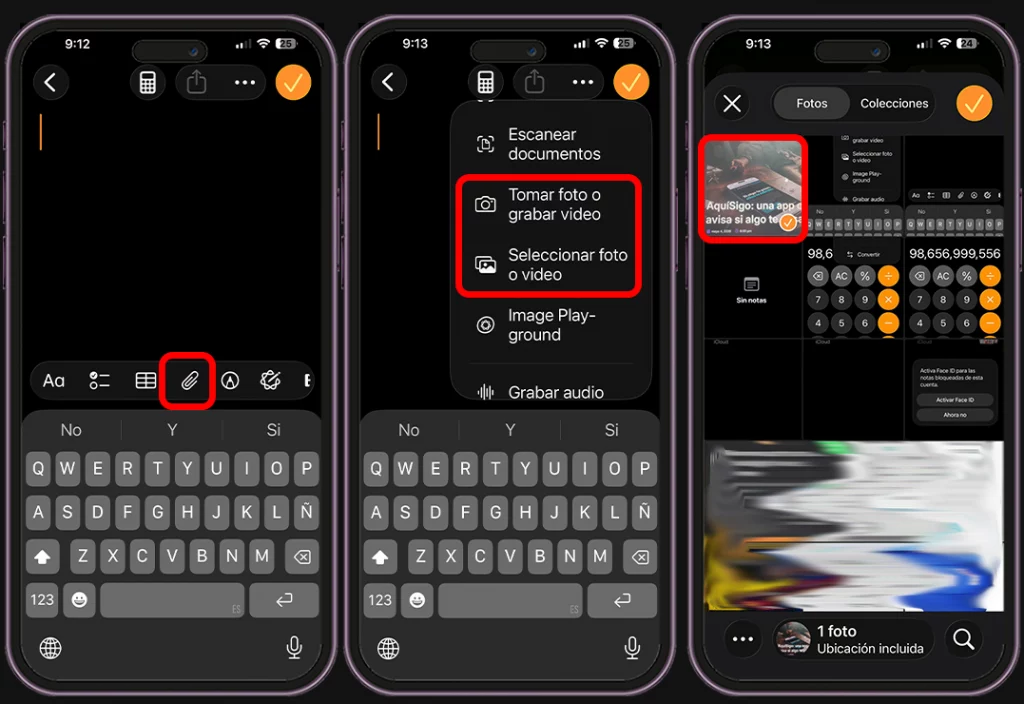
Ahora toca el icono del clip para adjuntar contenido.
Aquí podrás elegir varias opciones:
- Seleccionar foto o video
- Tomar una foto nueva
- Adjuntar archivos
Escoge las imágenes o videos que quieres ocultar y confirma tocando la palomita.
Dependiendo de la cantidad de archivos, el proceso puede tardar unos segundos. Pero una vez guardados, quedarán dentro de la nota privada.
Nota
📌 Consejo práctico. Si vas a guardar fotos privadas, asegúrate de eliminarlas también del álbum “Recientes” y de “Eliminados”. Mucha gente olvida este paso y las imágenes siguen visibles aunque ya estén guardadas dentro de la nota bloqueada.
Bloquea la nota
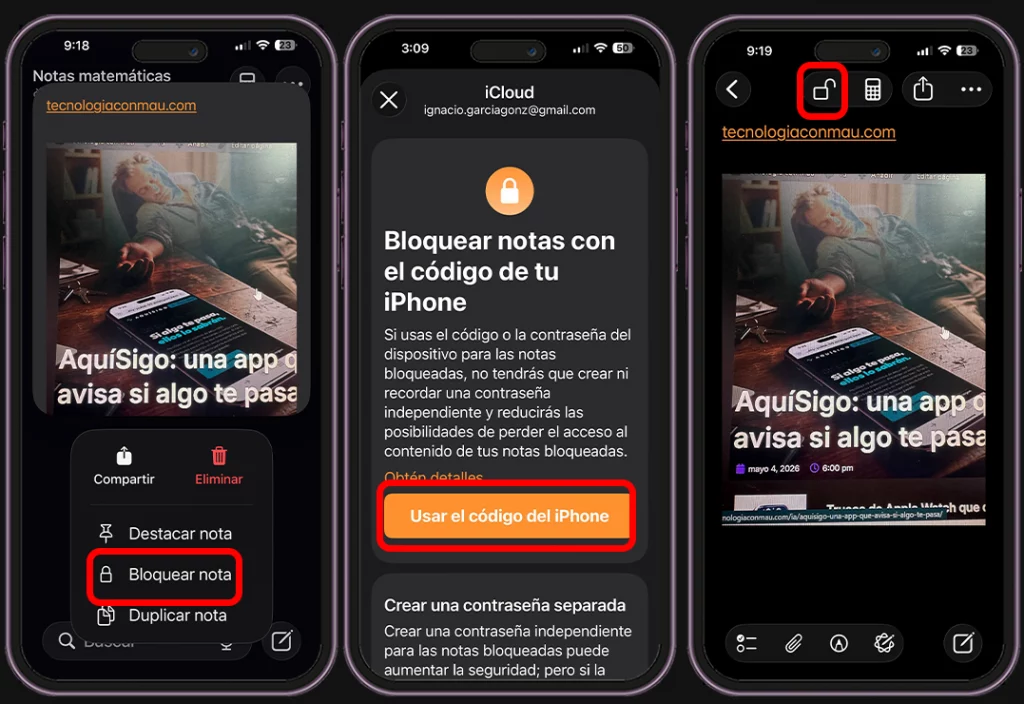
Este paso es el más importante de todo el proceso.
Regresa al menú principal, mantén presionada la nota y toca la opción “Bloquear nota”.
El iPhone te pedirá confirmar tu identidad usando:
- Tu código PIN
- Face ID
- Touch ID
Una vez configurado, aparecerá un pequeño candado en la parte superior de la nota.
Tócalo para bloquearla completamente.
Desde ese momento, nadie podrá abrirla sin tu autorización.
Cómo volver a ver las fotos ocultas en la calculadora
Cuando quieras volver a acceder a tus imágenes privadas, simplemente:
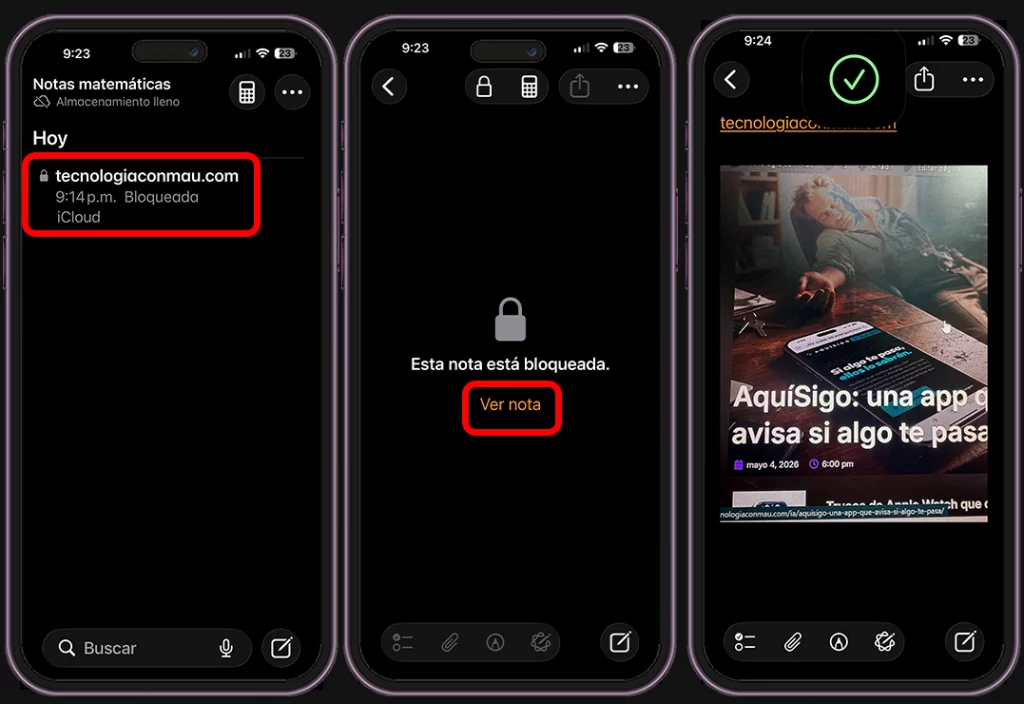
- Entra en la nota.
- Pulsa “Ver nota”.
- Escanea tu Face ID.
Y listo. Tus fotos aparecerán normalmente.
La ventaja es que prácticamente nadie imaginaría que tienes imágenes ocultas dentro de la calculadora del iPhone.
Los más fisgones seguirán buscando directamente en la galería o en el álbum oculto tradicional.
¿Por qué este truco se volvió tan popular?
Porque mezcla privacidad, simplicidad y discreción.
Al final, nadie quiere instalar aplicaciones sospechosas para ocultar fotos o contenido personal, sobre todo cuando muchas terminan llenas de anuncios o pidiendo permisos innecesarios.
Lo mejor de este truco es que aprovecha funciones oficiales del iPhone, así que todo se siente mucho más seguro y natural.
¿Es más seguro que el álbum oculto?
En muchos casos, sí.
El álbum oculto del iPhone sigue siendo útil, pero también es bastante conocido. Cualquier persona que revise la app Fotos puede encontrar fácilmente esa sección.
Con este método ocurre algo diferente:
- Las fotos quedan dentro de una nota protegida
- Necesitas Face ID para abrirla
- El menú puede ocultarse otra vez
- Parece una calculadora normal
- Casi nadie conoce esta función
Eso hace que pase mucho más desapercibido y sea mucho más difícil de descubrir.
Nota
📌 Consejo práctico. Cuando termines de guardar las fotos, vuelve a mantener presionado el botón superior y cambia otra vez al modo calculadora normal. Así evitarás que alguien sospeche que tienes notas privadas escondidas dentro de la app.
¿Vale la pena usar este truco?
Sí, especialmente si buscas una forma más discreta de ocultar contenido privado en tu iPhone sin tener que descargar otras apps.
Además de ser gratuito, el truco es rápido, fácil y mucho más secreto que usar únicamente el álbum oculto.
Obviamente, no reemplaza una app profesional de cifrado o seguridad avanzada, pero para la mayoría de usuarios funciona perfectamente y cumple su objetivo.
Y siendo sinceros… probablemente nadie va a pensar que tus fotos están escondidas dentro de la calculadora del iPhone.
Sigue explorando Tecnología con Mau
Guías, reseñas y noticias seleccionadas según el tema que acabas de leer.
Encuentra tu próxima guía o producto
Explora recomendaciones prácticas, comparativas claras y productos que realmente vale la pena considerar.

Mau Lozano
Creador de tecnología que ayuda a millones de personas a entender smartphones, inteligencia artificial, gadgets y herramientas digitales.


¿Tienes una pregunta o experiencia que compartir?
Abre el formulario solo cuando quieras participar.