

12 funciones de Samsung que debes activar para aprovechar mejor tu Galaxy
Los móviles Samsung esconden muchas herramientas útiles entre sus ajustes. Algunas permiten que la batería envejezca más lentamente, otras ayudan a encontrar cualquier cosa que aparezca en pantalla y varias pueden automatizar tareas que normalmente haces todos los días.
El problema es que muchas de estas funciones no vienen activadas o están dentro de menús que probablemente nunca has abierto.
En esta guía encontrarás 12 funciones de Samsung que vale la pena conocer y activar para aprovechar mejor tu Galaxy. No todas están disponibles en todos los modelos, pero la mayoría puede encontrarse en teléfonos recientes de las series Galaxy S, Galaxy A y Galaxy Z.
- Protege la batería mientras cargas el teléfono
- Automatiza tareas con Modos y Rutinas
- Busca cualquier cosa con Circle to Search
- Habla con Gemini usando la cámara o la pantalla
- Elimina objetos de tus fotos con Galaxy AI
- Quita el ruido de tus videos con Borrador de audio
- Guarda archivos y aplicaciones en Carpeta Segura
- Evita instalaciones peligrosas con Bloqueador automático
- Comparte archivos rápidamente con Quick Share
- Abre dos aplicaciones al mismo tiempo
- Accede a tus herramientas desde el panel Edge
- Fija una aplicación antes de prestar el teléfono
1. Protege la batería mientras cargas el teléfono

Si acostumbras dejar el teléfono conectado durante toda la noche, la función Protección de batería puede ayudarte a reducir el tiempo que permanece completamente cargado.
En los Galaxy compatibles encontrarás diferentes opciones. El modo Básico detiene la carga al llegar al 100 % y la reanuda cuando baja al 95 %. El modo Adaptable aprende tus horarios y limita temporalmente la carga mientras duermes. También puede aparecer una opción para establecer un límite máximo.
Para activarla:
Si cargas el móvil por la noche, el modo Adaptable suele ser el más cómodo. Si el teléfono pasa muchas horas conectado a un cargador, establecer un límite puede ser más conveniente.
2. Automatiza tareas con Modos y Rutinas
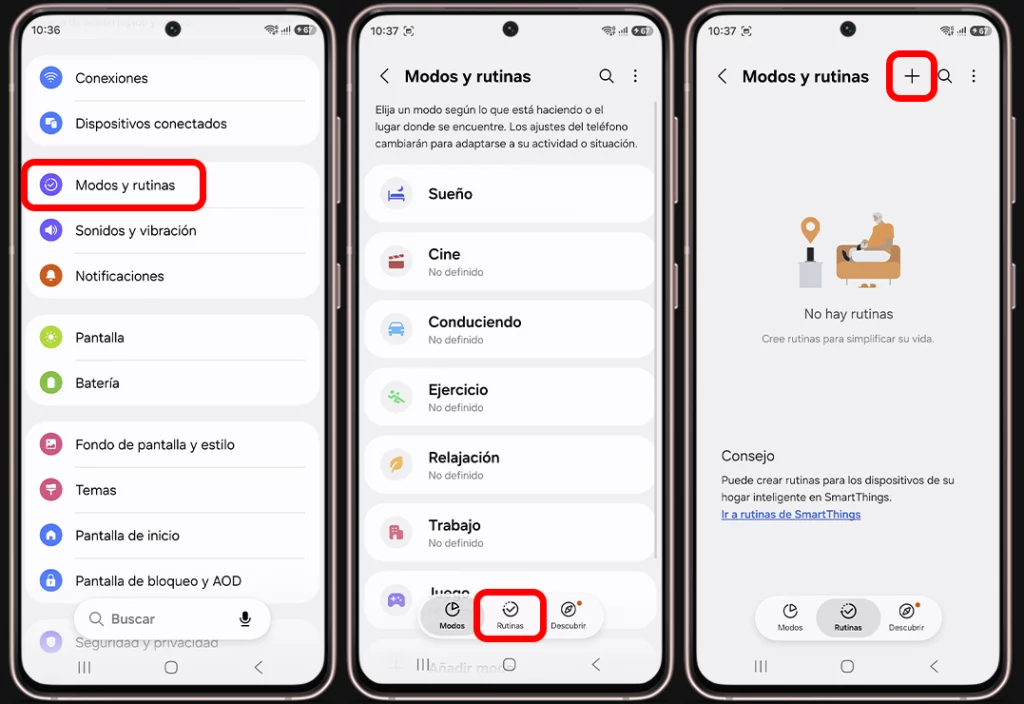
Modos y Rutinas permite que tu Samsung cambie determinados ajustes cuando se cumple una condición. Por ejemplo, puede activar el modo silencio al llegar al trabajo, abrir Spotify al conectar los audífonos o avisarte cuando la batería llegue a cierto porcentaje.
Para crear una rutina:
Una automatización sencilla consiste en activar el ahorro de energía cuando la batería baje del 20 %. También puedes hacer que el teléfono diga en voz alta que ha terminado de cargar.
3. Busca cualquier cosa con Circle to Search
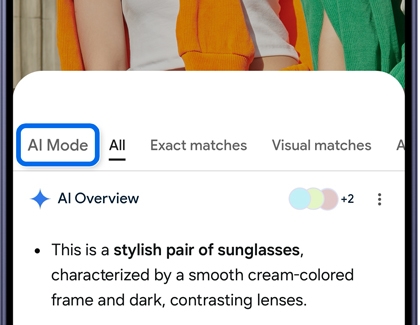
Circle to Search permite buscar un producto, una planta, un lugar o un fragmento de texto sin salir de la aplicación que estás usando.
Para comprobar que esté activo:
Cuando quieras utilizarlo, mantén presionado el botón de inicio o la barra de gestos. Después rodea con el dedo el elemento que quieras identificar. También puedes tocarlo, copiar el texto detectado o traducirlo.
Esta función necesita conexión a internet y puede no funcionar dentro de aplicaciones que impiden realizar capturas de pantalla, como algunos servicios bancarios o de video.
4. Habla con Gemini usando la cámara o la pantalla
En los Galaxy compatibles, Gemini Live puede utilizar la cámara para conversar sobre lo que estás viendo. También puedes compartir la pantalla y pedir ayuda relacionada con una aplicación, una página o un documento.
Para abrirlo:
Puedes mostrarle un objeto para preguntar qué es, pedir ideas utilizando los ingredientes que tienes delante o solicitar una explicación de algo que aparece en pantalla.
Ten presente que lo que compartas será procesado por el servicio. Evita mostrar contraseñas, información bancaria, documentos personales o conversaciones privadas.
5. Elimina objetos de tus fotos con Galaxy AI
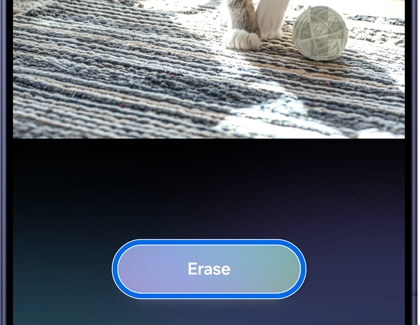
La Galería de Samsung puede borrar personas u objetos que distraen, mover elementos y completar el espacio restante mediante inteligencia artificial.
Para probarlo:
La herramienta funciona mejor cuando el objeto está claramente separado del fondo. En escenas con manos, cabello o patrones complejos puede producir pequeñas deformaciones.
6. Quita el ruido de tus videos con Borrador de audio
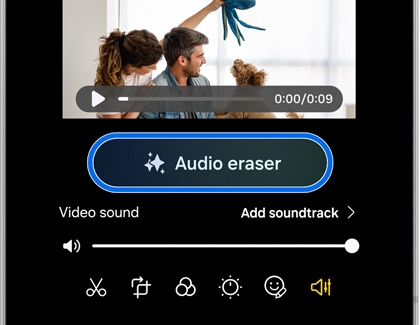
Borrador de audio analiza los sonidos de un video y permite reducir categorías como voces, música, viento, ruido ambiental o multitudes. Es especialmente útil para videos grabados en exteriores.
Para usarlo:
La disponibilidad depende del modelo y de la versión de One UI. La clasificación tampoco es perfecta: dos sonidos parecidos pueden ser identificados dentro de la misma categoría.
7. Guarda archivos y aplicaciones en Carpeta Segura
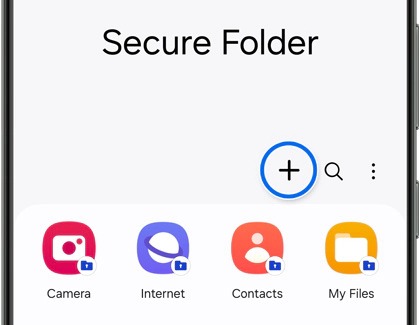
Carpeta Segura crea un espacio protegido para guardar fotografías, documentos y copias separadas de determinadas aplicaciones. El contenido se abre mediante un PIN, una contraseña, un patrón o datos biométricos compatibles.
Para configurarla:
Una vez creada, podrás añadir archivos desde la propia carpeta o moverlos desde Galería y Mis archivos.
Carpeta Segura no sustituye una copia de seguridad. Si un archivo es importante, conserva además una copia protegida en otro dispositivo o servicio.
8. Evita instalaciones peligrosas con Bloqueador automático
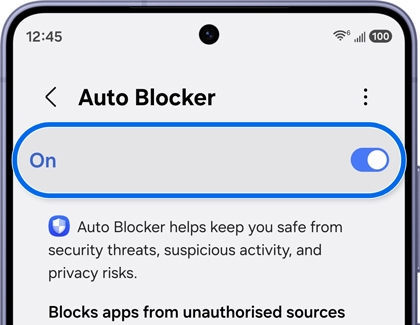
Bloqueador automático añade varias protecciones contra aplicaciones y comandos potencialmente peligrosos. Entre otras medidas, puede impedir la instalación desde fuentes no autorizadas y bloquear determinadas acciones mediante USB.
Para comprobarlo:
En algunos dispositivos también encontrarás Restricciones máximas, una modalidad más estricta pensada para quienes necesitan mayor protección. Esta configuración puede limitar ciertas funciones, por lo que conviene leer sus efectos antes de activarla.
Si instalas aplicaciones manualmente desde archivos APK, Bloqueador automático puede impedirlo. Para la mayoría de las personas, mantenerlo activo es la opción más segura.
9. Comparte archivos rápidamente con Quick Share

Quick Share permite enviar fotos, videos y documentos a otros dispositivos cercanos sin comprimirlos como ocurre en algunas aplicaciones de mensajería.
Para enviar un archivo:
En sus ajustes puedes decidir quién puede encontrarte. Lo más recomendable es utilizar Tus dispositivos o Contactos. Si necesitas recibir algo de otra persona, activa temporalmente la opción para todos y vuelve a desactivarla al terminar.
10. Abre dos aplicaciones al mismo tiempo
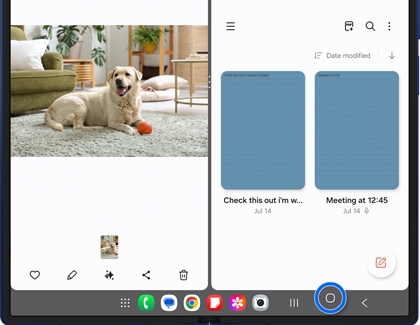
La vista de pantalla dividida permite consultar una página mientras tomas notas, ver un video mientras respondes mensajes o copiar información entre dos aplicaciones.
Una forma sencilla de activarla es esta:
Puedes arrastrar la separación para cambiar el espacio que ocupa cada ventana. Si utilizas frecuentemente la misma combinación, algunos modelos permiten guardarla como una pareja de aplicaciones.
No todas las aplicaciones admiten pantalla dividida.
11. Accede a tus herramientas desde el panel Edge
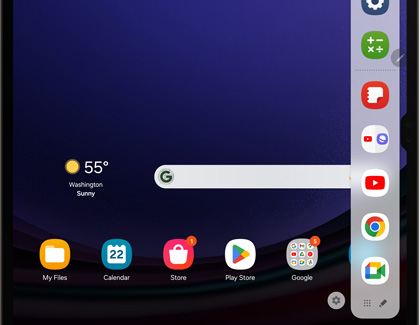
El panel Edge es una pequeña pestaña situada en uno de los laterales de la pantalla. Al deslizarla aparecen accesos directos a aplicaciones, contactos y otras herramientas.
Para activarlo:
Puedes cambiar su posición, tamaño y transparencia para que sea fácil de abrir sin estorbar. También resulta útil para iniciar la vista multiventana arrastrando una aplicación desde el panel.
12. Fija una aplicación antes de prestar el teléfono
Si alguien necesita usar tu teléfono para hacer una llamada o consultar una página, puedes fijar una aplicación para impedir que navegue libremente por el resto del dispositivo.
Primero activa la función:
Después abre la aplicación, entra en la vista de aplicaciones recientes, toca su icono y selecciona Fijar esta aplicación.
Activa también la opción que solicita el PIN o el patrón antes de abandonar la aplicación fijada. De lo contrario, otra persona podría salir de ella con mayor facilidad.
¿Qué funciones están disponibles en mi Samsung?
No todos los Galaxy incluyen las mismas herramientas. Circle to Search, Gemini Live y las funciones de edición mediante Galaxy AI dependen especialmente del modelo, la región y la versión del sistema.
Para comprobar las opciones de tu teléfono:
Si una opción no aparece después de actualizar, probablemente no sea compatible con tu modelo o todavía no esté disponible en tu región.
¿Cuáles deberías activar primero?
No hace falta cambiar las 12 configuraciones de una sola vez. Para empezar, activa Protección de batería, Bloqueador automático y Circle to Search. Después crea una rutina sencilla y configura Quick Share para que solamente tus dispositivos o contactos puedan encontrarte.
Las herramientas de Galaxy AI, Gemini y edición de audio son más específicas, pero pueden ahorrarte mucho tiempo cuando realmente las necesitas.
Dedicar unos minutos a revisar estos ajustes puede cambiar considerablemente la forma en que utilizas tu Samsung. Muchas de sus mejores funciones ya están instaladas; solo falta encontrarlas y adaptarlas a tu rutina.
Sigue explorando Tecnología con Mau
Guías, reseñas y noticias seleccionadas según el tema que acabas de leer.
Encuentra tu próxima guía o producto
Explora recomendaciones prácticas, comparativas claras y productos que realmente vale la pena considerar.

Mau Lozano
Creador de tecnología que ayuda a millones de personas a entender smartphones, inteligencia artificial, gadgets y herramientas digitales.


¿Tienes una pregunta o experiencia que compartir?
Abre el formulario solo cuando quieras participar.