

Cómo usar tu propio router con AT&T Fiber
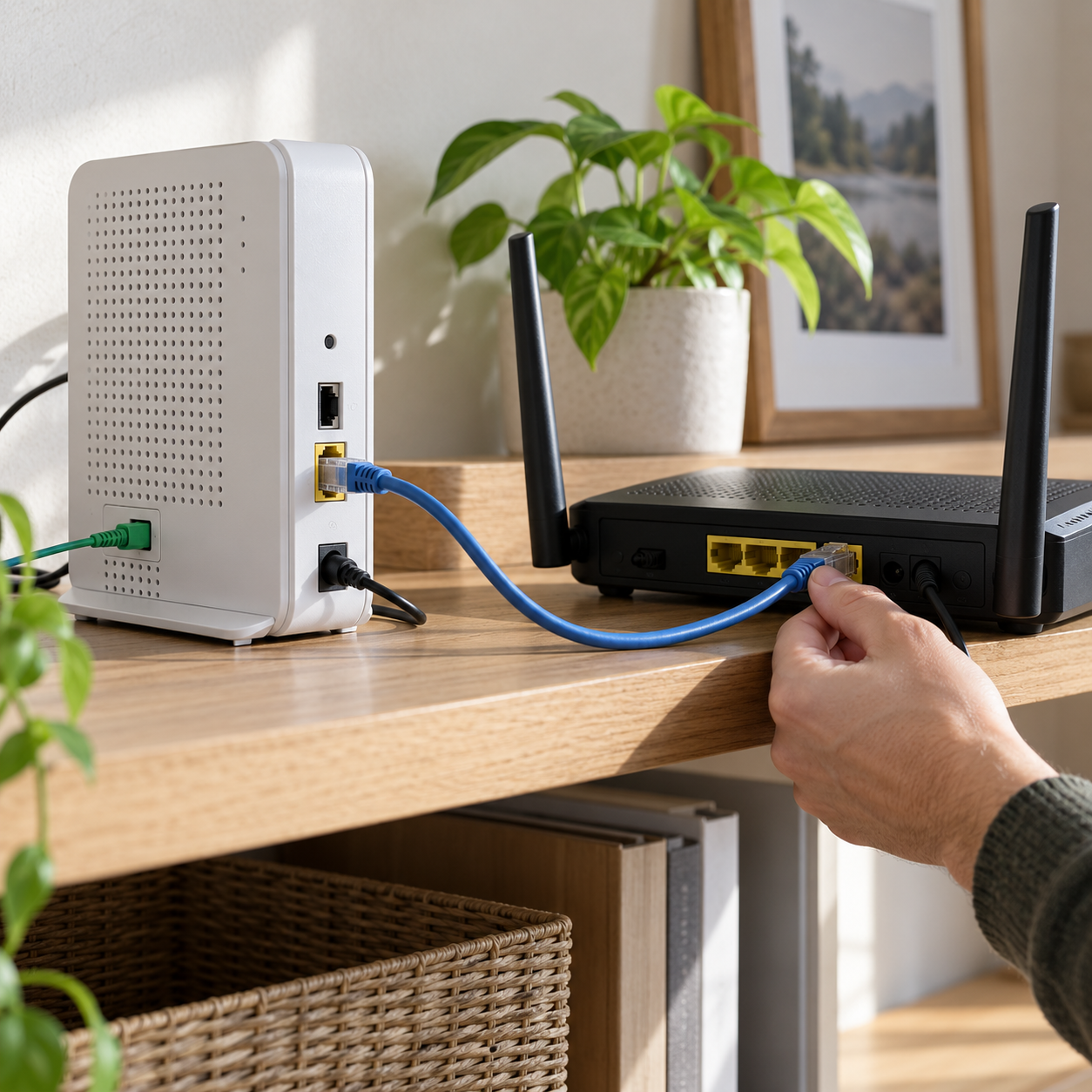
Tu propio router, sin retirar el gateway.
AT&T mantiene su gateway como parte del servicio. El router propio se conecta detrás y, en gateways compatibles, puede recibir la IP pública mediante IP Passthrough. Verifica el modelo y firmware antes de tocar ajustes.
“Usar mi router” no significa retirar el gateway de AT&T. En la configuración admitida, el gateway sigue conectado a la fibra y tu equipo administra la red doméstica detrás de él.
Router completo o punto de acceso
| Opción | Quién enruta | Cuándo conviene |
|---|---|---|
| IP Passthrough | Tu router | Quieres sus controles, VPN, segmentación o malla |
| AP o bridge en tu equipo | Gateway de AT&T | Solo buscas mejor cobertura y una red simple |
| Dos routers sin ajustar | Ambos | No se recomienda: puede crear doble NAT |
Los fabricantes como eero y TP‑Link documentan modos bridge o access point. Esas páginas explican su propio equipo; no sustituyen la guía de AT&T para el gateway.
Conecta primero el hardware
Gateway de AT&T
Permanece conectado a la fibra.
Usa un puerto LAN.
Tu router
Recibe el cable en su puerto WAN y administra tu red según el modo elegido.
- Deja el gateway de AT&T encendido y conectado.
- Conecta un puerto LAN del gateway al puerto WAN de tu router con Ethernet.
- Enciende el router y confirma que obtiene conexión.
- Antes de cambiar más ajustes, guarda el modelo exacto del gateway y del router.
Ruta documentada por AT&T para IP Passthrough
Allocation Mode: Passthrough · DHCPS-fixed · MAC WAN de tu router.
La guía empresarial de AT&T, actualizada el 7 de diciembre de 2022, documenta entrar al panel del gateway y abrir Firewall > IP Passthrough. Selecciona Allocation Mode Passthrough, DHCPS-fixed y la dirección MAC WAN del router. Guarda y reinicia primero el gateway y después el router.
No copies ciegamente instrucciones que desactivan todo el firewall. AT&T menciona ajustes avanzados en contextos concretos; el firmware, modelo y necesidades de seguridad pueden variar.
Comprueba que no haya doble NAT
- Verifica que la WAN del router reciba la dirección esperada.
- Prueba navegación por cable y Wi‑Fi.
- Ejecuta una llamada, juego o VPN que antes usabas.
- Revisa si el gateway y tu router usan subredes distintas.
- Si decides apagar el Wi‑Fi del gateway, hazlo solo después de comprobar cobertura del router.
Los menús pueden cambiar con el firmware y la compatibilidad depende del modelo. Si la ruta no coincide, detente y consulta soporte con el modelo exacto.
Antes de comprar otro equipo, revisa nuestra guía para comprobar compatibilidad de módem y router; ten presente que AT&T Fiber usa un gateway distinto de los módems de cable.
Fuentes oficiales y de fabricante
Verificadas el 17 de octubre de 2026.
- AT&T: qué es All‑Fi
- AT&T: configuración de IP Passthrough y DMZplus
- eero: configuración con AT&T
- TP‑Link: modo Access Point
Preguntas frecuentes
¿Puedo eliminar el gateway de AT&T?
No en la configuración oficial descrita aquí. Tu router se coloca detrás del gateway.
¿IP Passthrough es lo mismo que bridge?
No exactamente. El gateway entrega la IP al router designado, pero sigue formando parte del servicio.
¿Debo apagar el Wi‑Fi del gateway?
No es obligatorio. Puede reducir interferencia si tu router cubre toda la casa, pero primero comprueba que todo funciona.
Sigue explorando Tecnología con Mau
Guías, reseñas y noticias seleccionadas según el tema que acabas de leer.
Encuentra tu próxima guía o producto
Explora recomendaciones prácticas, comparativas claras y productos que realmente vale la pena considerar.

Mau Lozano
Creador de tecnología que ayuda a millones de personas a entender smartphones, inteligencia artificial, gadgets y herramientas digitales.


¿Tienes una pregunta o experiencia que compartir?
Abre el formulario solo cuando quieras participar.