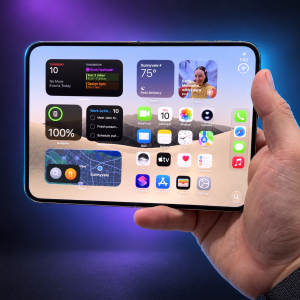

Cómo usar Siri AI en iOS 27: funciones, compatibilidad e idiomas
Siri AI: cómo activarlo y aprovechar sus nuevas funciones
Siri AI convierte al asistente del iPhone en una experiencia más conversacional, capaz de comprender el contexto personal, analizar lo que aparece en pantalla, responder preguntas generales y realizar acciones en distintas aplicaciones. En esta guía te explico cómo activarlo, qué puedes pedirle y cuáles son sus requisitos actuales.
Siri AI es una de las novedades más importantes de iOS 27, pero no aparece automáticamente en todos los iPhone ni ofrece exactamente las mismas funciones en cada idioma o región. La clave está en distinguir entre Siri tradicional, las funciones generales de Apple Intelligence y la nueva experiencia de Siri AI que Apple mantiene en fase beta.
Si primero quieres comprobar si tu dispositivo recibe la actualización y qué otras novedades incluye, consulta nuestra guía de iOS 27 y los iPhone compatibles.
Cómo activar Siri AI en iOS 27
Antes de comenzar, actualiza el iPhone a iOS 27 y comprueba que el idioma de Siri y el idioma del dispositivo sean compatibles. La opción se encuentra dentro de los ajustes del asistente.
Abre Configuración
Entra en la app Configuración del iPhone y busca la sección Siri.
Activa Siri
Si todavía está desactivado, toca Activar Siri y completa el reconocimiento de voz que aparezca en pantalla.
Selecciona “Probar Siri AI (Beta)”
Con Siri ya activo, toca la opción para probar Siri AI y sigue las instrucciones de descarga y configuración.
Comprueba el idioma
Durante el lanzamiento inicial, Siri AI está disponible en inglés. Si la opción no aparece, revisa el idioma del sistema, el idioma de Siri, el modelo de iPhone y la región.
Qué puedes hacer con Siri AI

Imagen: Apple
Respuestas basadas en tu contexto personal
Siri AI puede relacionar información distribuida entre Mail, Mensajes, Fotos y otras aplicaciones para ayudarte a encontrar un dato o preparar una respuesta sin que tengas que buscar manualmente en cada app.
El acceso depende de los permisos que concedas y puedes revisarlo desde Configuración.
Conversaciones más naturales
Puedes formular preguntas de seguimiento sin repetir todo el contexto. Siri mantiene mejor el hilo de la conversación y entiende peticiones expresadas de forma menos perfecta.
Buscar en tu información personal
Puede localizar información en Fotos, Mail, Mensajes, Calendario y otras apps compatibles, como una fotografía antigua o los detalles de un vuelo recibidos por correo.
Entender lo que ves en pantalla
Activa Siri mientras tienes abierta una imagen, un PDF o una página para pedir una explicación, buscar información relacionada o realizar una acción con ese contenido.
Escribir y revisar textos
Siri AI puede crear un borrador, resumir información, revisar ortografía, ofrecer comentarios y cambiar el tono de lo que escribiste.
Usar la cámara para preguntar
El modo Siri de la Cámara utiliza Inteligencia Visual para identificar objetos, responder preguntas y sugerir acciones basadas en lo que está frente al iPhone.
Continuar desde la app Siri
La app dedicada reúne las conversaciones para que puedas volver a una consulta anterior o continuar trabajando con el mismo contexto.
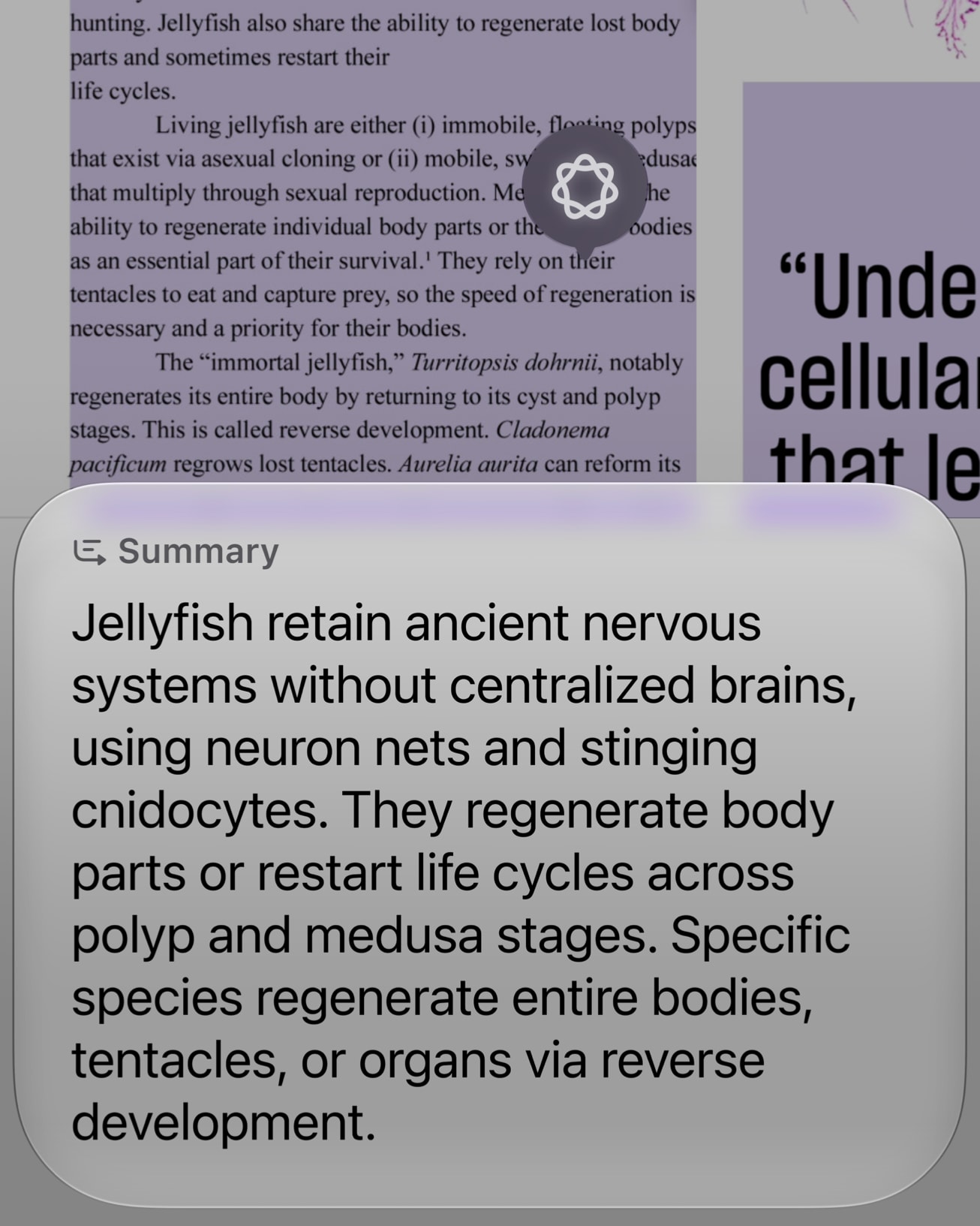
Imagen: Apple
Comprende lo que aparece en pantalla
Mientras observas una fotografía, un documento o una página, puedes preguntarle a Siri por ese contenido y solicitar una explicación o una acción relacionada.
Esta conciencia en pantalla reduce pasos porque no necesitas copiar, describir ni volver a abrir el elemento en otra aplicación.
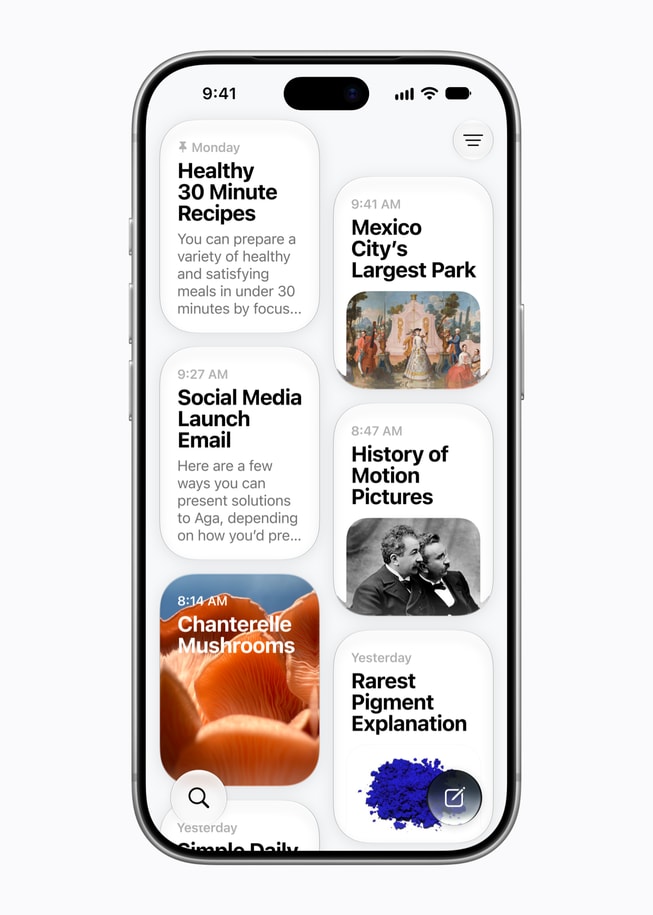
Imagen: Apple
Una app para retomar tus conversaciones
La aplicación de Siri reúne las consultas recientes para que puedas regresar a una respuesta, continuar una conversación y conservar el contexto de una tarea más extensa.
Ejemplos prácticos para probar
Estas solicitudes muestran mejor la diferencia frente a una orden básica. Algunas necesitarán que Siri tenga permiso para consultar la aplicación correspondiente.
- Fotos: “Busca las fotos de mi viaje a Nueva York donde aparezca un puente”.
- Correo y calendario: “¿A qué hora debo salir para recoger a Antonio según los detalles de su vuelo?”.
- Pantalla: “Explícame este diagrama de mis apuntes” mientras el documento está abierto.
- Escritura: “Revisa este mensaje y haz que suene más profesional, pero no demasiado formal”.
- Planificación: “Prepara un menú para la reunión del sábado y agrega los ingredientes a mi lista”.
- Conocimiento general: “Dame consejos para mejorar mi revés de tenis y crea una rutina de práctica”.
Qué iPhone son compatibles
Siri AI requiere un iPhone compatible con Apple Intelligence. Según Apple, funciona en los iPhone 15 Pro y iPhone 15 Pro Max, además de los iPhone 16 o posteriores que admitan Apple Intelligence. Tener iOS 27 no es suficiente si el dispositivo no cuenta con el hardware necesario.
| Dispositivo | ¿Siri AI? | Observación |
|---|---|---|
| iPhone 15 y 15 Plus | No | Pueden recibir iOS 27, pero no admiten Apple Intelligence. |
| iPhone 15 Pro y 15 Pro Max | Sí | Requieren iOS 27 y un idioma compatible. |
| iPhone 16 o posterior compatible | Sí | Incluye las generaciones posteriores con Apple Intelligence. |
| Modelos anteriores | No | Conservan funciones de Siri tradicional disponibles para su sistema. |
Idiomas y disponibilidad
En el lanzamiento de septiembre de 2026, Siri AI está disponible inicialmente en inglés. Apple anunció que el soporte para español, francés, japonés, coreano y portugués llegará posteriormente; por eso, un iPhone configurado completamente en español puede no mostrar todavía la opción de Siri AI aunque el modelo sea compatible.
Esto no significa que Apple Intelligence en general esté limitado al inglés. Varias funciones del sistema ya admiten español y otros idiomas, pero la nueva experiencia específica de Siri AI tiene un calendario de expansión distinto.
Privacidad, permisos y límites
Siri AI necesita acceso autorizado a información de distintas aplicaciones para ofrecer respuestas personales. Puedes revisar estos permisos en Configuración > Siri > Acceso a apps y decidir de cuáles aplicaciones puede aprender o mostrar contenido.
Las funciones que utilizan modelos en servidores pueden estar sujetas a límites diarios que cambian según la complejidad de la petición y la demanda. También conviene recordar que se trata de una beta: verifica datos importantes antes de enviar mensajes, modificar información o tomar una decisión basada en una respuesta.
Qué hacer si Siri AI no aparece
- Confirma que el iPhone tenga instalada la versión más reciente de iOS 27.
- Comprueba que sea un iPhone compatible con Apple Intelligence.
- Revisa que el idioma de Siri y el idioma del dispositivo coincidan con uno admitido.
- Verifica la región: Siri AI no está disponible inicialmente en todos los mercados.
- Conéctate a Wi-Fi y deja suficiente almacenamiento para descargar los componentes necesarios.
- Reinicia el iPhone después de cambiar el idioma o instalar una actualización.
Fuentes: guía oficial de Siri AI de Apple, disponibilidad de funciones de iOS 27 y anuncio de Apple. Información revisada en septiembre de 2026.
Preguntas frecuentes
¿Siri AI funciona en español?
En su lanzamiento inicial, Siri AI está disponible en inglés. Apple anunció soporte posterior para español y otros idiomas, mientras que varias funciones generales de Apple Intelligence ya ofrecen una disponibilidad lingüística más amplia.
¿Qué iPhone necesita Siri AI?
Se requiere un iPhone compatible con Apple Intelligence: iPhone 15 Pro, iPhone 15 Pro Max o un modelo iPhone 16 o posterior compatible, además de iOS 27 y un idioma admitido.
¿Cómo activo Siri AI en iOS 27?
Ve a Configuración, entra en Siri y toca “Probar Siri AI (Beta)”. Si la opción no aparece, comprueba el modelo, la versión de iOS, el idioma y la región.
¿Siri AI puede ver lo que aparece en mi pantalla?
Sí. Con permiso y en un equipo compatible, puede responder preguntas sobre imágenes, documentos y otros contenidos visibles, además de proponer acciones relacionadas.
¿Siri AI puede utilizar mis correos y fotografías?
Puede buscar información relevante en aplicaciones como Mail y Fotos cuando le otorgas acceso. Los permisos se pueden revisar y modificar desde los ajustes de Siri.
¿Siri AI tiene límites de uso?
Apple señala que ciertas funciones basadas en modelos de servidor pueden estar sujetas a límites diarios. Estos límites pueden variar por función, complejidad, demanda y políticas del sistema.
¿Puedo seguir usando Siri normal si mi iPhone no es compatible?
Sí. Los dispositivos que no admiten Siri AI pueden conservar las funciones tradicionales de Siri disponibles para su modelo y versión del sistema.