

Cómo saber si falló Xfinity, Spectrum, AT&T o tu WiFi
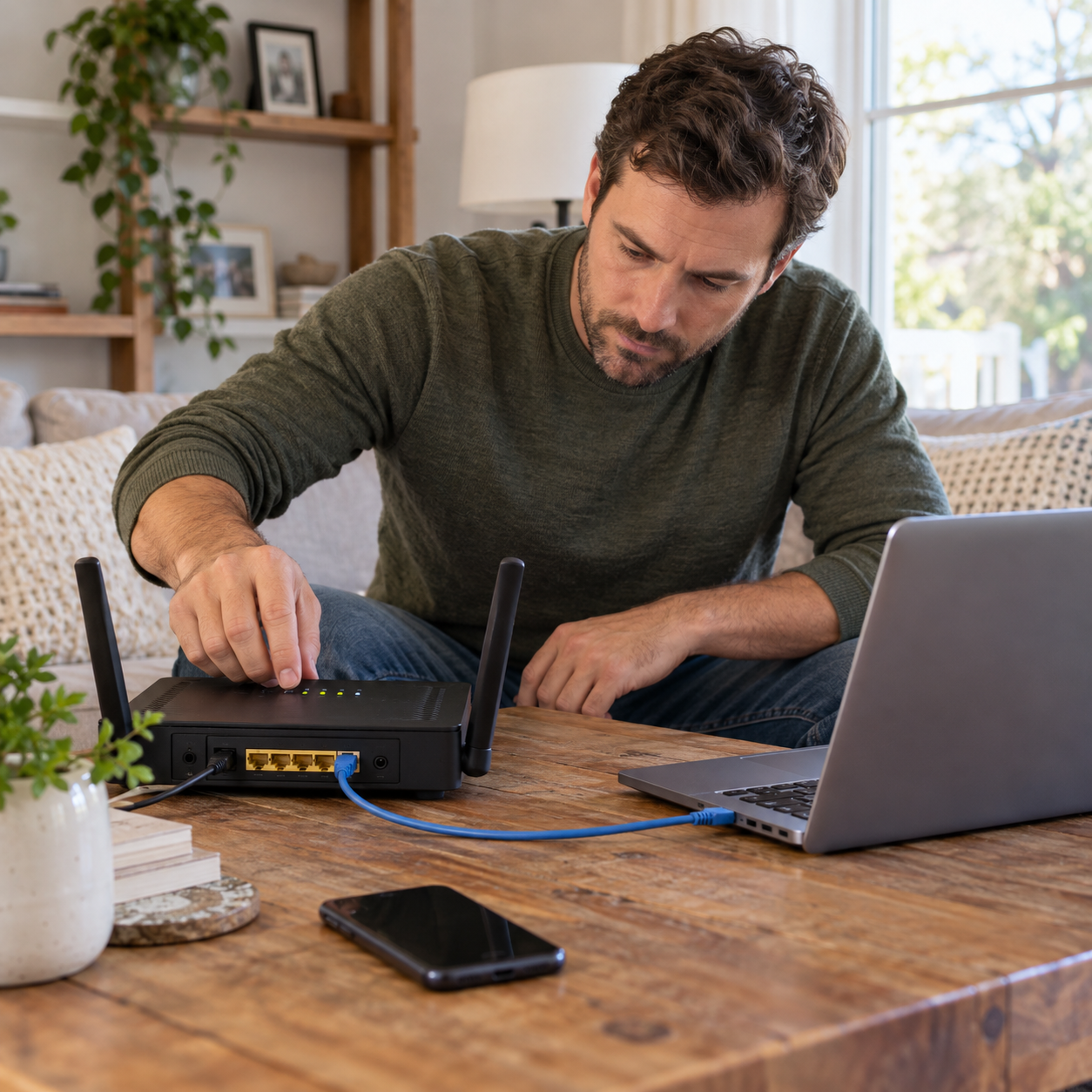
Primero mira el panel oficial por datos móviles; después separa servicio exterior de WiFi local.
Si el proveedor reconoce una interrupción, guarda el aviso y espera la actualización. Si no hay aviso, prueba un segundo dispositivo, varios sitios y una conexión Ethernet. No hagas un reset de fábrica como primer paso.
“No tengo internet” puede significar una caída del proveedor, un router sin conexión, una zona WiFi débil o un solo dispositivo con problemas. Este árbol se centra en Xfinity, Spectrum y AT&T, cuyos paneles y equipos no funcionan exactamente igual.
Comprueba el estado oficial desde datos móviles
Status Map
El mapa de estado de Xfinity muestra información específica de servicio después de identificar la cuenta o dirección.
My Spectrum o chat
La ayuda de Spectrum dirige a Check Outages dentro de la app, cuenta o chat. No existe aquí un mapa nacional público que confirme cualquier domicilio.

Separa una caída del proveedor de un problema dentro de casa.
Comprueba si internet llega aunque el WiFi tenga dificultades.
Descarta que el problema sea solo del teléfono o computadora.
Árbol rápido: proveedor, router, WiFi o dispositivo
- Abre el panel oficial con datos móviles. Si hay una interrupción reconocida, toma nota de la hora estimada y evita reinicios repetidos.
- Prueba dos dispositivos y varios sitios. Si solo falla uno, revisa ese equipo. Si falla todo, continúa.
- Mira alimentación y cables sin desconectarlos al azar. Anota qué luces están encendidas o parpadeando; su significado depende del modelo.
- Prueba cerca del router. Si mejora, el problema apunta a cobertura o interferencia WiFi.
- Conecta una computadora por Ethernet al router. Si Ethernet funciona pero WiFi no, el servicio del proveedor probablemente llega y la red inalámbrica necesita atención.
- Ejecuta el diagnóstico oficial. La app o cuenta puede comprobar señal, gateway y reinicio guiado.
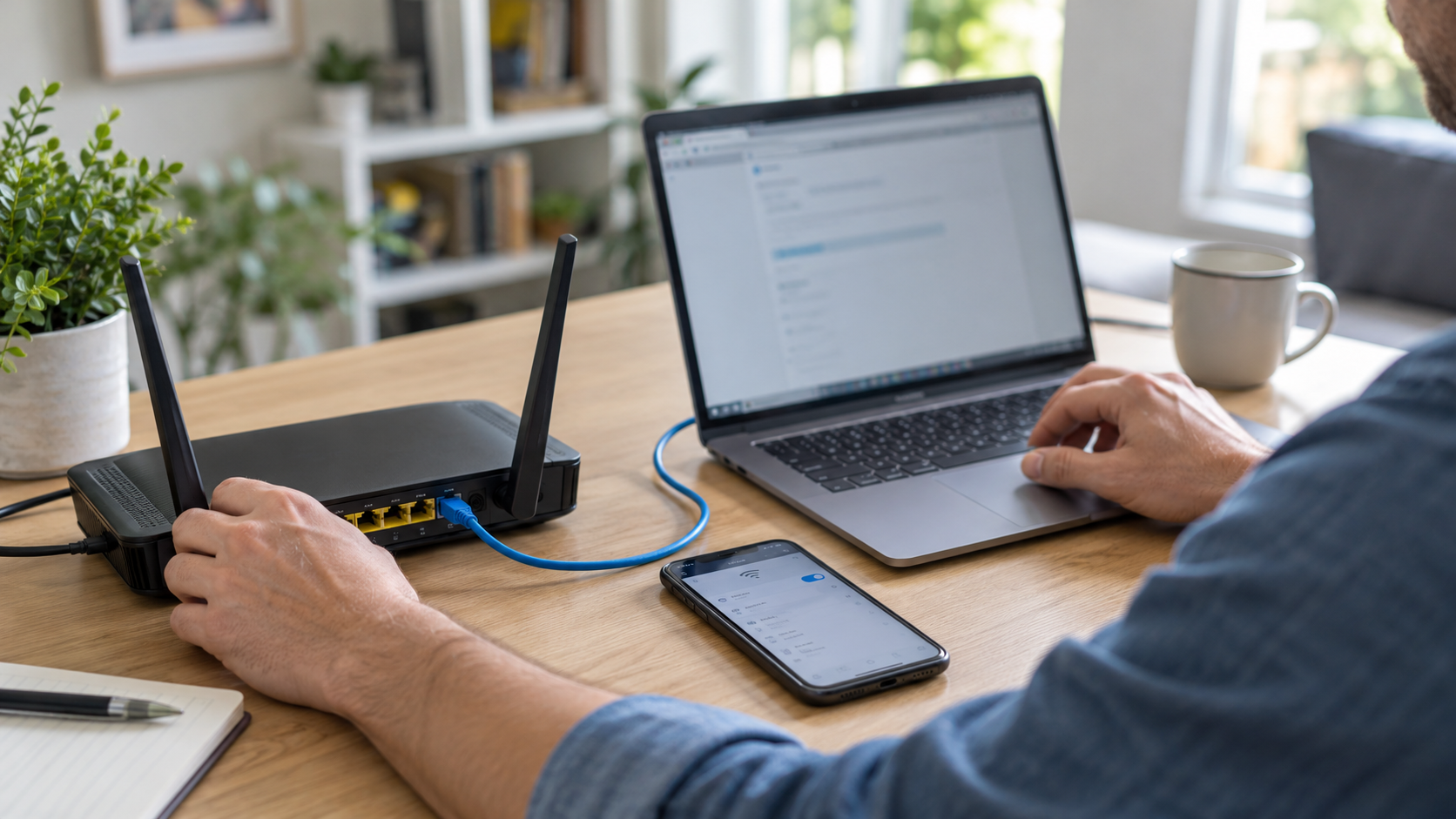
Pruebas útiles sin borrar tu configuración
- Segundo dispositivo: evita culpar a la red por una configuración local.
- Varios destinos: un solo sitio o app puede estar caído.
- Ethernet al router: separa el enlace del proveedor de la cobertura WiFi.
- Otra habitación: revela zonas débiles o interferencia.
- Diagnóstico oficial: usa datos de la cuenta y del equipo que una prueba genérica no conoce.
Xfinity indica que un reinicio de su gateway puede tardar hasta 12 minutos y, si tienes Xfinity Voice, el teléfono —incluido 911— queda temporalmente sin servicio. AT&T explica que el significado de las luces depende del modelo del gateway. Spectrum no ofrece una secuencia manual universal para todos sus servicios de cable y fibra; sigue las instrucciones que correspondan a tu equipo.
Interpreta el resultado de cada prueba
| Resultado | Apunta primero a | Siguiente paso | No concluyas todavía |
|---|---|---|---|
| El panel reconoce corte | Red del proveedor | Guardar aviso y esperar actualización | Que todos los clientes del país están afectados |
| Solo falla un dispositivo | Ese equipo o app | Olvidar/reconectar WiFi o revisar app | Que el módem está dañado |
| Ethernet funciona, WiFi no | Router, cobertura o interferencia | Reubicar, revisar bandas o soporte WiFi | Que necesitas más Mbps |
| Ethernet y WiFi fallan en todo | Enlace, gateway o proveedor | Diagnóstico oficial y soporte | Que existe una caída general sin evidencia |
| Funciona cerca, falla lejos | Cobertura WiFi | Ubicación del router o red mesh | Que el plan es lento |
Qué registrar antes de contactar a soporte
- Hora de inicio y si el fallo es constante o intermitente.
- Cuántos dispositivos fallan y si probaste varios sitios.
- Resultado por WiFi y por Ethernet.
- Luces exactas del gateway, sin interpretar colores de otro modelo.
- Mensaje del panel oficial y número de referencia, si existe.
- Cambios recientes: mudanza, equipo nuevo, obra, tormenta o corte eléctrico.
No publiques el número de cuenta, dirección completa, MAC, serial o capturas con datos personales. Para otras explicaciones prácticas, visita la categoría Guías.
Fuentes oficiales consultadas
Preguntas frecuentes
¿Cómo sé si Xfinity está caído en mi zona?
Abre el Status Map oficial con datos móviles e identifica tu servicio. El panel puede mostrar una interrupción reconocida y su avance; una página general no sustituye esa consulta.
¿Spectrum tiene un mapa público de cortes?
Su ayuda dirige a Check Outages en My Spectrum, la cuenta o el chat. No afirmes una caída nacional basándote en reportes no oficiales.
¿Debo reiniciar el router?
Primero revisa el panel y registra las luces. Un reinicio guiado puede ayudar, pero en Xfinity Voice interrumpe temporalmente llamadas y 911, y puede tardar hasta 12 minutos.
¿Qué prueba distingue internet de WiFi?
Una conexión Ethernet al router. Si funciona por cable pero no por WiFi, el problema está probablemente en la red inalámbrica interna.
¿Una luz roja significa lo mismo en todos los equipos?
No. El significado depende del proveedor y modelo. Busca la guía exacta o describe la luz a soporte sin extrapolar otra tabla.
Sigue explorando Tecnología con Mau
Guías, reseñas y noticias seleccionadas según el tema que acabas de leer.
Encuentra tu próxima guía o producto
Explora recomendaciones prácticas, comparativas claras y productos que realmente vale la pena considerar.

Mau Lozano
Creador de tecnología que ayuda a millones de personas a entender smartphones, inteligencia artificial, gadgets y herramientas digitales.
¿Tienes una pregunta o experiencia que compartir?
Abre el formulario solo cuando quieras participar.