Ampliaba cada foto para Instagram hasta que cambié esto en iPhone
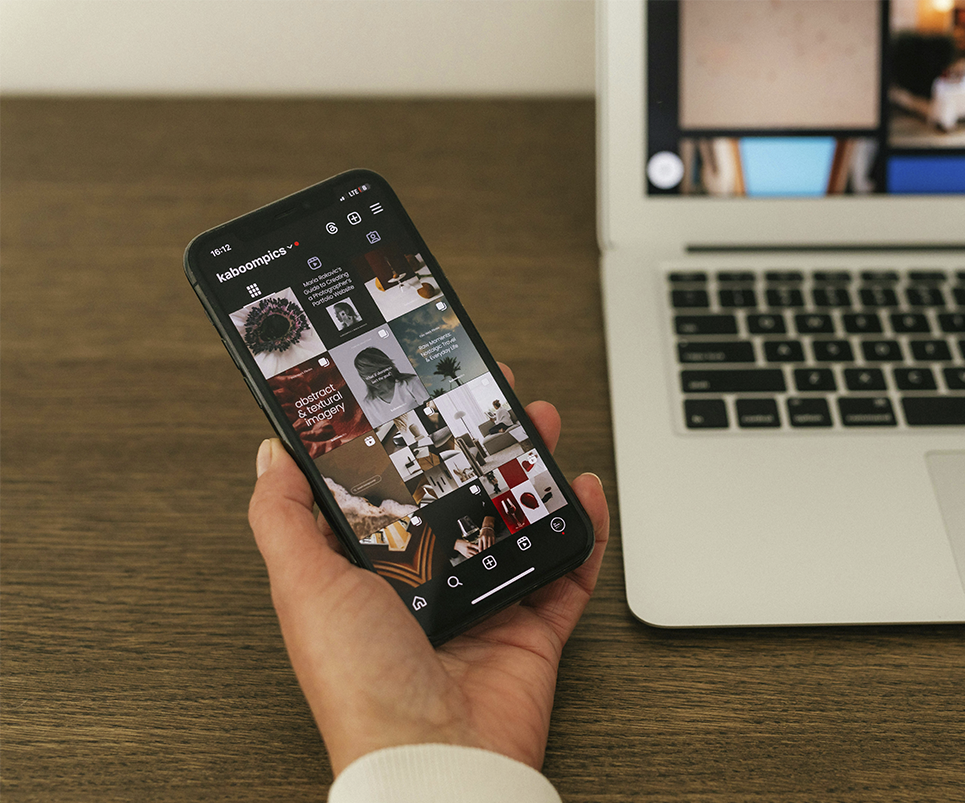
Si tienes un iPhone y subes fotos a Instagram con frecuencia, probablemente te ha pasado esto más veces de las que te gustaría admitir.
Durante años subí las fotos a la red social de la misma forma.
Hacía la foto, abría Storie y la ampliaba con los dedos para que encajara bien en la pantalla.
Era algo casi automático.
Lo curioso es que todo eso se puede evitar con dos ajustes muy simples en la cámara del iPhone que hacen que las fotos encajen mucho mejor.
- Por qué Instagram recorta tus fotos
- Los dos ajustes del iPhone para mejorar tus fotos en Instagram
- Cuándo conviene seguir usando el formato 4:3
- Preguntas frecuentes sobre fotos en Instagram con iPhone
- ¿Por qué algunas fotos se ven borrosas en Instagram?
- ¿Es mejor editar las fotos antes o después de subirlas a Instagram?
- ¿Qué formato usan los influencers para sus fotos en Instagram?
- ¿Cómo hacer que las fotos ocupen toda la pantalla en Instagram Stories?
- ¿Se pueden subir fotos sin perder calidad a Instagram?

Por qué Instagram recorta tus fotos
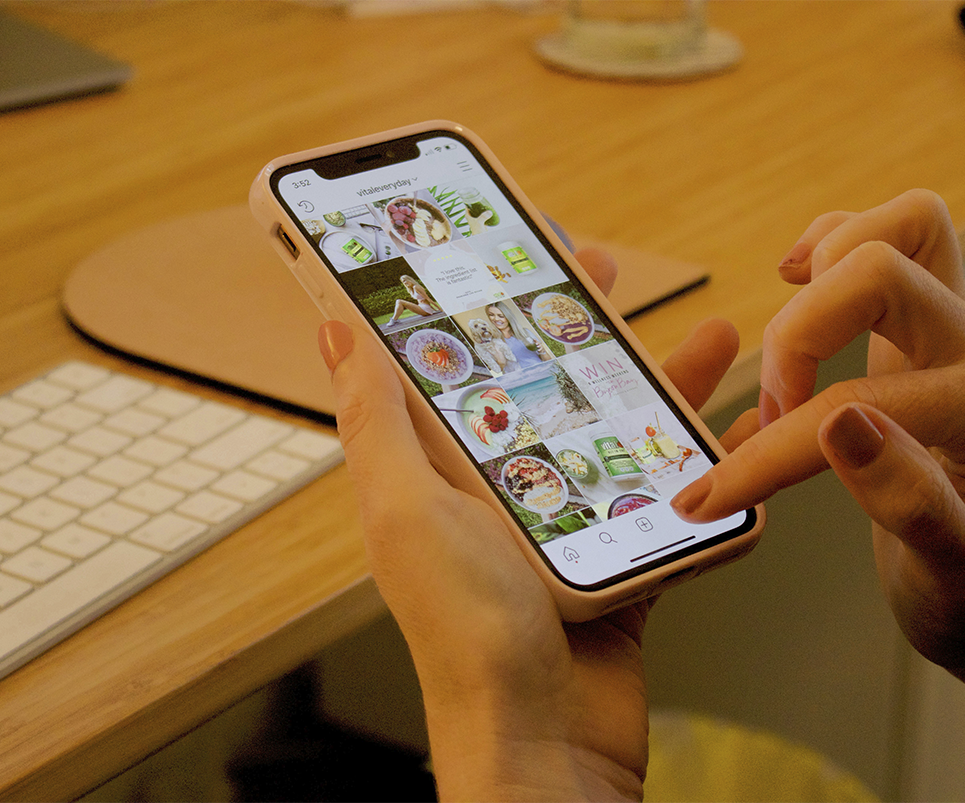
La cámara del iPhone hace fotos en formato 4:3 de manera predeterminada. Este formato es ideal para fotografía porque captura más información en la imagen.
Pero las redes sociales hoy funcionan de otra manera.
La mayoría del contenido que vemos en el móvil está pensado para pantallas verticales, y plataformas como Instagram o TikTok utilizan formatos más alargados para llenar mejor la pantalla.
Cuando subes una foto tomada en 4:3, la plataforma intenta adaptarla a ese espacio vertical. Por eso muchas veces terminas ampliando la imagen manualmente para que se vea bien.
Esto no es un error del móvil ni de la app. Es simplemente una diferencia entre el formato en el que se captura la foto y el formato en el que se muestra en redes sociales.
Los dos ajustes del iPhone para mejorar tus fotos en Instagram
La solución, por suerte, es bastante sencilla. Con estos dos pequeños cambios en la cámara del iPhone puedes evitar tener que ampliar las fotos cada vez que subes una historia.
Ajuste 1: haz que el iPhone recuerde tus preferencias de cámara
El primer paso es evitar tener que cambiar el formato de la cámara cada vez que abres la aplicación.
Para hacerlo, sigue estos pasos
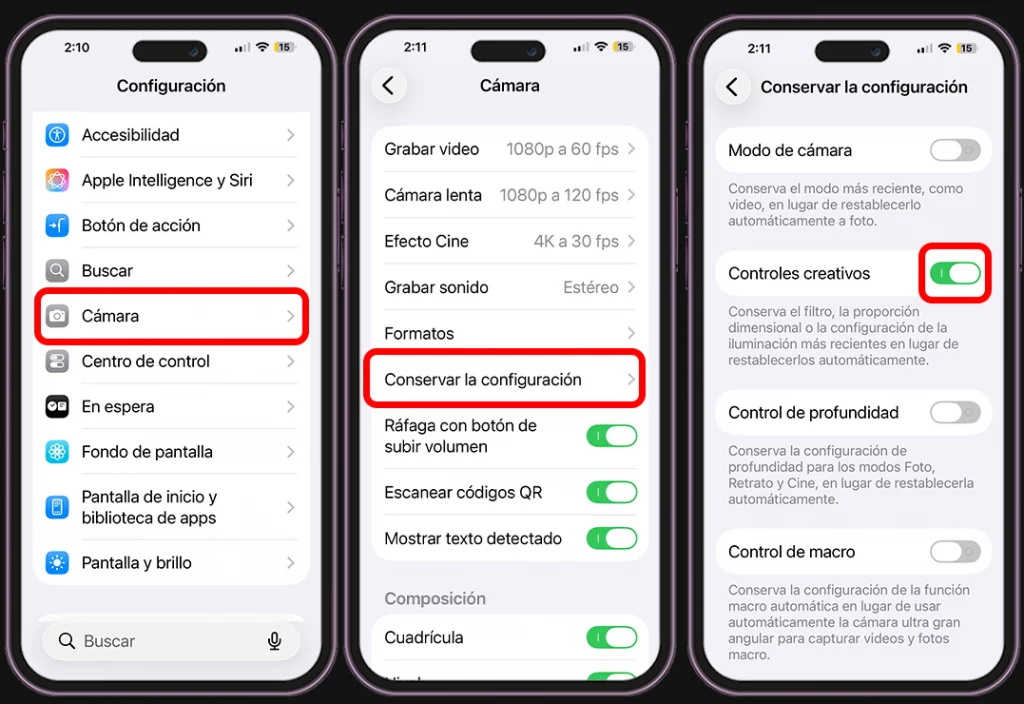
- Abre la app “Configuración” en tu móvil.
- Entra en “Cámara”.
- Pulsa “Conservar la configuración”.
- Activa “Controles creativos”.
Este pequeño cambio hace que el teléfono recuerde el último formato que usaste al tomar una foto.
Así, si decides usar un formato pensado para redes sociales, el teléfono lo mantendrá activo incluso cuando cierres la aplicación de cámara.
Ajuste 2: cambia el formato de la cámara a 16:9
Ahora sí, viene el ajuste que realmente cambia la experiencia.
Una vez activada la opción anterior, abre la app “Cámara” y haz lo siguiente:
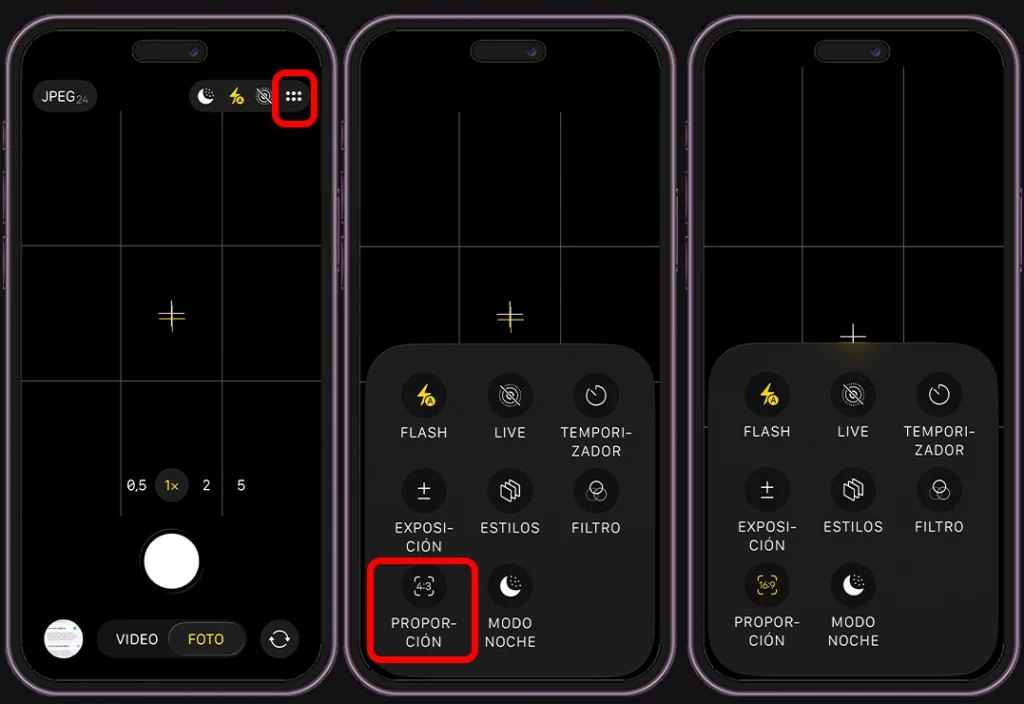
- Entra en el modo “Foto”.
- Pulsa el boton de los 6 puntos de la pantalla para abrir las opciones
- Busca la opción “Proporción”.
- Cambia el formato de 4:3 a 16:9.
El formato 16:9 es más panorámico y se adapta mucho mejor a las pantallas de los móviles.
Esto significa que cuando subas la foto a Instagram Stories, la imagen encajará mucho mejor en la pantalla sin necesidad de ampliarla manualmente.
Nota
📌 Consejo práctico. Cuando hagas fotos pensando en Instagram Stories, intenta dejar un pequeño margen arriba y abajo en el encuadre. Así evitarás que textos, stickers o botones de la app tapen partes importantes de la imagen.
Cuándo conviene seguir usando el formato 4:3
A pesar de que el formato 16:9 es muy cómodo para redes sociales, el 4:3 sigue teniendo algunas ventajas.
De hecho, muchos fotógrafos prefieren seguir usando ese formato porque captura más área de la imagen.
Puedes seguir usándola si:
- Quieres editar la foto después
- Planeas recortarla manualmente
- Necesitas más libertad al ajustar el encuadre
Preguntas frecuentes sobre fotos en Instagram con iPhone
¿Por qué algunas fotos se ven borrosas en Instagram?
Esto suele pasar porque Instagram comprime las imágenes al subirlas. Para evitarlo, es recomendable usar buena iluminación, evitar hacer zoom digital y subir fotos con la resolución adecuada.
¿Es mejor editar las fotos antes o después de subirlas a Instagram?
Siempre es mejor editar las fotos antes de subirlas. Así mantienes mayor control sobre la calidad, el encuadre y los detalles, en lugar de depender de las herramientas limitadas de la app.
¿Qué formato usan los influencers para sus fotos en Instagram?
Muchos creadores combinan varios formatos: vertical para Stories, 4:5 para el feed (porque ocupa más pantalla) y 1:1 para publicaciones más equilibradas. Todo depende del tipo de contenido.
¿Cómo hacer que las fotos ocupen toda la pantalla en Instagram Stories?
Para lograrlo, lo ideal es hacer fotos pensando en formato vertical o dejar espacio suficiente en los bordes. Así evitarás que la app tenga que ajustar o recortar automáticamente.
¿Se pueden subir fotos sin perder calidad a Instagram?
No completamente, ya que Instagram siempre aplica compresión. Sin embargo, puedes minimizar la pérdida subiendo imágenes bien optimizadas, con buena resolución y sin reescalarlas varias veces.
Como verás, a veces no se trata de hacer más cosas, sino de hacer pequeños cambios que te faciliten todo sin darte cuenta.
Al final, la idea no es complicarse con mil apps ni editar la foto desde cero, sino aprovechar mejor lo que ya tienes en el iPhone y sacarle el máximo provecho.
Si te gustan este tipo de trucos prácticos, te recomiendo echar un vistazo a nuestra galería de tips para iPhone, donde recopilamos ajustes y funciones que probablemente no estás usando… pero deberías.