Libera 7 GB en tu iPhone con este truco oculto
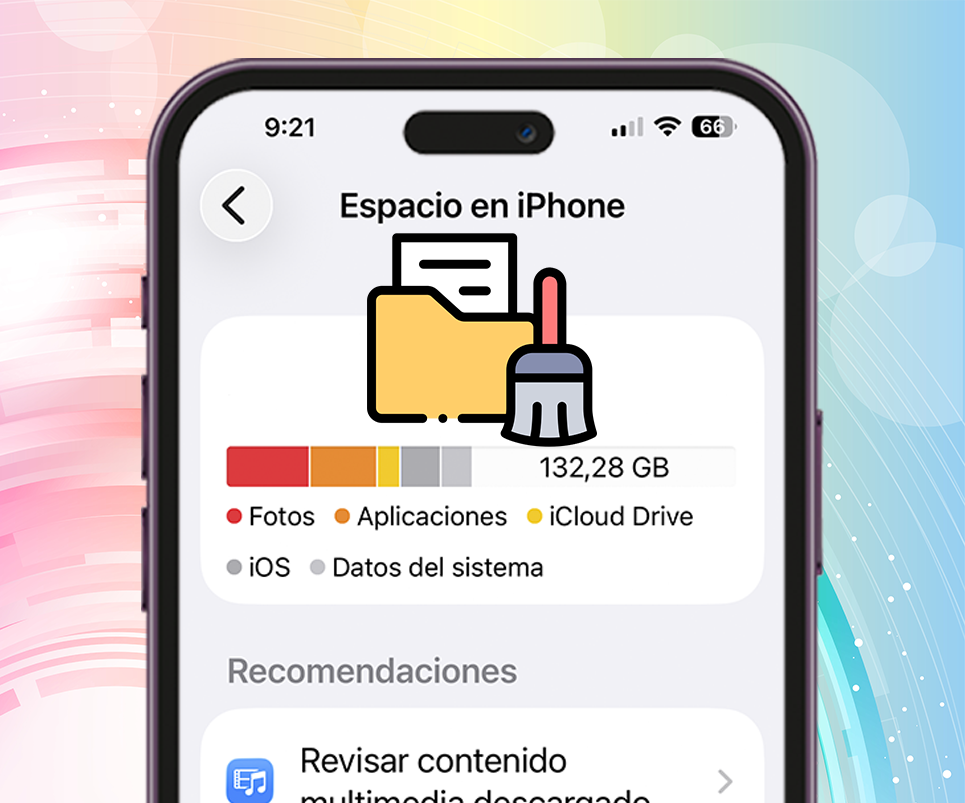
Pensé que era culpa mía. Otra vez.
Mi iPhone decía que no tenía espacio y lo primero que hice fue lo de siempre, borrar fotos antiguas, quitar apps que llevaba meses sin abrir y limpiar conversaciones de WhatsApp. Aun así, seguía casi lleno.
Entonces revisé el almacenamiento con más calma y encontré algo que no esperaba: había 7 GB ocupados por una función que ni siquiera estaba usando de verdad.
Lo probé, la desactivé… y en cuestión de segundos recuperé todo ese espacio.
Si tú también quieres conseguir liberar 7 GB en tu iPhone, te explico cómo hacerlo y si realmente te conviene.

- ¿Por qué puedes liberar 7 GB en iPhone tan fácilmente?
- Cómo liberar 7 GB en iPhone paso a paso
- ¿Qué pierdes al desactivar Apple Intelligence?
- ¿Merece la pena liberar esos 7 GB?
- ¿Se puede volver a activar después?
- Alternativas para liberar espacio sin perder la IA
- ¿Apple Intelligence ocupará más espacio en el futuro?
¿Por qué puedes liberar 7 GB en iPhone tan fácilmente?
La razón tiene nombre: Apple Intelligence.
Desde los modelos más recientes (iPhone 15 Pro en adelante), Apple ha incorporado su sistema de inteligencia artificial que funciona en gran parte de forma local. Eso significa que el iPhone descarga modelos de lenguaje directamente en el dispositivo.
¿El resultado?
Estos modelos pueden ocupar hasta 7 GB de almacenamiento.
Y aunque tengas 128 GB de base, esos 7 GB pueden marcar la diferencia cuando el móvil empieza a ir justo de espacio.
En qué iPhone funciona este truco
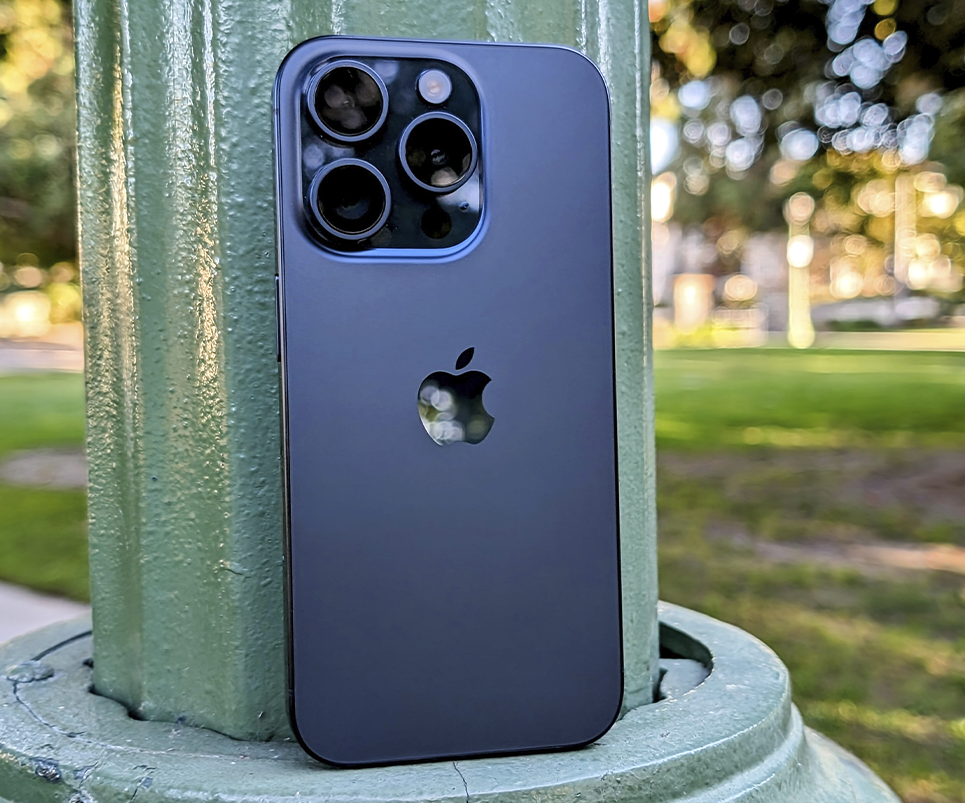
No todos los modelos permiten liberar estos 7 GB, ya que depende de la compatibilidad con Apple Intelligence.
| Modelo de iPhone | ¿Permite liberar los 7 GB? |
|---|---|
| iPhone 15 Pro | ✅ Sí |
| iPhone 15 Pro Max | ✅ Sí |
| iPhone 16 y superiores | ✅ Sí |
| Modelos anteriores | ❌ No |
En los modelos anteriores no verás la opción, ya que Apple Intelligence no está disponible y, por tanto, no ocupa ese espacio en el dispositivo.
Cómo liberar 7 GB en iPhone paso a paso
Si después de leer esto decides que prefieres recuperar el espacio, el proceso es bastante sencillo y te llevará menos de un minuto.
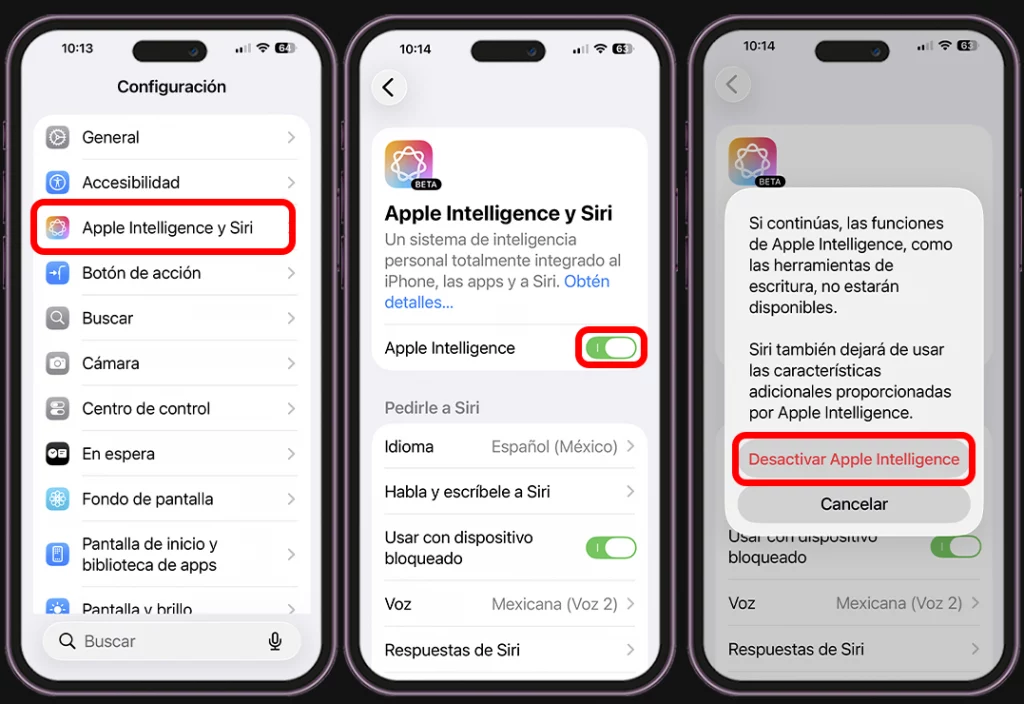
- Entra en “Configuración”.
- Toca en “Apple Intelligence y Siri”.
- Desactiva la opción de “Apple Intelligence”.
- Confirma cuando el sistema te pregunte.
Al hacerlo, el iPhone eliminará los modelos de inteligencia artificial que estaban guardados en el dispositivo y verás cómo el espacio disponible aumenta poco después.
Nota
📌 Si en algún momento cambias de opinión, puedes volver a activarlo desde el mismo apartado en el apartado de configuración. Eso sí, ten en cuenta que el sistema tendrá que descargar nuevamente los archivos necesarios y el proceso puede tardar unos minutos.
¿Qué pierdes al desactivar Apple Intelligence?
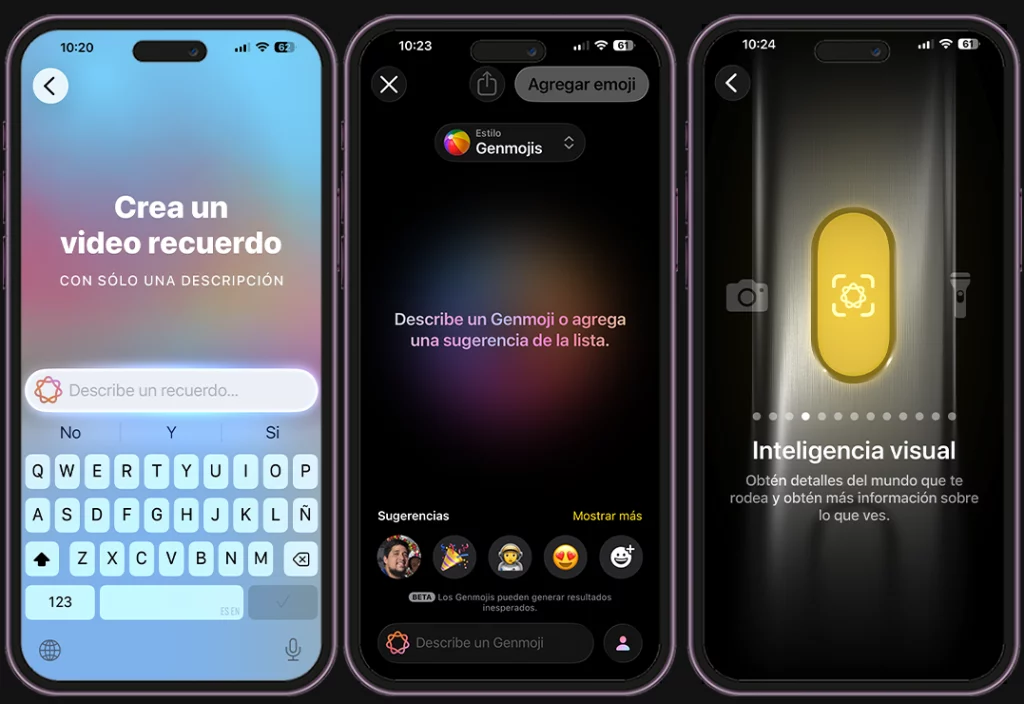
Aquí es donde conviene detenerse un momento y valorar bien la decisión.
Porque sí, vas a recuperar espacio, pero también estarás desactivando varias funciones que Apple ha integrado en el sistema para hacerlo más inteligente y automático.
Al desactivarlo dejarás de tener:
- Genmoji
- Image Playground
- Herramientas de escritura inteligentes
- Resúmenes automáticos en Mail y Mensajes
- Búsqueda avanzada en Fotos con lenguaje natural
- Limpiar en Fotos
- Mejoras avanzadas de Siri
- Integración de ChatGPT en Siri
Ahora bien, pregúntate algo importante:
¿Usas realmente todo esto?
Muchos usuarios ni siquiera han probado la mitad de estas funciones. Si eres de los que usan el iPhone para redes sociales, fotos, WhatsApp y poco más, probablemente no notarás la diferencia.
¿Merece la pena liberar esos 7 GB?
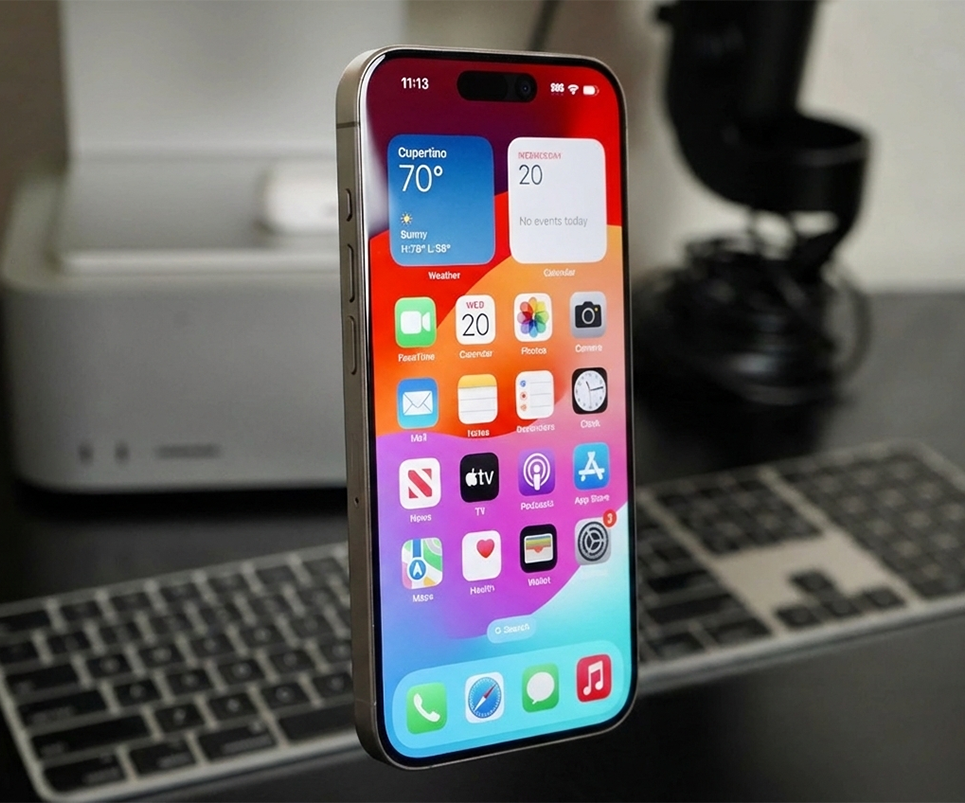
Depende del tipo de usuario que seas.
Te conviene si:
- Tienes un iPhone de 128 GB.
- Estás constantemente borrando fotos o apps.
- No utilizas las funciones de IA.
- Prefieres más espacio que funciones inteligentes.
No te conviene si:
- Usas mucho las herramientas de escritura.
- Aprovechas los resúmenes automáticos.
- Utilizas Siri con frecuencia.
- Te interesa la integración con ChatGPT.
Si estás dudando, puedes desactivarlo y probar durante unos días. Siempre puedes volver a activarlo.
¿Se puede volver a activar después?
Sí, puedes volver a activarlo cuando quieras. Para ello, haz lo siguiente:
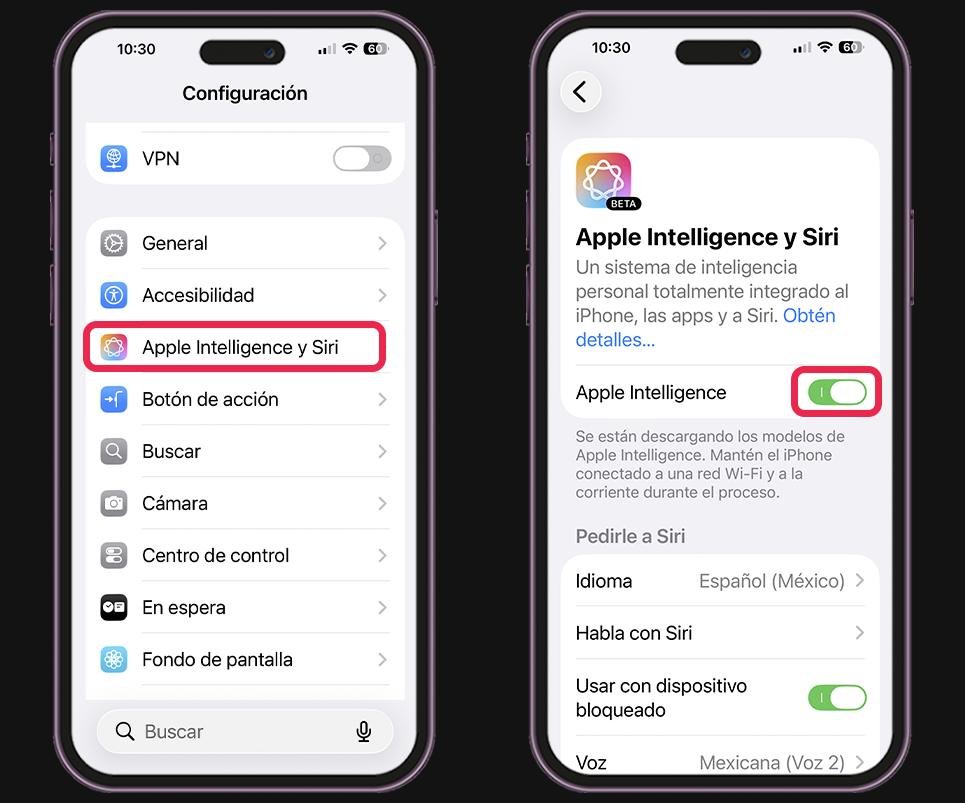
- Abre la app “Configuración” en tu iPhone.
- Entra en “Apple Intelligence y Siri”.
- Activa nuevamente el interruptor de Apple Intelligence.
- Espera a que el sistema descargue los modelos necesarios.
Alternativas para liberar espacio sin perder la IA
Antes de desactivar nada, quizá prefieras probar otras formas de liberar espacio en iPhone sin renunciar a Apple Intelligence. Estas son las más efectivas:
- Revisa el almacenamiento de WhatsApp. Entra en Configuración > Almacenamiento y datos > Administrar almacenamiento. Muchas veces los vídeos reenviados, audios largos y archivos antiguos ocupan varios GB sin que lo notes.
- Elimina fotos duplicadas. La app Fotos tiene una sección llamada “Duplicados” dentro del álbum “Utilidades”. Desde ahí puedes fusionarlas fácilmente y recuperar espacio en segundos.
- Borra descargas offline de apps. Aplicaciones como Spotify, Netflix, YouTube o Prime Video guardan contenido descargado que puede ocupar varios gigas. Revisa qué tienes almacenado sin darte cuenta.
- Activa “Optimizar almacenamiento” en Fotos. Si usas iCloud, esta opción permite que las fotos originales se guarden en la nube y en el iPhone se conserve una versión más ligera.
A veces puedes liberar 7 GB en tu iPhone solo revisando esto.
¿Apple Intelligence ocupará más espacio en el futuro?
Lo más probable es que sí.
Cada vez que Apple añade nuevas funciones, esos modelos de inteligencia artificial pueden crecer un poco más. Y si tu iPhone ya está viviendo al límite de almacenamiento, esos gigas extra pueden empezar a doler.
Entonces, ¿qué haces?
Si tu iPhone está siempre en números rojos y apenas usas las funciones de IA, desactivar Apple Intelligence para liberar 7 GB en tu iPhone puede darte un respiro.
Ahora bien, si te gustan las nuevas herramientas inteligentes y todavía tienes espacio de sobra, quizá no te compense renunciar a ellas solo por unos gigas más.
Al final, no se trata solo de ganar gigas, sino de decidir qué prefieres: más espacio o más funciones.