¿Perdiste una contraseña? iOS 26 tiene la solución

Deja de anotar tus contraseñas en trozos de papel o en el bloc de notas ‘por si la web falla’. Estamos en 2026 y ya va siendo hora de que tu iPhone se encargue de tus errores.
Me he pasado media tarde forzando cierres en registros de apps solo para comprobar si la nueva función de iOS 26 es tan buena como dicen, y la respuesta es un sí rotundo.
Si alguna vez perdiste una contraseña recién creada, quédate. Te voy a mostrar el lugar donde el iPhone las guarda para que no tengas que repetir un registro.
El problema de las contraseñas que desaparecen
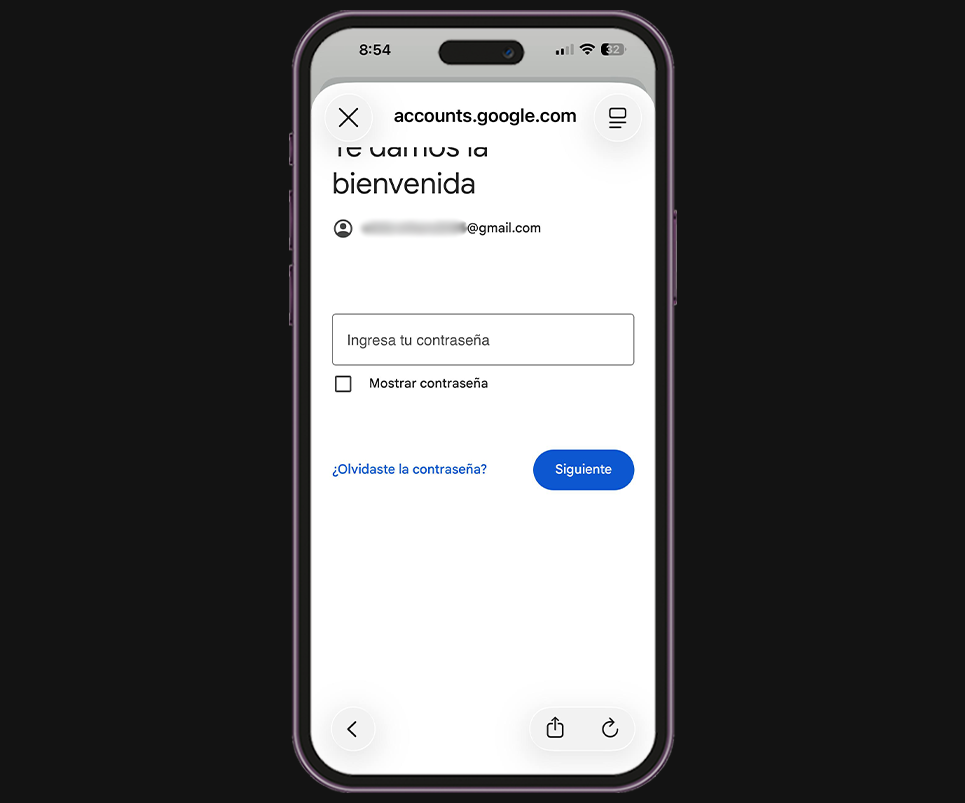
Cuando el iPhone genera una contraseña segura durante un registro, normalmente la guarda automáticamente en el gestor de contraseñas de Apple.

El problema aparece cuando algo falla en el proceso de registro.
Esto ocurre por varias razones. Por ejemplo:
- La web tiene errores
- La página se recarga
- El formulario no guarda bien los datos
- El sitio no es compatible con el autoguardado
En este tipo de situaciones, la contraseña que acabas de generar puede perderse, porque la cuenta nunca llegó a crearse correctamente.
Hasta ahora, eso significaba empezar todo el proceso otra vez.
Pero con iOS 26, Apple añadió una especie de “salvavidas” para estas situaciones.
iOS 26 guarda las contraseñas aunque algo falle
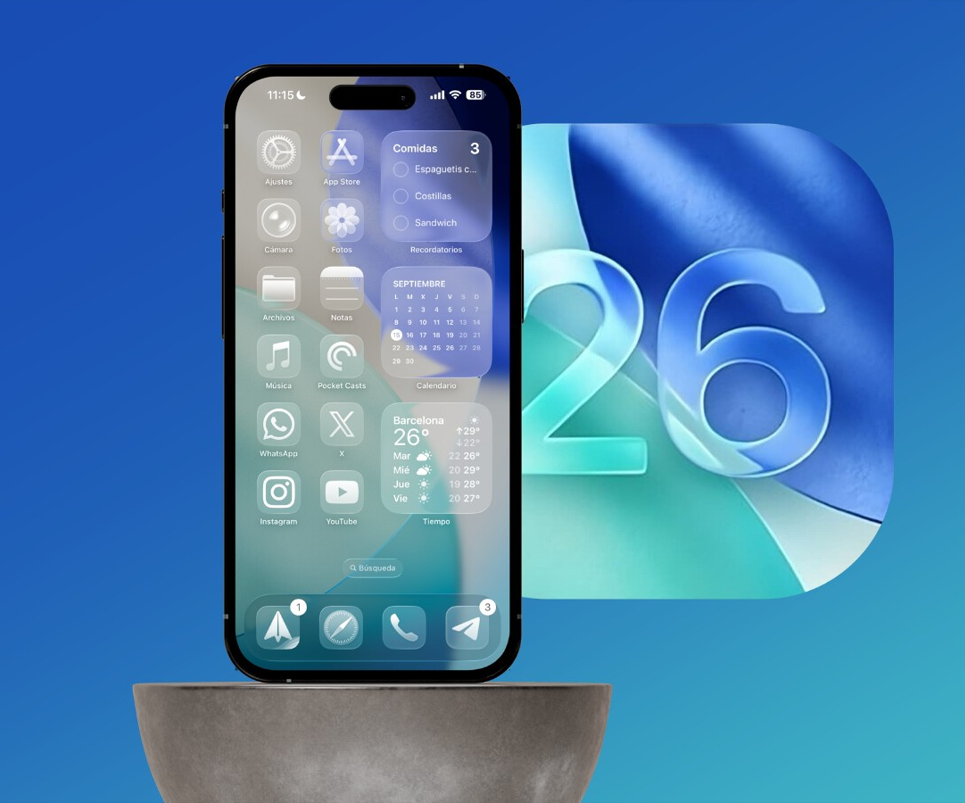
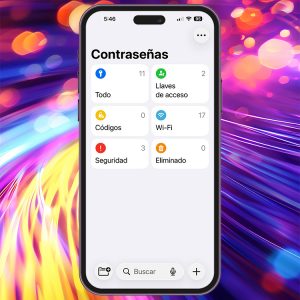
La novedad está dentro de la app “Contraseñas del iPhone”.
Ahora, cuando el iPhone crea una contraseña mientras te registras en una página, no desaparece automáticamente si algo sale mal.
En lugar de eso, el dispositivo la guarda en una sección temporal durante 30 días.
Es como una pequeña lista de contraseñas generadas recientemente que el sistema conserva por si necesitas recuperarlas.
De esta forma, si la web falla al registrarte, tu clave seguirá ahí y puedes reutilizarla.
Cómo encontrar las contraseñas generadas en iOS 26
Esta función no está muy visible, así que muchos usuarios todavía no saben que existe.
Para acceder a ella, sigue estos pasos:
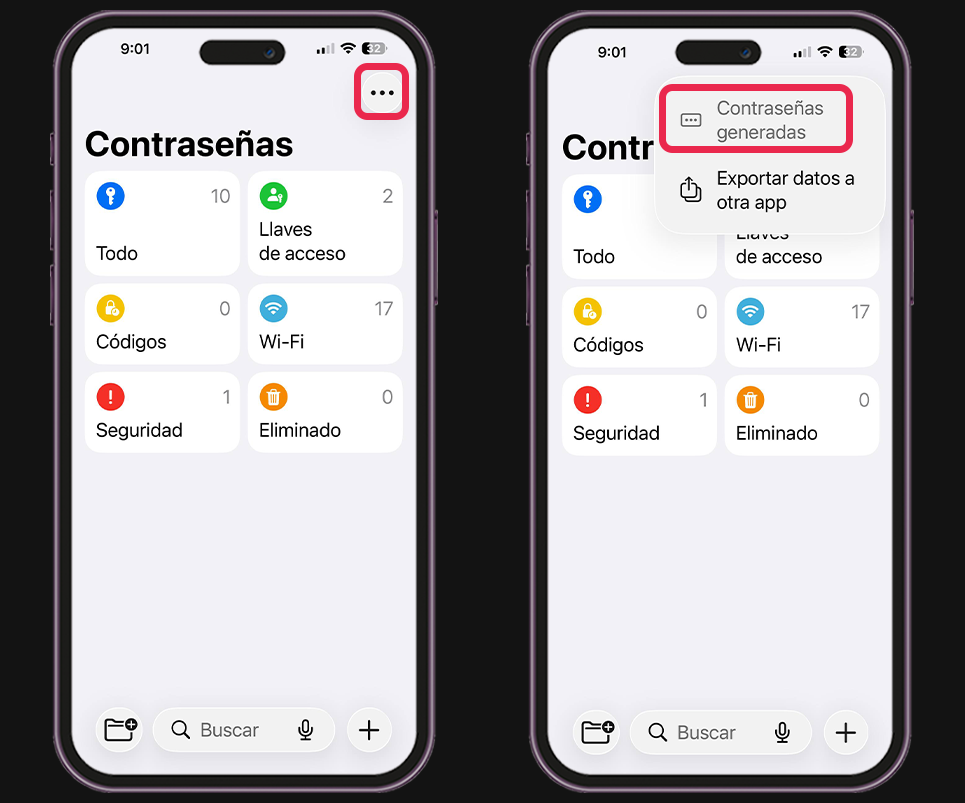
- Abre la app “Contraseñas” en tu iPhone.
- Toca el icono de tres puntos en la esquina superior derecha.
- En el menú que aparece, entra en “Contraseñas generadas”.
Ahí verás las contraseñas que el sistema creó hace poco pero que no llegaron a guardarse en ninguna cuenta.
Cada entrada muestra:
- El sitio web donde se generó la contraseña
- Cuándo fue creada
- Opciones para guardarla o eliminarla
Si decides guardarla, el sistema te pedirá que añadas los datos de usuario o correo para completar el registro.
Después de eso, funcionará igual que cualquier otra clave guardada en el iPhone.
El motivo por el que Apple añadió esta función en iOS 26
Esta mejora existe por una razón bastante simple. Muchas webs todavía tienen problemas cuando se usan contraseñas creadas automáticamente.
El sistema crea la contraseña, pero la página no termina de registrar la cuenta. Antes eso significaba perderla y empezar otra vez.
Con la última versión de iOS 26, el sistema la guarda temporalmente para que puedas rescatarla y volver a intentarlo sin repetir todo el proceso.
Qué pasa cuando decides guardar la contraseña
Si usas una de estas credenciales y decides guardarla, el iPhone la añade a iCloud Keychain, que básicamente es donde Apple guarda todas tus códigos de acceso para que estén disponibles después.
Eso significa que estará disponible automáticamente en:
- iPhone
- iPad
- Mac
- Safari
Y el sistema podrá autocompletarla cuando vuelvas a entrar en ese sitio web o aplicación.
Una pequeña función que puede ahorrarte bastante tiempo

Apple suele añadir pequeñas mejoras en cada versión de iOS que pasan desapercibidas, pero que en el día a día resultan muy útiles.
Este sistema de contraseñas generadas temporalmente es uno de esos casos.
No es una función espectacular ni algo que aparezca en los anuncios del iPhone, pero puede evitar uno de los problemas más molestos al registrarse en páginas web.
Si alguna vez perdiste una contraseña justo después de crearla, probablemente entenderás lo práctica que es esta función.
Como verás, a veces las mejores funciones del iPhone son las que casi nadie conoce. Si te gustan este tipo de trucos que te ahorran tiempo y frustraciones, quizá te interese echarle un vistazo a nuestra galería de tips para iPhone, donde recopilamos funciones ocultas y pequeños atajos que mucha gente pasa por alto.