Cómo usar stickers de Telegram en WhatsApp fácil
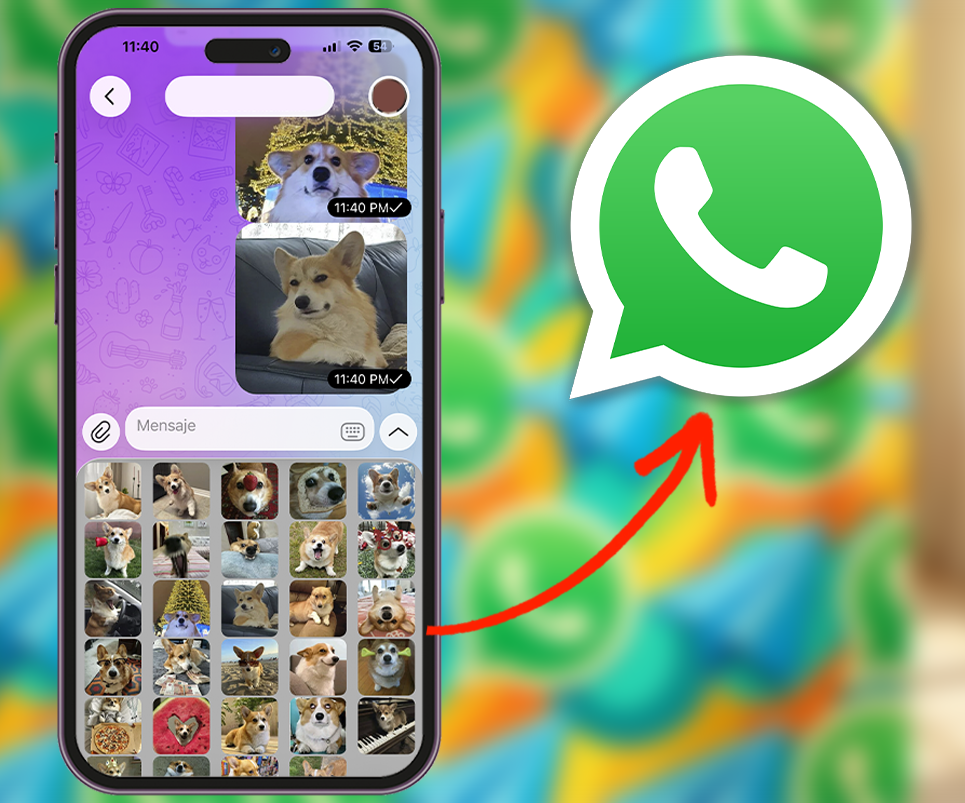
Los stickers de Telegram son, siendo sinceros, mucho más variados y creativos que los de WhatsApp. Tienen miles de packs, versiones animadas, diseños originales y opciones para prácticamente cualquier situación.
Da igual si quieres algo divertido, sarcástico o totalmente random, en Telegram siempre encuentras algo mejor.
El problema llega cuando usas más WhatsApp que Telegram. Tienes tus stickers favoritos en una app… pero en la otra no aparecen. Y justo cuando quieres enviar el perfecto, no lo tienes a mano.
La buena noticia es que sí puedes usar stickers de Telegram en WhatsApp. En unos minutos puedes importar tus packs favoritos y empezar a usarlos en tus chats como si siempre hubieran estado ahí.
Quédate conmigo y te explico cómo hacerlo.

¿Se pueden usar directamente los stickers de Telegram en WhatsApp?
No directamente.
Telegram y WhatsApp funcionan con sistemas distintos para gestionar stickers. Eso significa que no existe un botón mágico para transferirlos todos de golpe.
Pero sí puedes descargarlos como imagen y convertirlos en stickers dentro de WhatsApp.
Y ese es el método que vamos a usar.
Cómo pasar stickers de Telegram a WhatsApp paso a paso
1. Descarga los stickers desde Telegram
El primer paso es guardar los stickers en tu móvil. Básicamente, necesitamos convertirlos en imágenes para que luego WhatsApp pueda reconocerlos y transformarlos en sticker.
Para ello, sigue estos pasos:
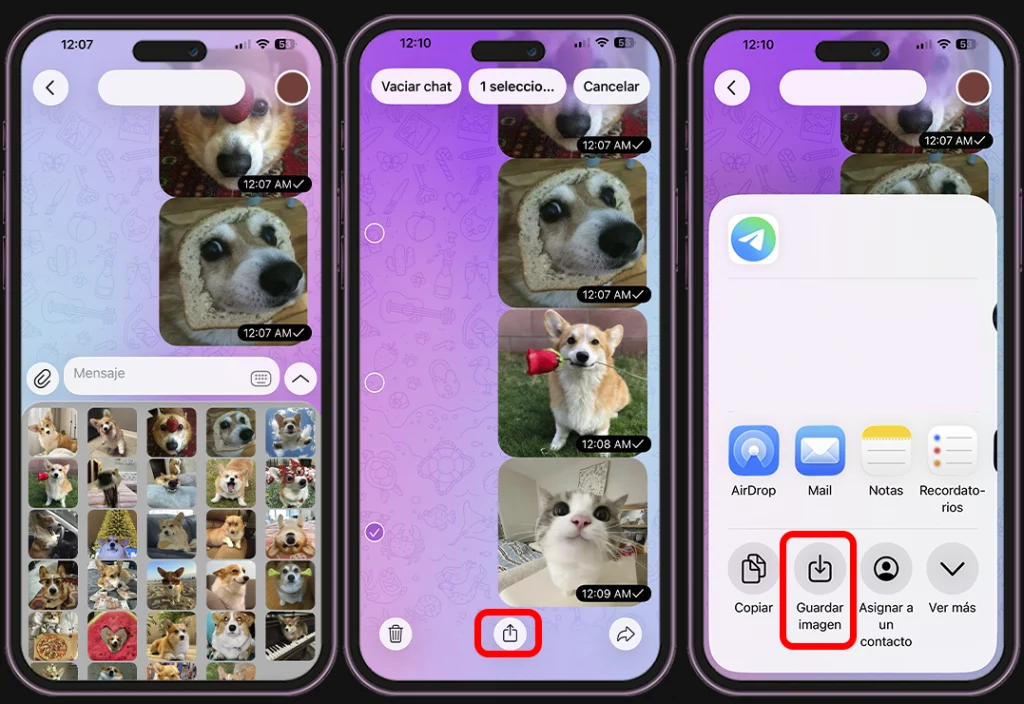
- Abre Telegram.
- Entra en cualquier chat donde tengas el sticker o directamente en el pack que quieres usar.
- Si no lo tienes localizado, pulsa en el icono de stickers y busca el pack desde ahí.
- Una vez encuentres el sticker que quieres, mantenlo pulsado unos segundos.
- Te aparecerá un pequeño menú. Pulsa en “Guardar imagen” en galería.
Y listo. Ese sticker ya estará en tus fotos, como si fuera cualquier otra imagen.
Nota
Siempre que puedas, asegúrate de que el archivo esté en formato PNG. ¿Por qué? Porque el PNG mantiene el fondo transparente. Si lo guardas como JPG, el fondo se volverá blanco o negro y el sticker no quedará tan limpio dentro de WhatsApp.
2. Crea el sticker en WhatsApp
Ahora viene la parte interesante. Ya tienes la imagen guardada en tu móvil, así que toca convertirla en un sticker dentro de WhatsApp. Y no, no necesitas ninguna app de terceros para hacerlo.
Solo sigue estos pasos:
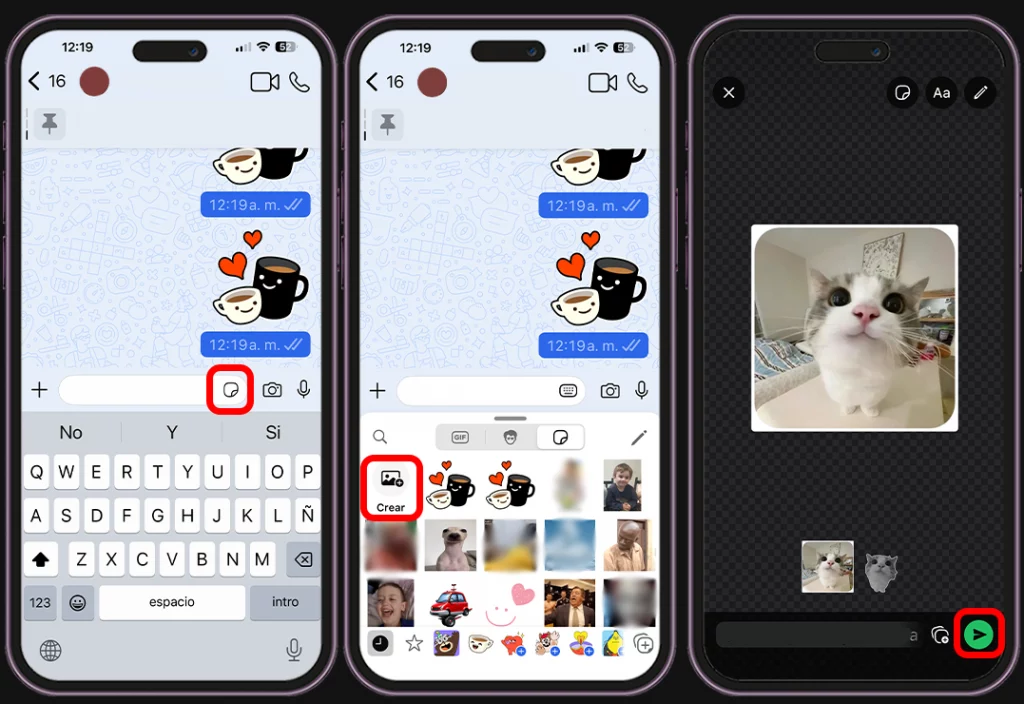
- Abre WhatsApp.
- Entra en cualquier conversación. Puede ser con un amigo o incluso contigo mismo si quieres probarlo primero.
- Pulsa en la barra donde escribes mensajes.
- Toca el icono de los stickers, que normalmente aparece junto al emoji.
- Verás la opción “Crear”. Pulsa ahí.
En ese momento, WhatsApp abrirá tu galería para que elijas una imagen. Selecciona el sticker que descargaste desde Telegram.
Automáticamente, WhatsApp lo detectará y lo convertirá en sticker. Si la imagen tiene fondo transparente y está bien recortada, prácticamente no tendrás que hacer nada más.
Y, si es necesario, también puedes:
- Ajustar el recorte.
- Eliminar pequeños bordes.
- Añadir texto o emojis si quieres personalizarlo.
Pero si lo descargaste en PNG, lo normal es que ya esté perfecto.
Cuando lo envíes por primera vez en la conversación, WhatsApp lo guardará automáticamente en tu colección de stickers. A partir de ese momento, podrás usarlo cuando quieras sin repetir el proceso.
¿Se pueden importar packs completos de Telegram?
Sí, se puede… pero aquí la cosa cambia un poco.
Hasta ahora hemos visto cómo pasar stickers de uno en uno. Eso está bien si solo quieres guardar tus favoritos. Pero si lo que buscas es importar un pack entero con 10, 20 o más stickers, hacerlo manualmente puede volverse bastante pesado.
Imagínate repetir el proceso una y otra vez. Se puede, sí, pero no es lo más práctico.
Si quieres pasar muchos stickers de golpe, lo más cómodo es usar aplicaciones específicas para crear packs de stickers en WhatsApp.
Algunas de las más conocidas son:
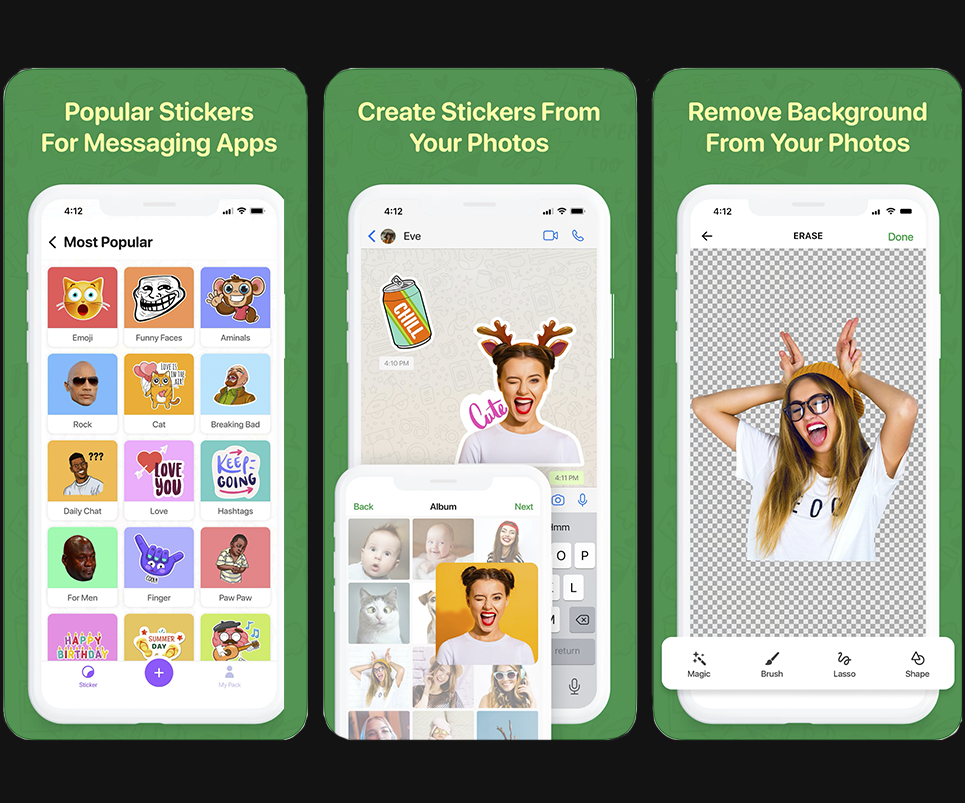
Estas apps funcionan como un puente entre tus imágenes y WhatsApp. Básicamente, te permiten agrupar varios stickers y exportarlos como un pack listo para usar.
Con ellas puedes:
- Crear packs completos con nombre propio.
- Añadir varios stickers a la vez.
- Mantener el fondo transparente si las imágenes están en PNG.
- Organizar tus stickers por categorías.
- Editar bordes o ajustar detalles si hace falta.
El proceso suele ser sencillo. Descargas los stickers desde Telegram, los subes a la app, creas el pack y lo exportas directamente a WhatsApp. En poco tiempo tendrás todo organizado y mucho más cómodo que hacerlo uno por uno.
Si de verdad te gustan los stickers y sueles usar muchos, esta opción merece la pena. Te ahorra tiempo y además te permite tener tus packs bien ordenados, como si fueran oficiales.
Y así sí que puedes llevarte medio Telegram a WhatsApp sin morir en el intento.
¿Merece la pena hacerlo?
Si usas más WhatsApp que Telegram pero te encantan sus stickers, totalmente sí.
Telegram tiene una biblioteca enorme, mucho más variada y creativa. Poder usar esos mismos stickers en WhatsApp te da más opciones y hace que tus conversaciones sean más divertidas y personales.
Además, puedes crear tus propios packs mezclando stickers de distintas fuentes y organizarlos como quieras.
Preguntas frecuentes
¿Funciona en Android y en iPhone?
Sí, funciona en ambos. El proceso es prácticamente el mismo tanto en Android como en iPhone. Lo único que puede cambiar ligeramente es la ubicación de algunos botones o el diseño del menú, pero los pasos son iguales.
Si tienes la app actualizada, no deberías tener ningún problema en ninguno de los dos sistemas.
¿Es legal usar stickers de Telegram en WhatsApp?
Para uso personal, sí. No hay problema en descargar packs públicos y utilizarlos en tus propias conversaciones.
Lo que no deberías hacer es redistribuirlos con fines comerciales si no tienes permiso del creador. Pero para enviarlos a tus amigos, familiares o grupos, puedes hacerlo con total tranquilidad.
¿Se pueden eliminar los stickers después?
Claro que sí. Si en algún momento te cansas de un sticker o quieres hacer limpieza, puedes borrarlo fácilmente.
Solo tienes que mantener pulsado el sticker dentro de WhatsApp y te aparecerán las opciones para gestionarlo. Desde ahí podrás eliminarlo, moverlo o añadirlo a favoritos.