Cómo acceder a los archivos del iPhone en Windows
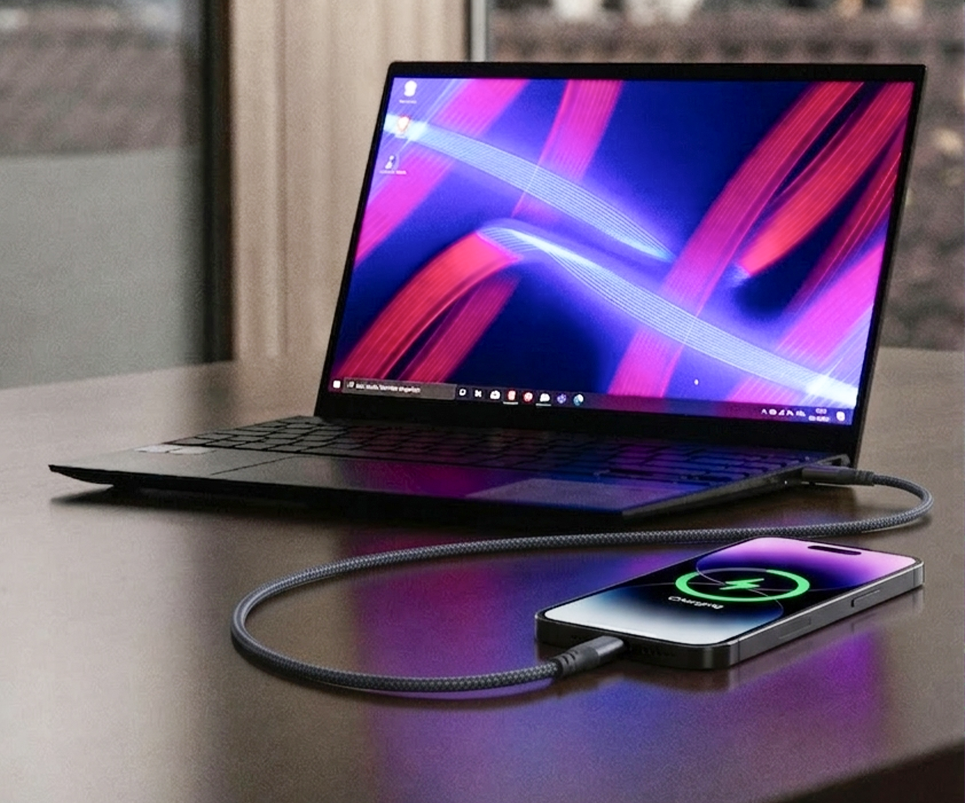
Si alguna vez conectaste tu iPhone a una computadora con Windows esperando ver todos los archivos como si fuera una memoria USB… probablemente te llevaste una pequeña decepción.
A diferencia de Android, Apple no permite acceder libremente a los archivos del iPhone en Windows. Pero tranquilo, eso no significa que no puedas ver tus fotos, copiar archivos o transferir documentos.
De hecho, existen varias formas bastante simples de hacerlo. Algunas funcionan con cable, otras con internet, y cada una sirve para cosas diferentes.
En esta guía te voy a explicar cómo acceder a los archivos del iPhone en Windows, qué limitaciones tiene y cuál método te conviene más según lo que quieras hacer.
Qué archivos del iPhone puedes abrir en Windows y cómo hacerlo
Antes de empezar, es importante entender algo que muchas personas no saben.
Cuando conectas un iPhone a un PC con Windows no tendrás acceso completo a todo el contenido del teléfono.
Normalmente podrás ver solo:
- Fotos y videos de la cámara
- Algunos archivos de aplicaciones compatibles
- Documentos guardados en iCloud
- Archivos compartidos desde apps
En cambio, los archivos del sistema o datos internos de apps no se pueden ver directamente, ya que Apple protege bastante el sistema por motivos de seguridad y privacidad.
Pero para la mayoría de usuarios esto no suele ser un problema, porque lo que normalmente se quiere copiar son fotos, videos o documentos. A continuación, puedes ver algunos métodos que sí funcionan.
Método 1: acceder a las fotos con el Explorador de archivos
Este es probablemente el método más rápido y sencillo.
Solo necesitas el cable de tu iPhone y tu computadora.
Para hacerlo, sigue estos pasos:
- Conecta el iPhone al PC con el cable.
- Desbloquea el teléfono.
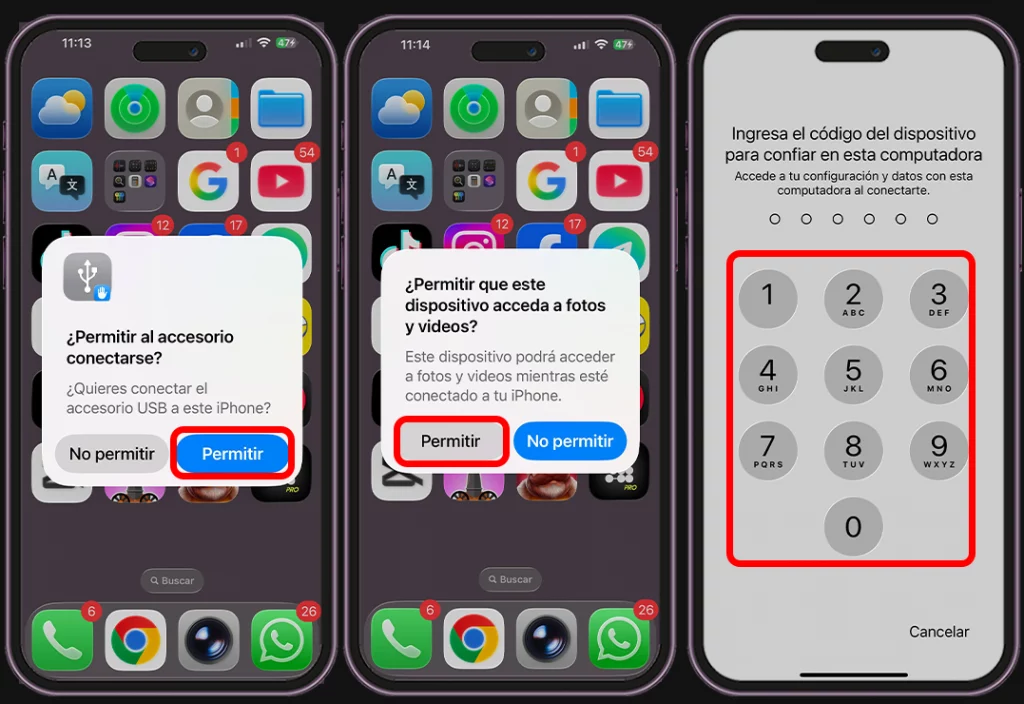
- Si aparece el mensaje “¿Permitir al accesorio conectarse?”, pulsa “Permitir”.
- Luego aparecerá “¿Permitir que este dispositivo acceda a fotos y videos?, marca “Permitir”.
- Ingresa el código de 6 dígitos de seguridad.
- Abre el Explorador de archivos en Windows.
- En el menú lateral entra en “Este equipo”.
- Haz doble clic en “Apple iPhone”.
- Abre la carpeta “Almacenamiento interno”.
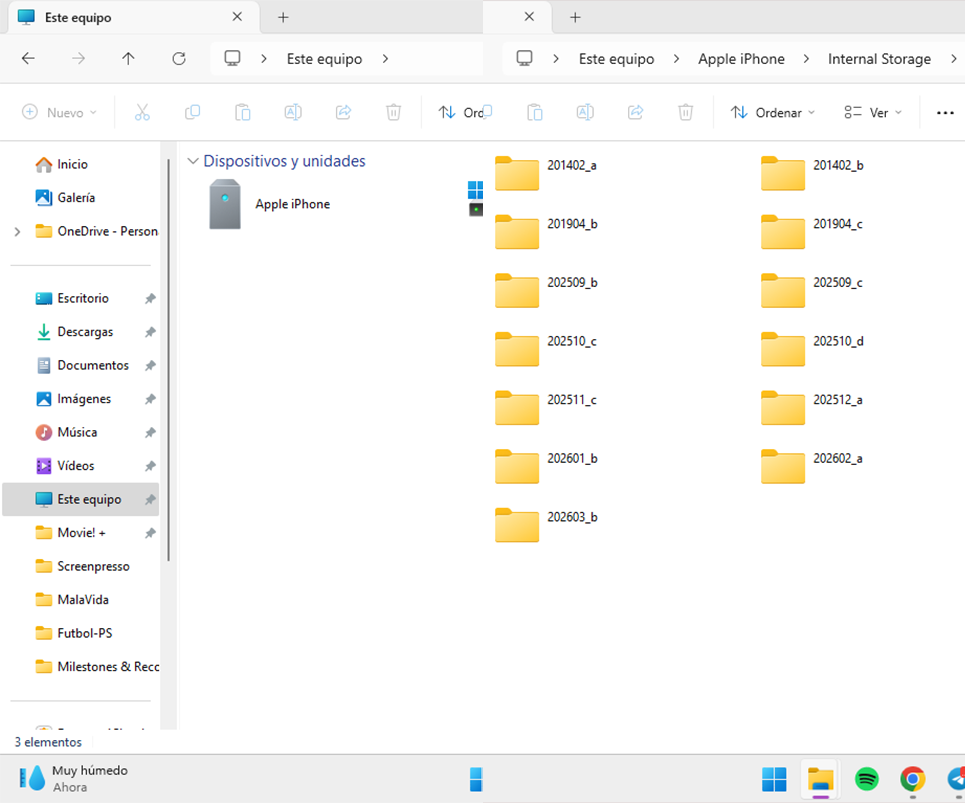
- Entra en la carpeta “DCIM”.
Dentro encontrarás todas las carpetas donde el iPhone guarda las fotos y videos.
Desde ahí puedes arrastrar los archivos a cualquier carpeta de tu PC y copiarlos fácilmente.
Nota
📌 Consejo rápido. Si tu iPhone no aparece en el Explorador de archivos, asegúrate de desbloquear el teléfono antes de conectarlo. También puede ayudar cambiar de puerto USB o usar el cable original de Apple, ya que algunos cables solo sirven para cargar.
Método 2: usar la app Dispositivos Apple en Windows
Otra forma bastante útil de acceder a los archivos del iPhone es usar la aplicación Dispositivos Apple, disponible en Microsoft Store.
Esta app permite gestionar algunos contenidos del iPhone desde Windows de forma más organizada.
Para usarla, haz lo siguiente:
- Descarga “Dispositivos Apple” desde la Microsoft Store.
- Instala la aplicación.

- Conecta tu iPhone al PC.
- Acepta el mensaje “Confiar en este ordenador”.
- Abre la aplicación y selecciona tu iPhone.

Dentro de la app encontrarás una sección llamada “Archivos”, donde algunas aplicaciones del iPhone permiten compartir documentos con el ordenador.
Por ejemplo:

- Archivos PDF
- Documentos
- Archivos de apps compatibles
Desde ahí puedes guardar esos archivos directamente en tu ordenador.
Nota
📌 En caso de que uses tu iPhone para manejar documentos (PDF, archivos de apps, presentaciones, etc.), la aplicación Dispositivos Apple resulta más práctica que copiar archivos manualmente cada vez que conectas el teléfono.
Método 3: acceder a tus archivos con iCloud
Si no te gusta usar cables, iCloud es una solución mucho más cómoda.
Con iCloud puedes consultar varios archivos del iPhone directamente desde el navegador de tu computadora.
Para hacerlo, sigue estos pasos:
- Activa “iCloud” en tu iPhone.
- Ve a icloud.com desde tu PC.
- Inicia sesión con tu Apple ID.

- Abre la aplicación que necesites.
- Fotos para descargar imágenes
- iCloud Drive para documentos
- Contactos o Notas
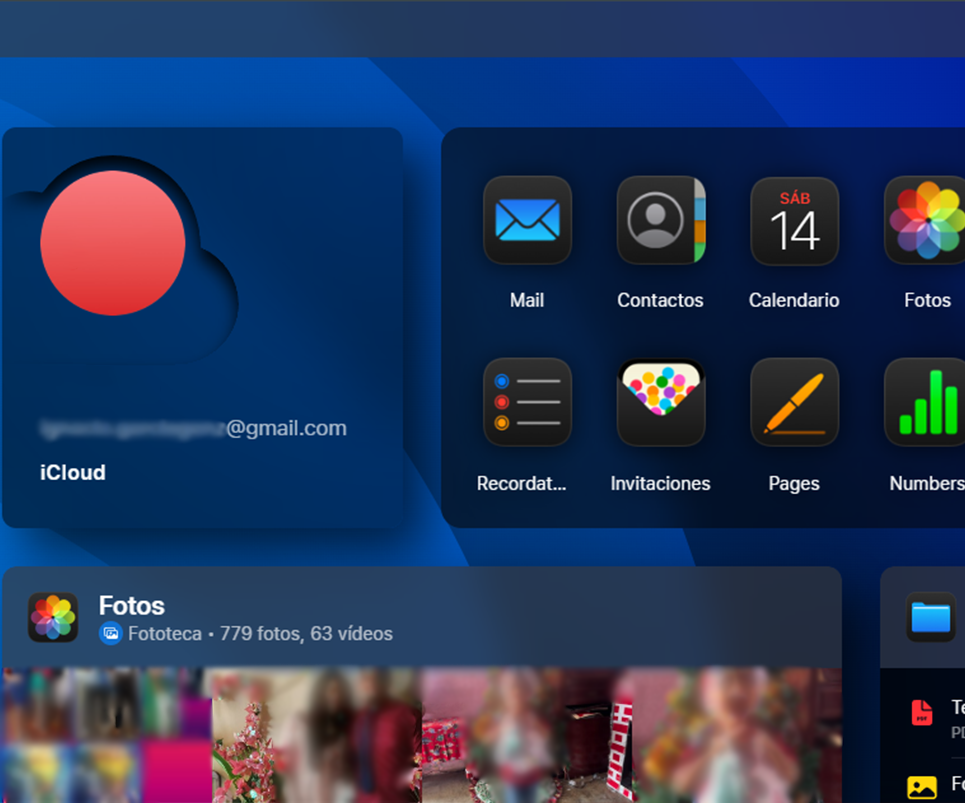
- Simplemente selecciona el archivo que quieras y pulsa “Descargar”.
Este método es muy útil si trabajas desde distintos dispositivos o si quieres visualizar tus archivos sin conectar el móvil.
¿Qué método conviene usar realmente?
Cada método tiene su utilidad dependiendo de lo que quieras hacer.
Si solo quieres copiar fotos o videos, el Explorador de archivos es más que suficiente.
En el caso de documentos de aplicaciones, la app Dispositivos Apple resulta más práctica.
Y si prefieres no usar cables, iCloud es probablemente la opción más cómoda.
Muchas personas incluso combinan los tres métodos según la situación.
Problemas comunes al acceder a archivos del iPhone en Windows
A veces conectas el iPhone al ordenador y simplemente no aparece, o no te deja copiar archivos. Cuando pasa esto, normalmente se debe a algo bastante sencillo:
- El teléfono está bloqueado
- No aceptaste “¿Permitir al accesorio conectarse?”
- El cable no permite transferencia de datos
- Falta instalar los controladores de Apple
En la mayoría de situaciones, basta con desbloquear el iPhone o probar con otro cable para que el ordenador lo reconozca correctamente.
Como verás, muchas veces el problema no es el iPhone ni Windows… simplemente es que nadie te explica cómo funcionan juntos.
Una vez sabes cómo moverte entre las opciones que tienes, transferir archivos entre ambos dispositivos deja de ser frustrante y pasa a ser algo bastante rápido.
Si te ha gustado este artículo y quieres aprender pequeños trucos que hacen más fácil usar tu iPhone, en nuestra web tenemos una galería con tips y consejos para iPhone que probablemente te interesen.