Cómo cambiar el icono de WhatsApp en tu iPhone
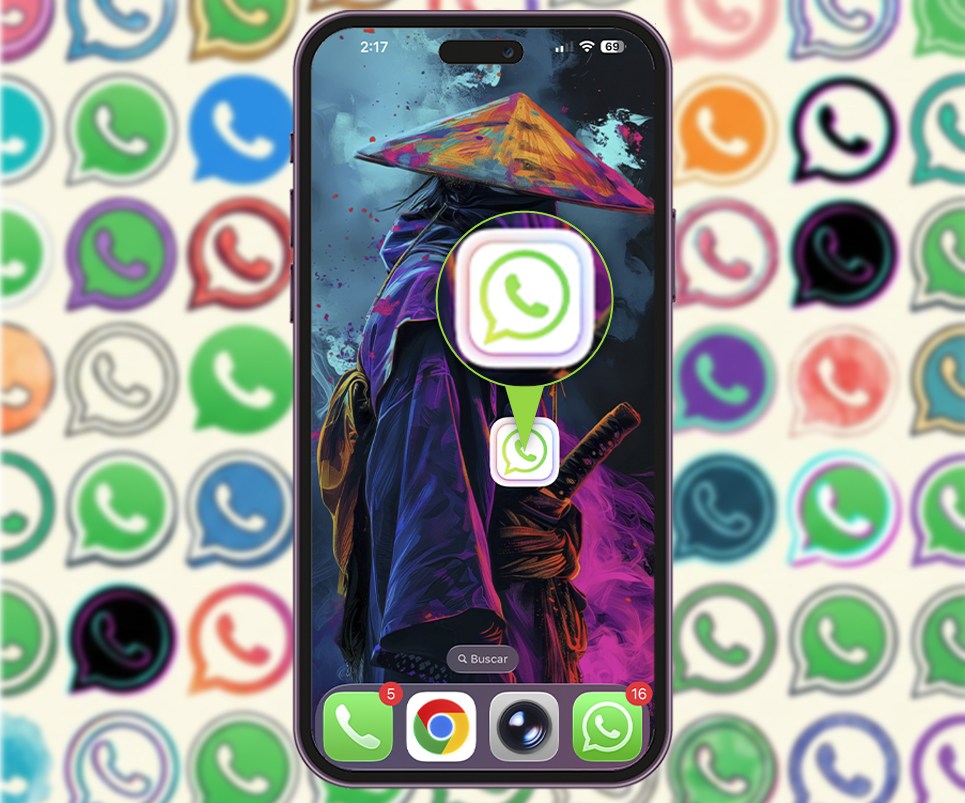
Abrir tu iPhone y ver siempre los mismos iconos cansa un poco, sobre todo cuando WhatsApp es la app que usas por defecto. Aunque su diseño parece intocable, sí puedes cambiar el icono de WhatsApp en tu iPhone y darle un estilo diferente a tu pantalla, incluso si Apple no lo pone tan sencillo.
Por suerte, sí hay una manera bien sencilla de cambiar el icono de WhatsApp y de cualquier otra aplicación usando Atajos de Apple. Yo mismo lo probé en mi iPhone y el cambio se nota de inmediato. Si no sabes cómo hacerlo, tú tranquilo, aquí te muestro paso a paso cómo lograrlo en pocos minutos.
Así puedes cambiar el icono de WhatsApp en tu iPhone
Después de ver que sí existe una forma de personalizar WhatsApp, toca pasar a la parte práctica. El secreto no está en modificar el icono original de WhatsApp, sino en crear un acceso directo con una imagen distinta, usando una función del iPhone integrada que cambia la apariencia sin afectar el funcionamiento.
Nota
💡 Consejo práctico. Antes de empezar, asegúrate de tener la imagen del icono guardada en Fotos o en Archivos y que sea cuadrada. Si no sabes cómo hacerlo, más abajo te explicaré cómo descargar algunos iconos.
Paso 1: Abre la app Atajos en tu iPhone
- Busca la app “Atajos”.
- Si no la tienes, descárgala gratis desde la App Store.
- Ábrela y ve a la pestaña “Mis atajos”.
Paso 2: Crea un nuevo atajo para WhatsApp
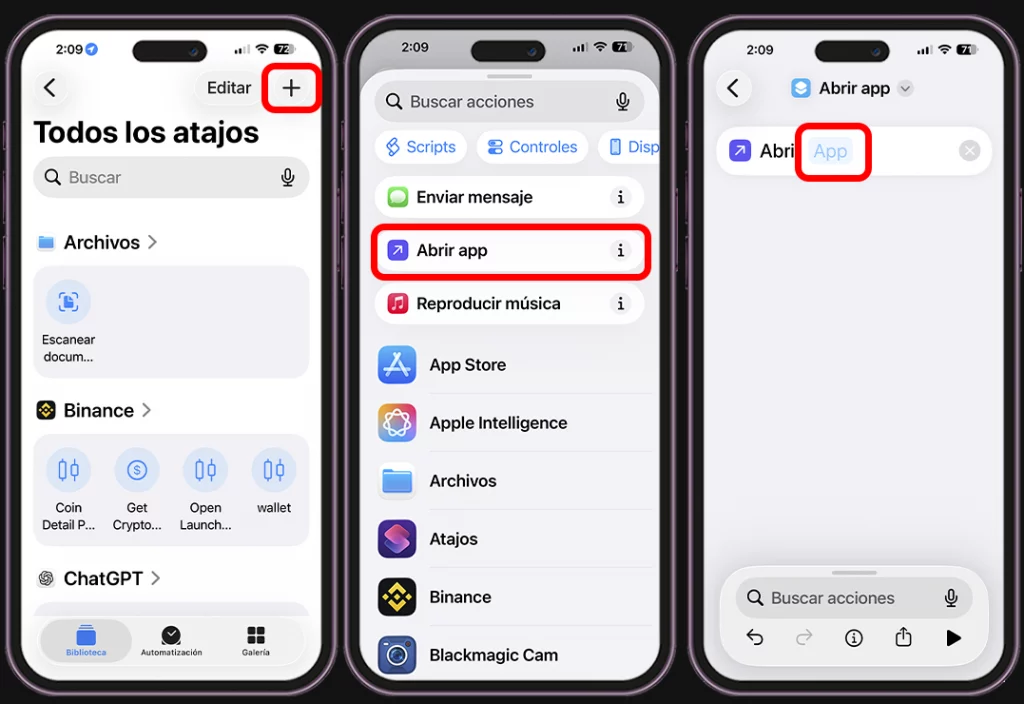
- Pulsa el botón “+” en la esquina superior derecha.
- Toca en “Abrir app” y selecciónalo.
- Pulsa sobre “App” y elige WhatsApp.
Paso 3: Añade el atajo a la pantalla de inicio
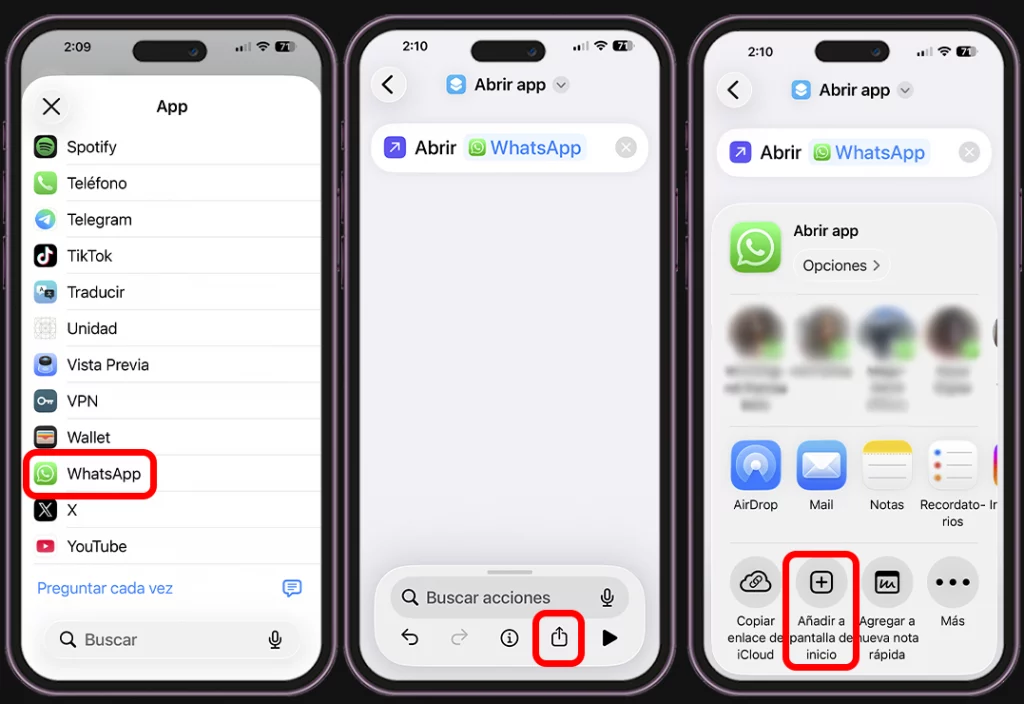
- Toca la flechita hacia abajo en la parte superior del atajo.
- Selecciona “Añadir a pantalla de inicio”.
- Verás una vista previa del icono.
Paso 4: Cambia el icono de WhatsApp
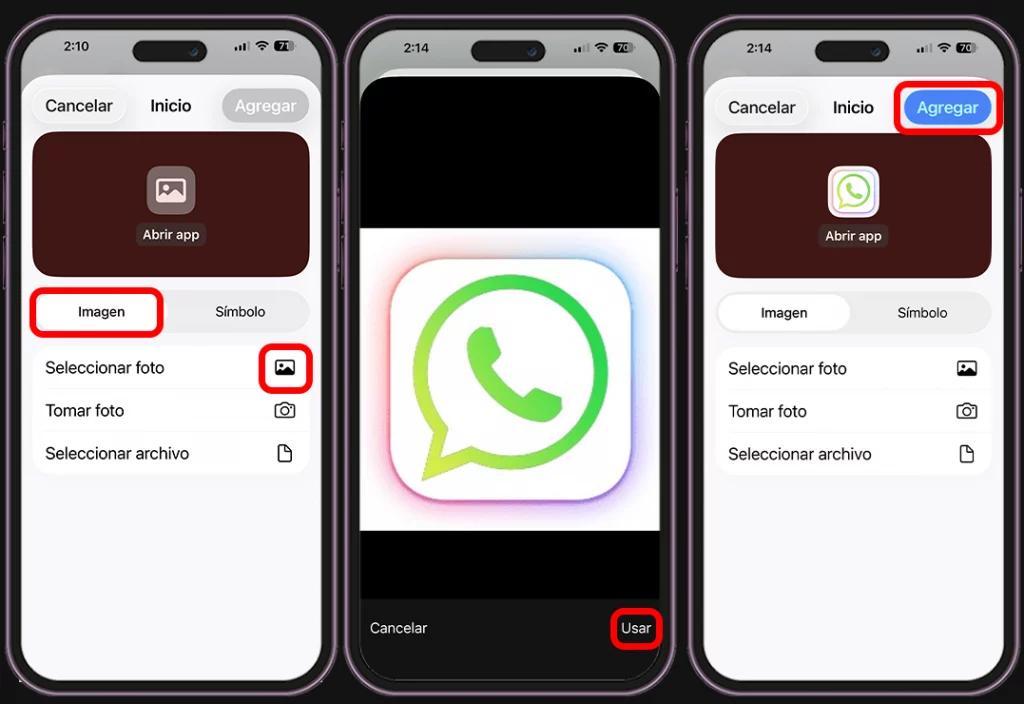
- Pulsa sobre el icono actual del atajo.
- Elige “Seleccionar foto” o “Seleccionar archivo”.
- Escoge la imagen que quieras usar como icono.
- Asegúrate de que el nombre diga WhatsApp.
- Pulsa “Añadir”.
Paso 5: Disfruta tu nuevo icono
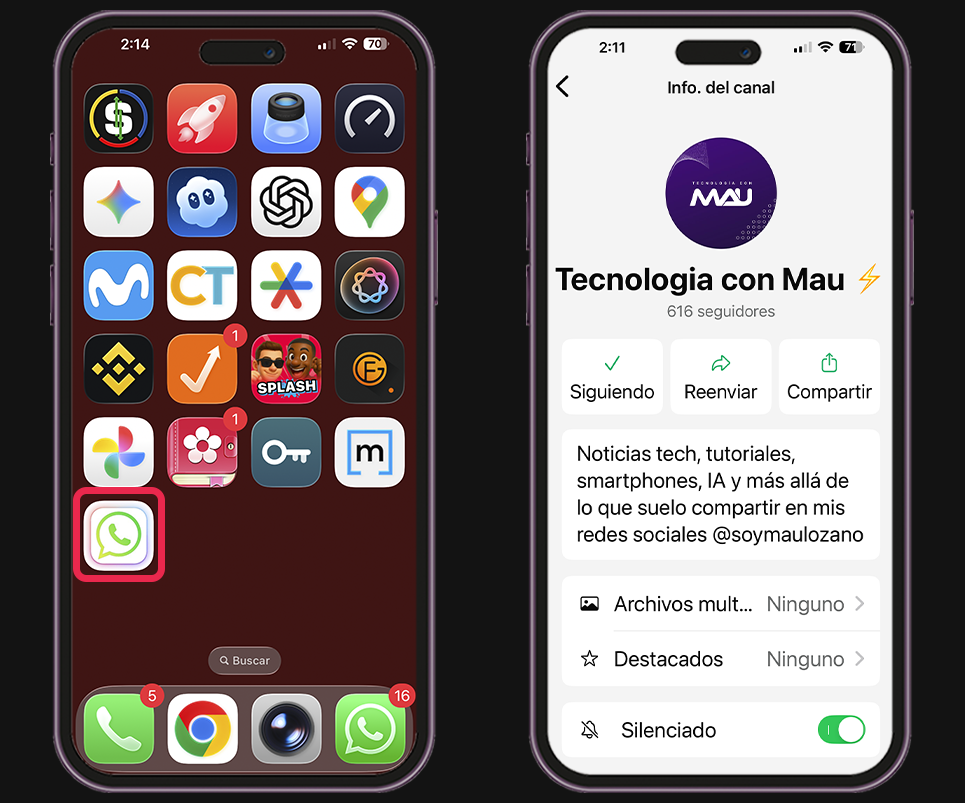
- Sal de la app “Atajos”.
- Verás el nuevo icono de WhatsApp en tu pantalla de inicio.
- Al tocarlo, se abrirá WhatsApp normalmente.
Nota
💡 El icono original de WhatsApp no desaparece del todo, seguirá en la biblioteca de apps. Aun así, puedes quitarlo de la pantalla principal para mantener un diseño más limpio y ordenado.
Cómo descargar los iconos de WhatsApp para iPhone
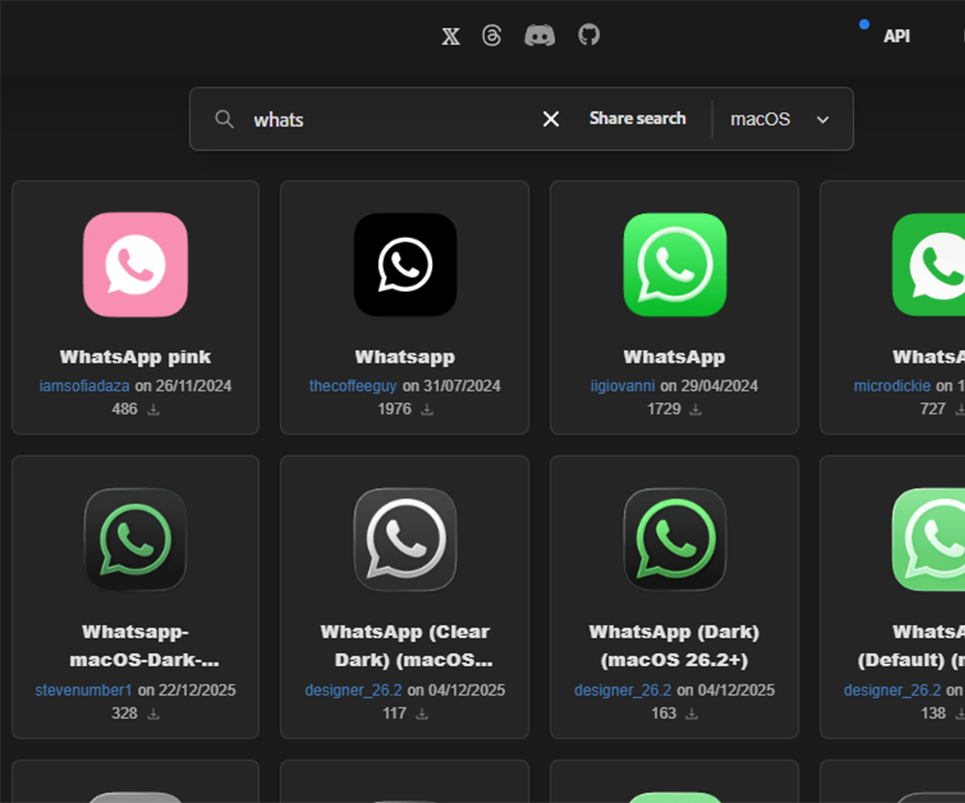
Si no quieres diseñar tu propio icono desde cero, hay varias páginas donde puedes descargar iconos listos para usar. Sitios como Flaticon, Icons8 o macOSicons ofrecen diseños modernos y minimalistas, ideales para que WhatsApp combine mejor con el resto de apps y tu pantalla se vea más cuidada.
Además de esas páginas, también puedes usar imágenes personalizadas, degradados, ilustraciones o incluso una foto tuya si buscas algo más personal. Lo importante es que el archivo sea cuadrado y tenga buena resolución, así cuando lo uses en Atajos el icono se verá con un acabado más profesional.
Como verás, cambiar el icono de WhatsApp en tu iPhone no es nada del otro mundo, pero sí le da un toque muy personal a tu móvil. Es de esos detalles pequeños que hacen que tu iPhone se sienta más tuyo, más único. Ahora dime… ¿qué otro icono te gustaría cambiar después?