

Cómo guardar fotos del iPhone sin usar iCloud
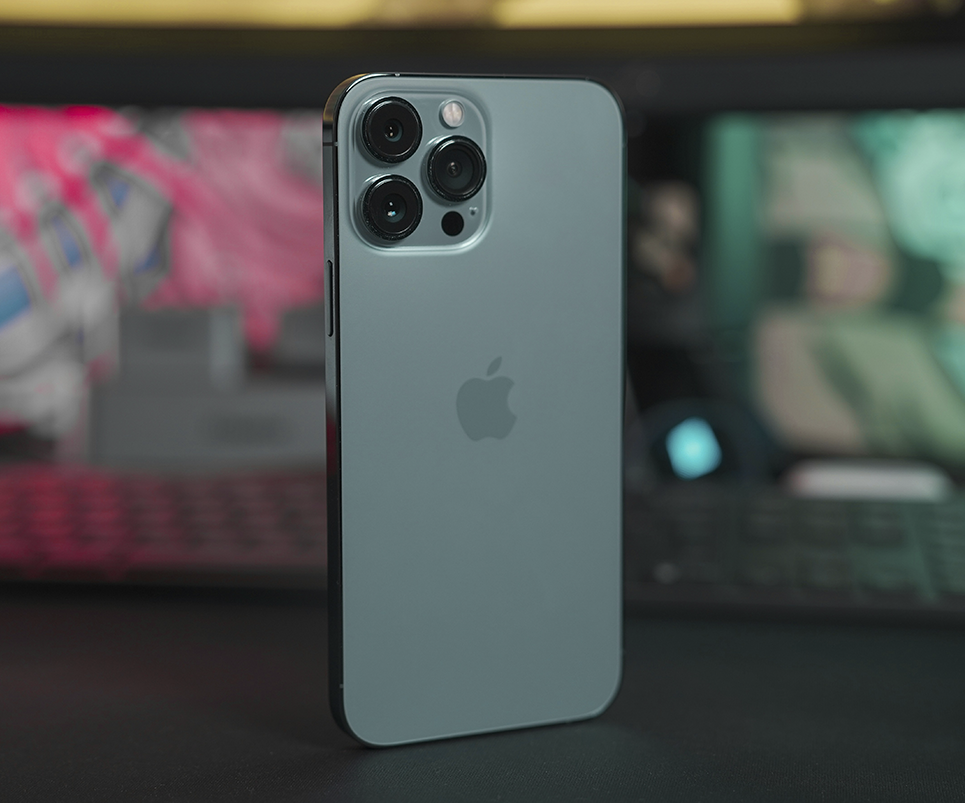
Si tienes un iPhone, es muy probable que ya te haya aparecido el temido aviso de “almacenamiento de iCloud lleno”, justo cuando quieres hacer una foto importante o guardar un video.
La solución que propone Apple suele ser pagar más espacio, pero la realidad es que no necesitas iCloud para guardar tus fotos.
Hoy en día existen alternativas sencillas, gratuitas y muy eficaces para hacer copias de seguridad de tus fotos y videos. Algunas incluso ofrecen más almacenamiento gratuito que iCloud, lo que puede ayudarte a liberar espacio en tu iPhone sin tener que pagar cada mes.
En esta guía te voy a mostrar cómo guardar tus fotos del iPhone sin usar iCloud, utilizando opciones fáciles de configurar y que funcionan realmente bien en el día a día.
Usar Google Fotos para guardar tus fotos automáticamente
Si lo que buscas es una solución sencilla que funcione casi sola, Google Fotos es probablemente la mejor opción.
Esta aplicación está diseñada para guardar fotos y videos automáticamente en la nube. Eso significa que cada vez que haces una foto con tu iPhone, la app puede subirla a tu cuenta de Google sin que tengas que hacer nada.
Además, puedes acceder a tus fotos desde cualquier dispositivo, ya sea tu ordenador, tablet o incluso otro móvil.
Cómo activarlo en tu iPhone
El proceso es bastante rápido.
- Descarga “Google Fotos” desde la App Store.
- Abre la aplicación e inicia sesión con tu cuenta de Google.
- Pulsa tu foto de perfil en la esquina superior.
- Entra en “Configuración” de Google Fotos.
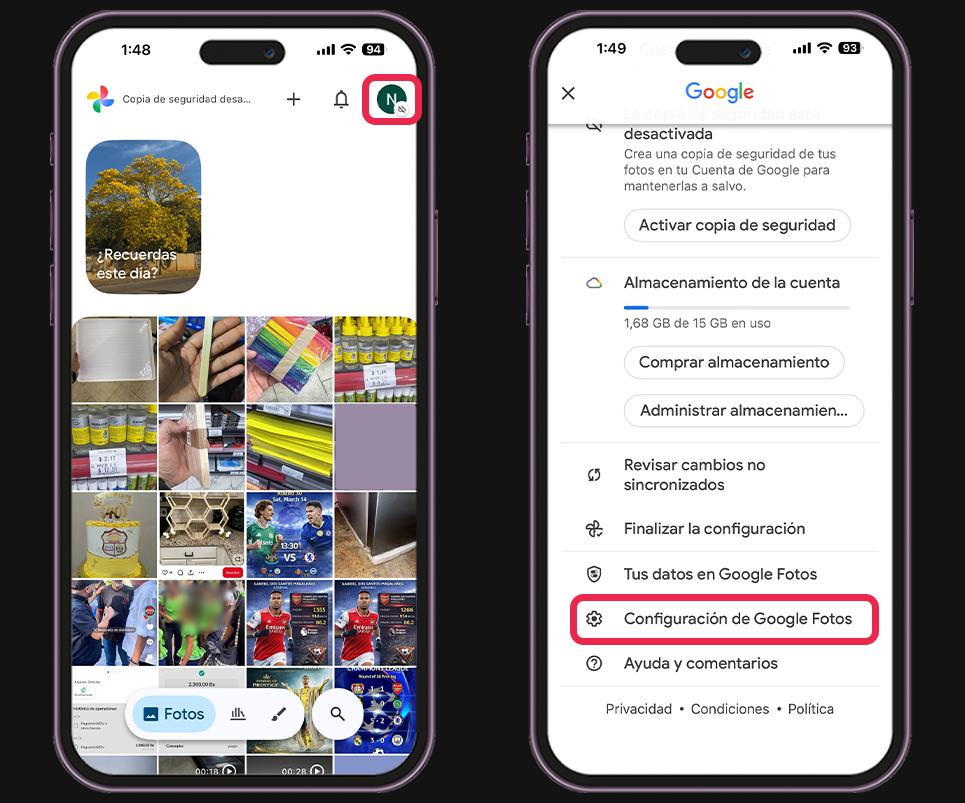
- Activa la opción “Copia de seguridad”.
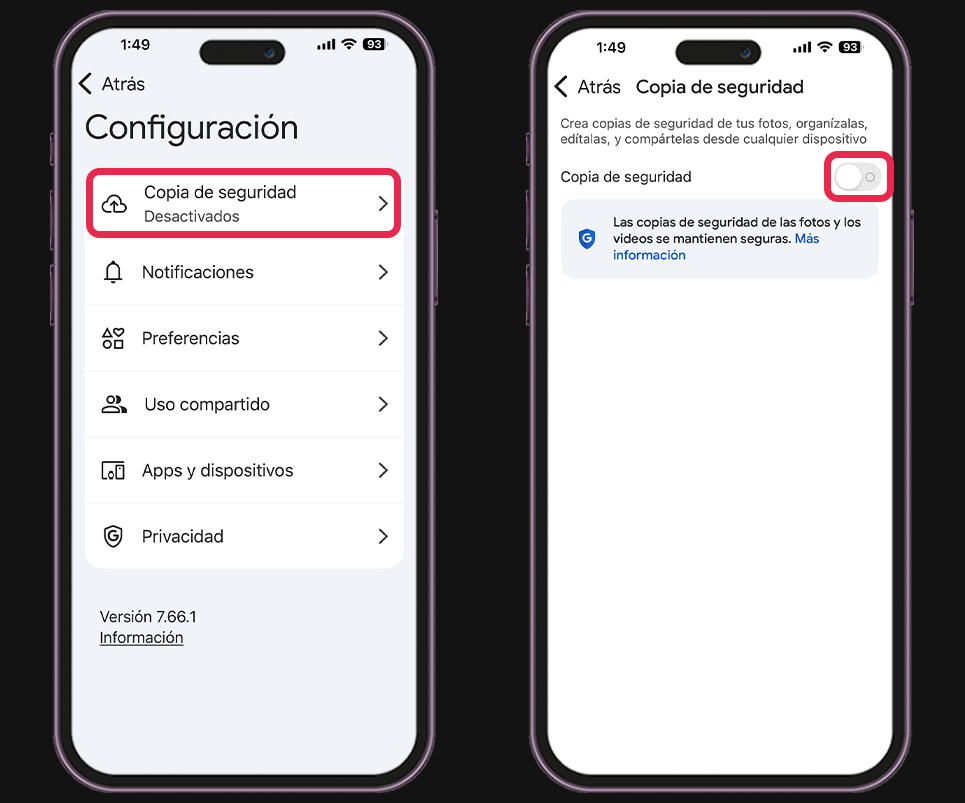
Una vez activado, tus fotos empezarán a subirse automáticamente.
Si tienes muchas imágenes guardadas en el teléfono, es normal que la primera copia tarde un poco.
Nota
📌 Consejo práctico. Si vas a subir muchas fotos por primera vez, hazlo conectado a una red WiFi y con el teléfono cargando. Así evitarás gastar datos móviles y el proceso será más rápido y estable.
Guardar fotos manualmente con Google Drive
Otra opción que también funciona muy bien es Google Drive.
A diferencia de Google Fotos, aquí las subidas no son automáticas, pero tiene una ventaja interesante. Puedes elegir exactamente qué fotos quieres guardar, algo útil si solo quieres copiar imágenes importantes.
Por ejemplo:
- Documentos escaneados
- Fotos familiares
- Capturas importantes
- Videos que no quieres perder
Cómo subir fotos a Google Drive desde el iPhone
El proceso también es bastante sencillo.
- Descarga “Google Drive” desde la App Store.
- Abre la aplicación.
- Pulsa el botón “+”.
- Selecciona “Subir archivo”.
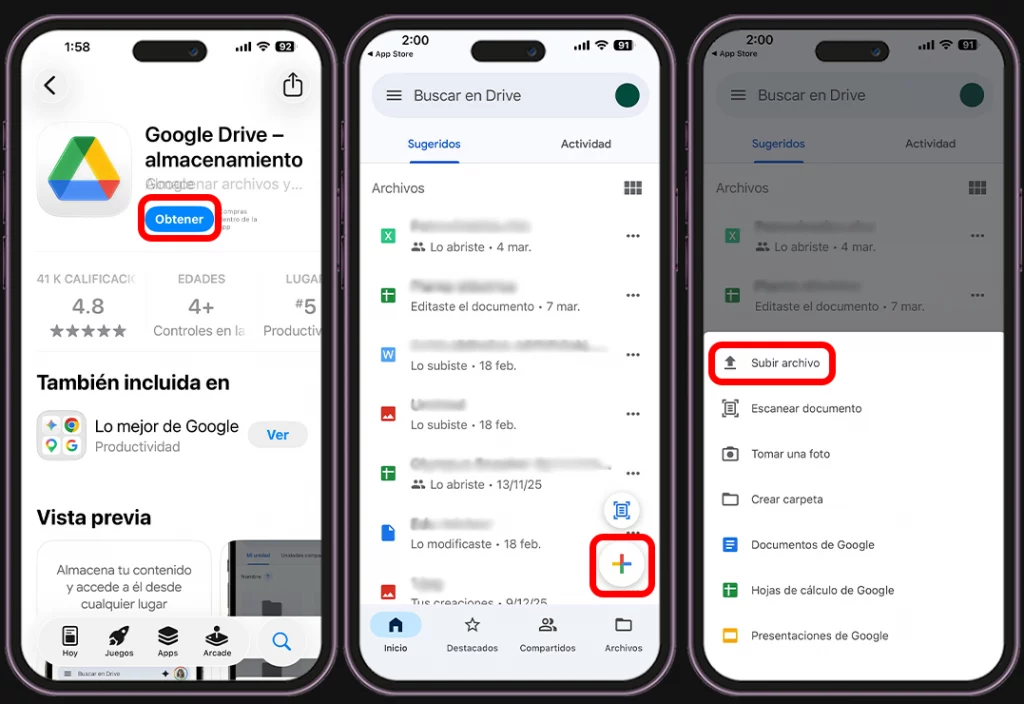
- Toca “Fotos y videos”.
- Elige las imágenes que quieres guardar.
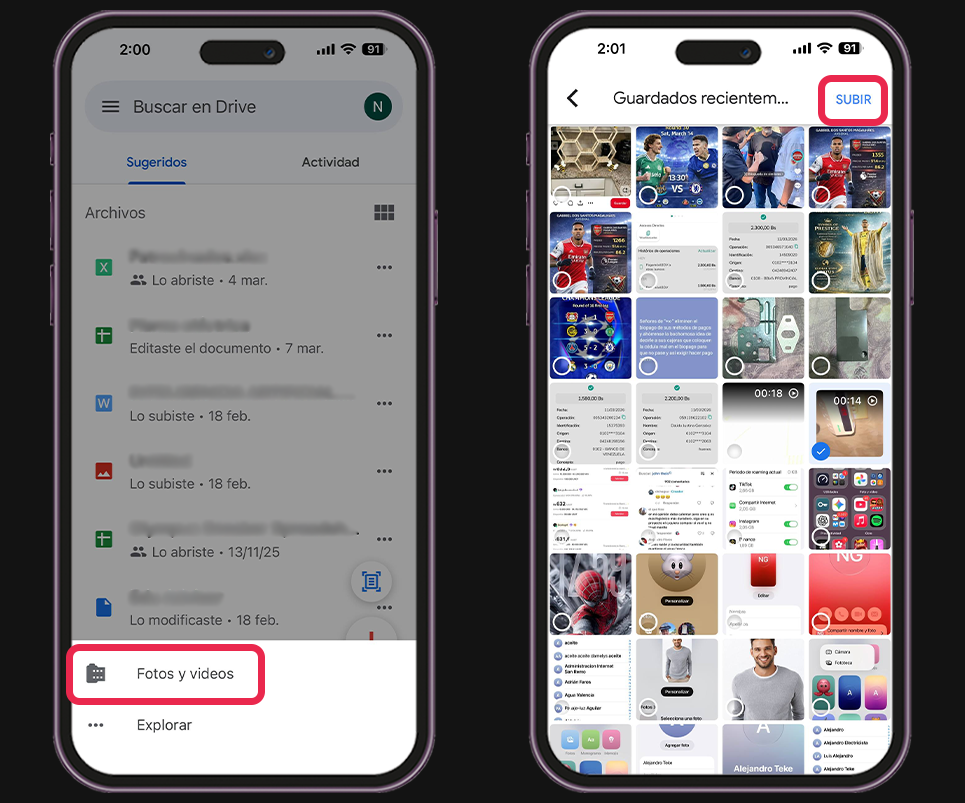
En pocos segundos las fotos se subirán a tu almacenamiento de Google.
Después podrás acceder a ellas desde cualquier dispositivo iniciando sesión en tu cuenta.
Nota
📌 Consejo práctico. Para mantener tu iPhone con más espacio libre, sube las fotos a Google Fotos y después eliminarlas del carrete del teléfono. Seguirán guardadas en la nube, pero liberarás bastante almacenamiento en el dispositivo.
Cuánto almacenamiento gratuito ofrece Google
Una de las razones por las que muchos usuarios prefieren estas alternativas es el espacio disponible.
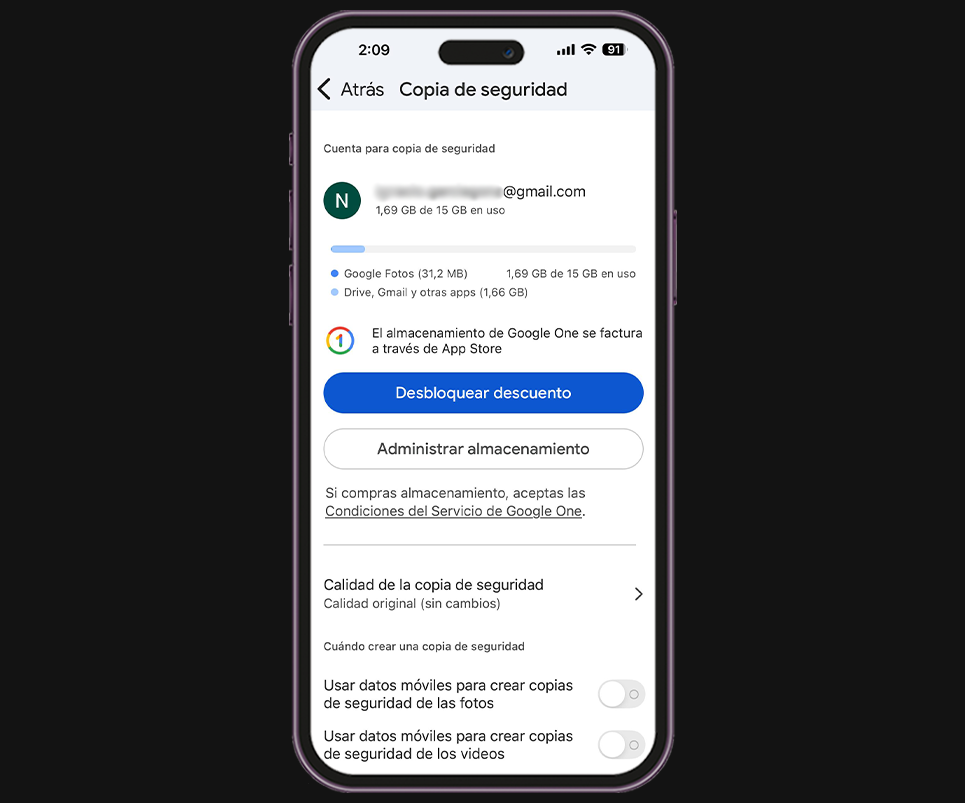
Las cuentas de Google ofrecen 15 GB gratuitos que se comparten entre:
- Google Fotos
- Google Drive
- Gmail
Para muchos usuarios esto es más que suficiente durante bastante tiempo.
En cambio, Apple solo ofrece 5 GB gratuitos en iCloud, un espacio que muchos usuarios terminan llenando antes de lo que esperaban.
Cosas que conviene tener en cuenta
Antes de mover todas tus fotos fuera de iCloud, hay algunos detalles que vale la pena saber.
La primera copia puede tardar bastante
Si tienes una biblioteca de imágenes bastante grande, la primera subida puede tardar varias horas. No es un problema, simplemente es el tiempo que necesita la aplicación para transferir todos los archivos.
Necesitas una cuenta de Google
Para usar Google Fotos o Google Drive necesitas tener una cuenta de Google. Si ya usas Gmail, entonces ya tienes una y puedes empezar a usar estas apps inmediatamente.
Puedes usar varias copias de seguridad
Muchas personas prefieren tener más de una copia de sus fotos.
Por ejemplo:
- iCloud activado
- Google Fotos como copia adicional
De esa forma, si algo ocurre con una cuenta o dispositivo, tus fotos siguen estando seguras.
Como verás, no hace falta complicarse demasiado para mantener tus recuerdos a salvo y al mismo tiempo liberar espacio en tu iPhone. A veces basta con conocer un par de herramientas útiles para dejar de depender únicamente de iCloud y gestionar mejor tu almacenamiento.
Si te gustan este tipo de trucos prácticos para sacarle más partido a tu iPhone, también puedes echar un vistazo a nuestra galería de tips para iPhone, donde compartimos consejos sencillos que te pueden ahorrar tiempo, espacio y más de un dolor de cabeza.
Y ahora cuéntanos algo.
¿Tú cómo sueles guardar tus fotos para no quedarte sin espacio en el iPhone?
Sigue explorando Tecnología con Mau
Guías, reseñas y noticias seleccionadas según el tema que acabas de leer.
Encuentra tu próxima guía o producto
Explora recomendaciones prácticas, comparativas claras y productos que realmente vale la pena considerar.

Mau Lozano
Creador de tecnología que ayuda a millones de personas a entender smartphones, inteligencia artificial, gadgets y herramientas digitales.



¿Tienes una pregunta o experiencia que compartir?
Abre el formulario solo cuando quieras participar.