

Recortar un video en el iPhone puede ocupar más espacio. Así lo evito
Cuando recortamos un video en el iPhone lo normal es pensar que el archivo ocupará menos espacio. Al fin y al cabo, estamos quitando una parte del archivo, así que lo lógico sería que pesara menos.
Pero en realidad no siempre ocurre así.
De hecho, si usas la opción equivocada al guardar el video recortado, el archivo puede seguir ocupando exactamente lo mismo que el original, incluso aunque hayas eliminado varios segundos o minutos.
Esto es algo que descubrí hace tiempo revisando el almacenamiento de mi iPhone. Tenía varios videos recortados que aparentemente eran más cortos… pero el espacio ocupado era prácticamente el mismo.
La razón está en cómo iOS guarda las ediciones de video.
Por qué un video recortado puede ocupar lo mismo
Cuando haces cambios desde la app “Fotos” del iPhone, el sistema intenta ser flexible. El mismo permite que puedas volver atrás en cualquier momento y recuperar las partes que habías eliminado.
Para conseguirlo, el clip no se modifica completamente.
En lugar de eso, iOS guarda la edición como una especie de “ajuste” sobre el archivo original. Eso significa que el video sigue conteniendo toda la información original, incluso si solo ves una parte.
La ventaja es que puedes restaurar el video completo cuando quieras.
La mala noticia es que el tamaño del archivo no cambia.
Y si haces esto con muchos fragmentos, tu almacenamiento puede llenarse sin que te des cuenta.
Las dos opciones que aparecen al guardar el video
Aquí es donde está el detalle importante.
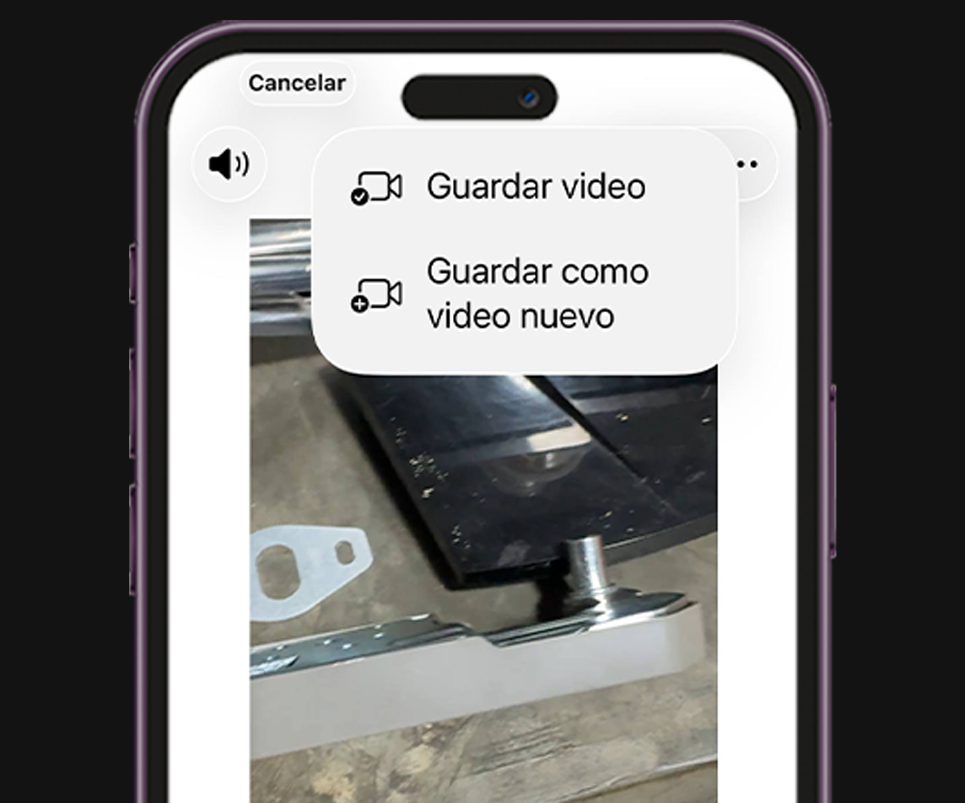
Cuando terminas de recortar un video en el iPhone y pulsas “OK”, aparecen dos opciones diferentes. Y cada una se comporta de forma distinta.
Guardar video
Esta opción reemplaza el video actual con la edición que has hecho.
El problema es que el archivo sigue guardando internamente el contenido original. Por eso el tamaño del video prácticamente no cambia.
Ventaja
- Puedes recuperar las partes que habías recortado.
Desventaja
- El archivo sigue ocupando el mismo espacio.
Guardar como video nuevo
Esta es la opción que uso más cuando quiero ahorrar almacenamiento.
Al elegirla, el iPhone crea un archivo nuevo que solo contiene la parte recortada del video. Aquí sí se borra el resto del contenido.
El resultado es que el nuevo video pesa menos.
Ventaja
- El archivo final ocupa menos espacio.
Desventaja
- No podrás recuperar la parte que eliminaste si borras el original.
El pequeño truco que yo suelo usar
Cuando recorto un video y mi objetivo es liberar espacio en el iPhone, hago algo muy simple.
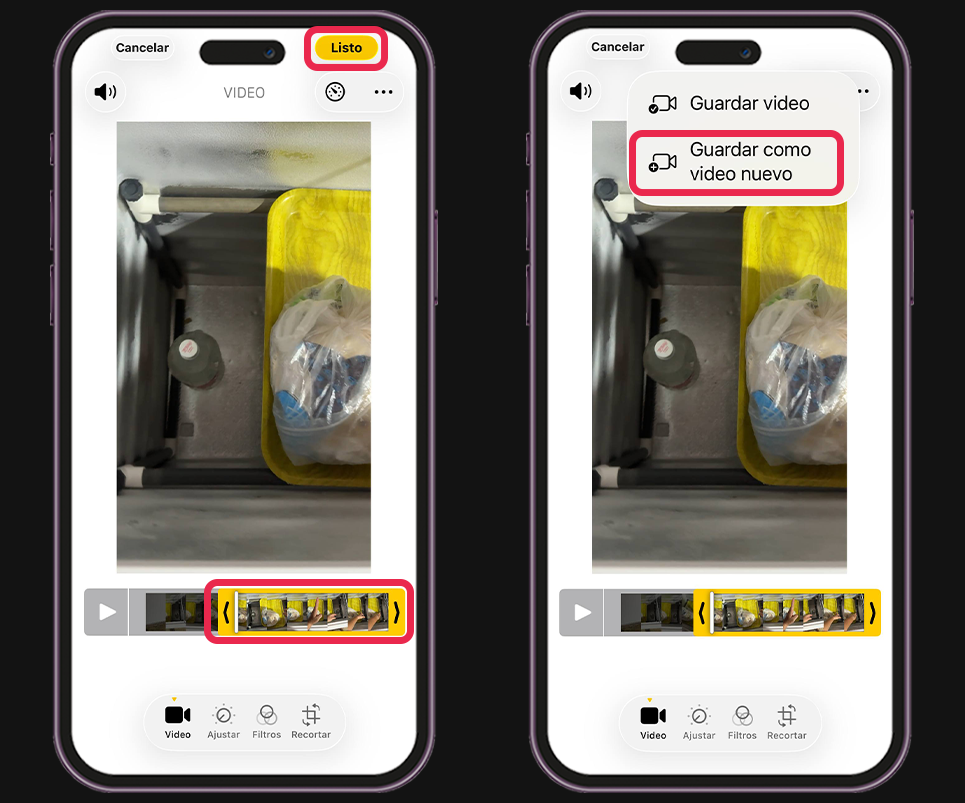
Primero recorto el archivo normalmente desde la app “Fotos”. Después pulso “Listo” y selecciono “Guardar como video nuevo”. Tal cual como expliqué antes.
Esto crea un archivo con solo la parte que me interesa.
Luego reviso el archivo original. Si estoy seguro de que no necesito el resto del contenido, simplemente lo elimino.
Con este pequeño gesto puedes ahorrar bastante espacio, sobre todo si grabas mucho o si usas resolución alta como 4K.
Nota
📌 Consejo práctico. Los videos grabados en 4K o en cámara lenta pueden ocupar cientos de megas en pocos minutos. Si solo necesitas un fragmento, guarda el recorte como video nuevo y elimina el original para liberar espacio rápidamente.
Cuánto espacio puedes ahorrar realmente
La diferencia depende del contenido.
Por ejemplo:
Un video original de 2 minutos grabado en buena calidad puede ocupar fácilmente 300 o 400 MB.
Si recortas solo un fragmento de 20 segundos y lo guardas como video nuevo, el archivo puede reducirse a 50 o 60 MB.
Si en cambio guardas la edición sobre el archivo original, el clip seguirá ocupando casi lo mismo.
Un detalle útil si solo quieres enviar el video
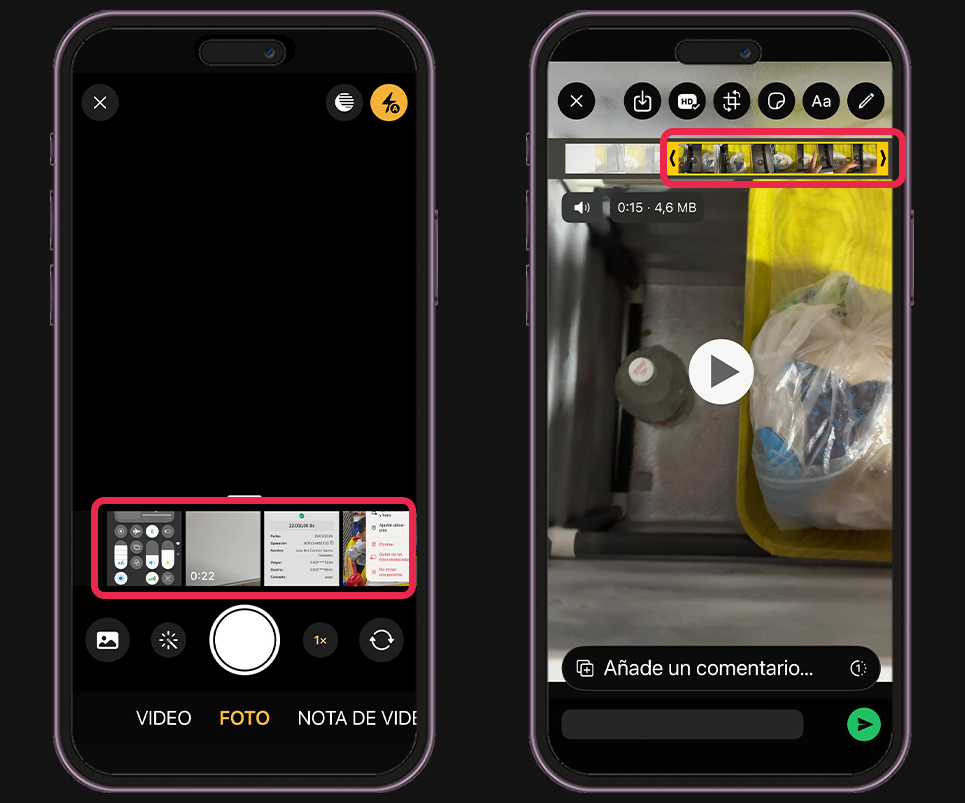
Hay otra situación muy común.
Muchas veces recortamos videos simplemente para enviarlos por WhatsApp, Telegram o Instagram.
En ese caso no hace falta editarlo en Fotos.
Estas aplicaciones ya incluyen su propia herramienta para recortar clips antes de enviarlos. Así puedes compartir solo el fragmento que te interesa sin modificar el archivo original.
Es una buena opción si quieres conservar la grabación completa pero compartir solo una parte.
Después de descubrir esto, cambié la forma en que manejo las ediciones de mis grabaciones en el teléfono.
Ahora siempre tengo en cuenta una cosa:
- Si quiero mantener el video completo por si acaso, guardo la edición sobre el original.
- Pero si solo me interesa el fragmento que he recortado, siempre lo guardo como video nuevo y elimino el original.
Si te ha gustado este artículo y estos pequeños trucos, te recomendamos echar un vistazo a nuestra galería de tips para iPhone. Encontrarás consejos útiles para aprovechar mejor tu móvil y descubrir fu
Sigue explorando Tecnología con Mau
Guías, reseñas y noticias seleccionadas según el tema que acabas de leer.
Encuentra tu próxima guía o producto
Explora recomendaciones prácticas, comparativas claras y productos que realmente vale la pena considerar.

Mau Lozano
Creador de tecnología que ayuda a millones de personas a entender smartphones, inteligencia artificial, gadgets y herramientas digitales.


¿Tienes una pregunta o experiencia que compartir?
Abre el formulario solo cuando quieras participar.