

Envía fotos más rápido con este interruptor oculto de iOS 26

No todas las funciones útiles llegan con grandes anuncios. Algunas simplemente aparecen escondidas entre los ajustes y esperan a que alguien las descubra por casualidad.
En iOS 26, Apple añadió una herramienta que permite enviar fotos más rápido desde el iPhone, especialmente cuando la conexión no acompaña demasiado.
Y aunque parece un detalle pequeño, son justamente esos cambios silenciosos los que terminan haciendo más cómoda la experiencia todos los días.
¿Qué hace realmente esta función de iOS 26?
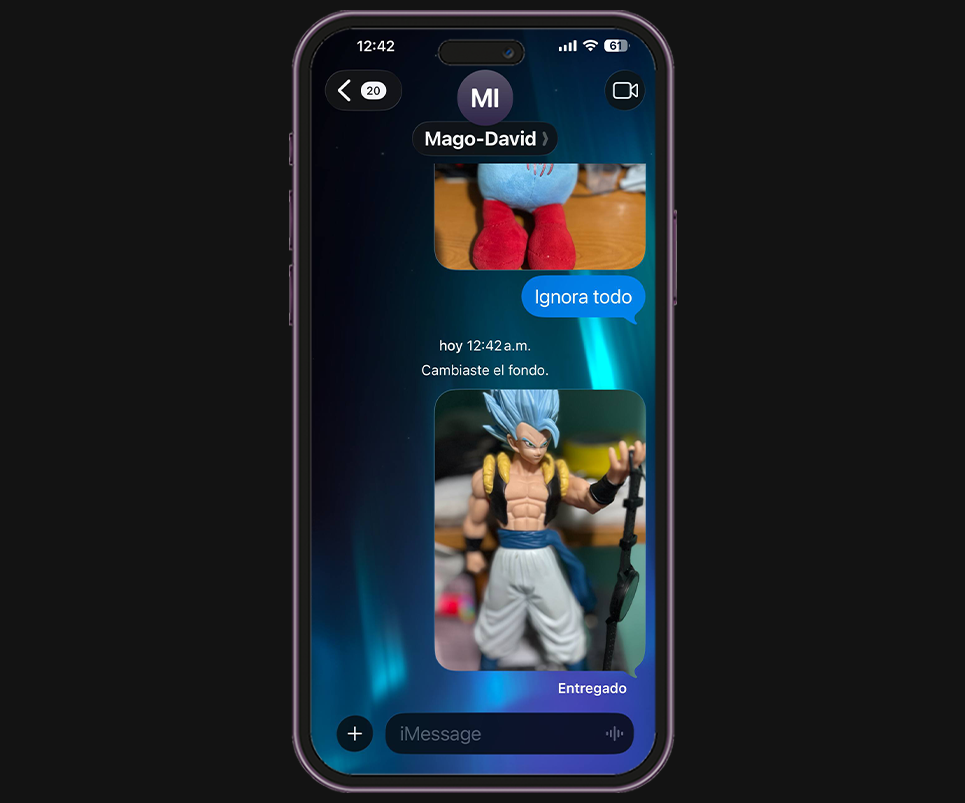
Cuando envías una foto desde la app Mensajes, normalmente el iPhone intenta mandar la imagen completa en máxima calidad.
El problema aparece cuando tienes señal débil, poco internet o estás usando datos móviles limitados.
Ahí es donde entra esta nueva función de iOS 26.
Con el interruptor activado, el sistema envía primero una versión comprimida y ligera de la imagen para que la otra persona pueda verla casi inmediatamente.
Después, si la conexión mejora o tienes buena velocidad, llega automáticamente la versión en alta resolución.
En la práctica, la otra persona verá la foto rápido y unos segundos más tarde aparecerá en mejor calidad.
Es una idea sencilla, pero muy útil para quienes comparten muchas imágenes durante el día.
Nota
📌 Consejo práctico. Si viajas mucho o usas planes móviles limitados, esta función puede ayudarte a ahorrar bastantes datos sin dejar de enviar fotos. La otra persona seguirá viendo la imagen rápidamente, aunque inicialmente tenga una calidad ligeramente menor.
Cómo activar el interruptor oculto de iOS 26
Apple escondió esta opción dentro de los ajustes de Mensajes, así que no aparece a simple vista. Para activarla solo tienes que seguir estos pasos:
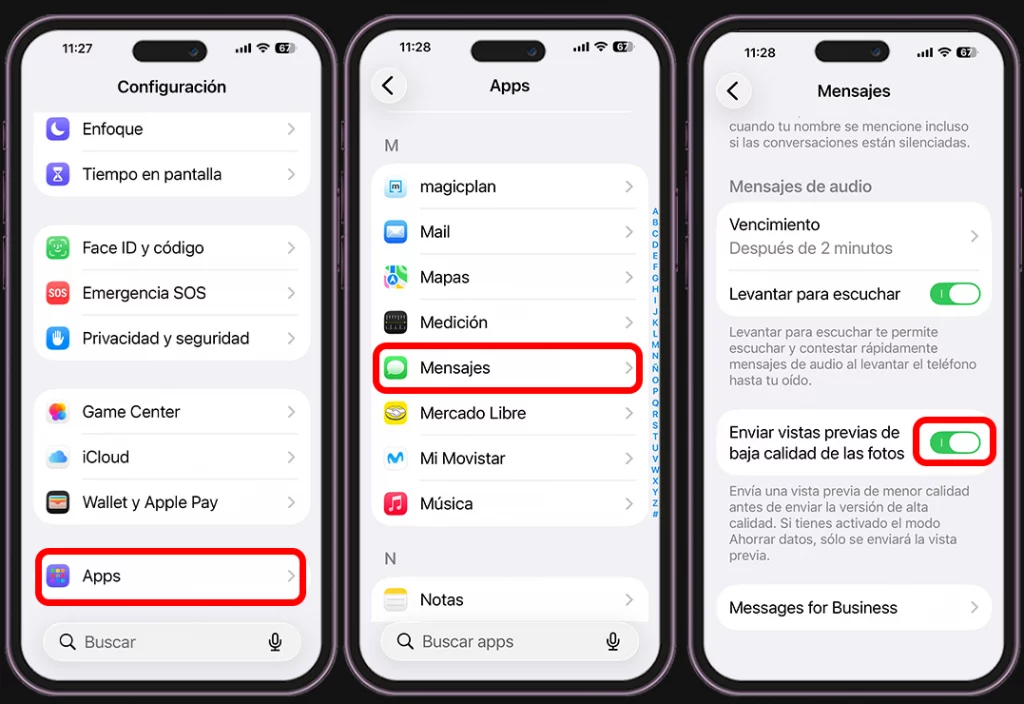
- Abre la app “Configuración” en tu iPhone.
- Baja hasta “Apps”.
- Entra en “Mensajes”.
- Busca la opción “Enviar previsualizaciones de fotos de baja calidad”.
- Activa el interruptor.
Y listo.
Desde ese momento, iOS 26 empezará a enviar versiones rápidas de las fotos antes de cargar la imagen completa.
No necesitas configurar nada más ni activar modos especiales.
¿Vale la pena activar esta opción?
Sí, especialmente si haces alguna de estas cosas:
- Envías muchas fotos durante el día
- Tienes internet lento frecuentemente
- Usas datos móviles limitados
- Viajas constantemente
- Compartes imágenes desde lugares con poca señal
La diferencia se nota bastante en conexiones inestables. Las fotos dejan de quedarse atascadas durante varios segundos y llegan mucho más rápido al destinatario.
Además, la conversación se siente más natural porque la otra persona recibe la imagen casi inmediatamente.
Algo importante que debes saber
Si quieres que esta función realmente ayude a ahorrar internet y acelerar el envío de fotos, también puedes activar el llamado “Modo de datos reducidos en tu iPhone”.
Esta opción limita algunas tareas en segundo plano y evita que las apps consuman más datos de lo necesario.
Apple permite activarlo tanto para datos móviles como para redes WiFi.
Activarlo en datos móviles
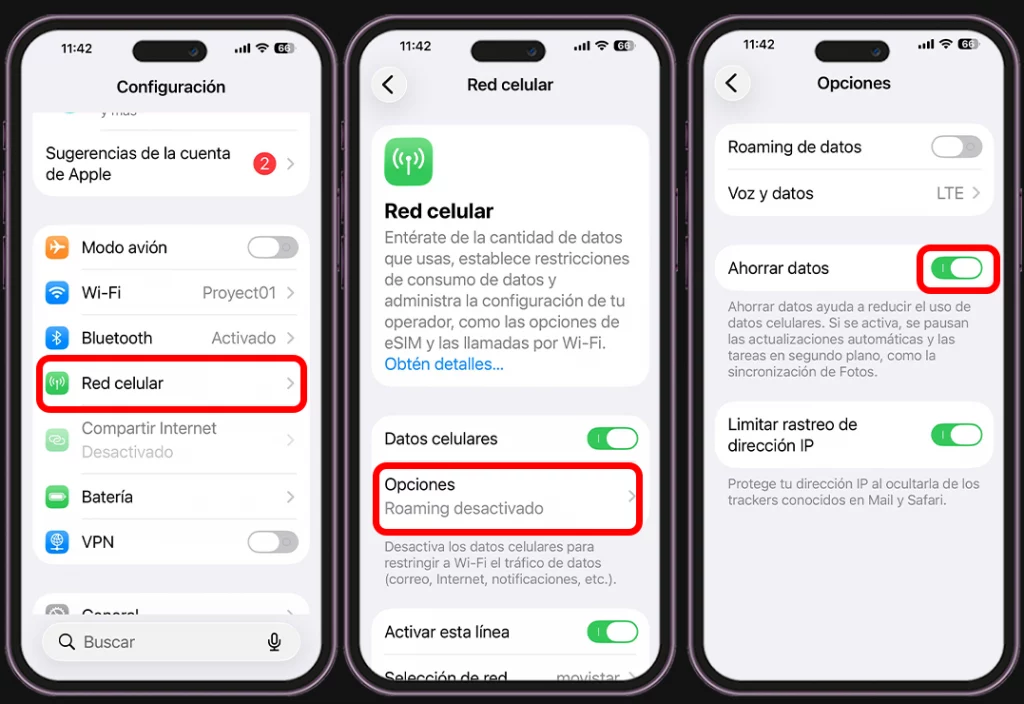
- Abre la app “Configuración” en tu iPhone.
- Entra en “Red celular”.
- Toca en “Opciones”.
- Finalmente, activa “Ahorrar datos”.
Una vez habilitado, el iPhone intentará reducir el consumo de internet móvil en diferentes procesos, incluyendo el envío de imágenes y algunas actualizaciones automáticas.
Cómo activar el Modo de datos reducidos en WiFi
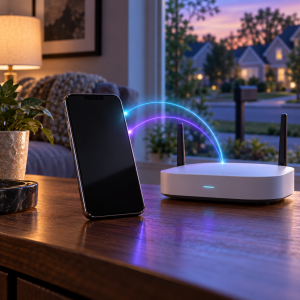
También puedes activar esta función en redes WiFi específicas, algo bastante útil si estás conectado a una red lenta o limitada.
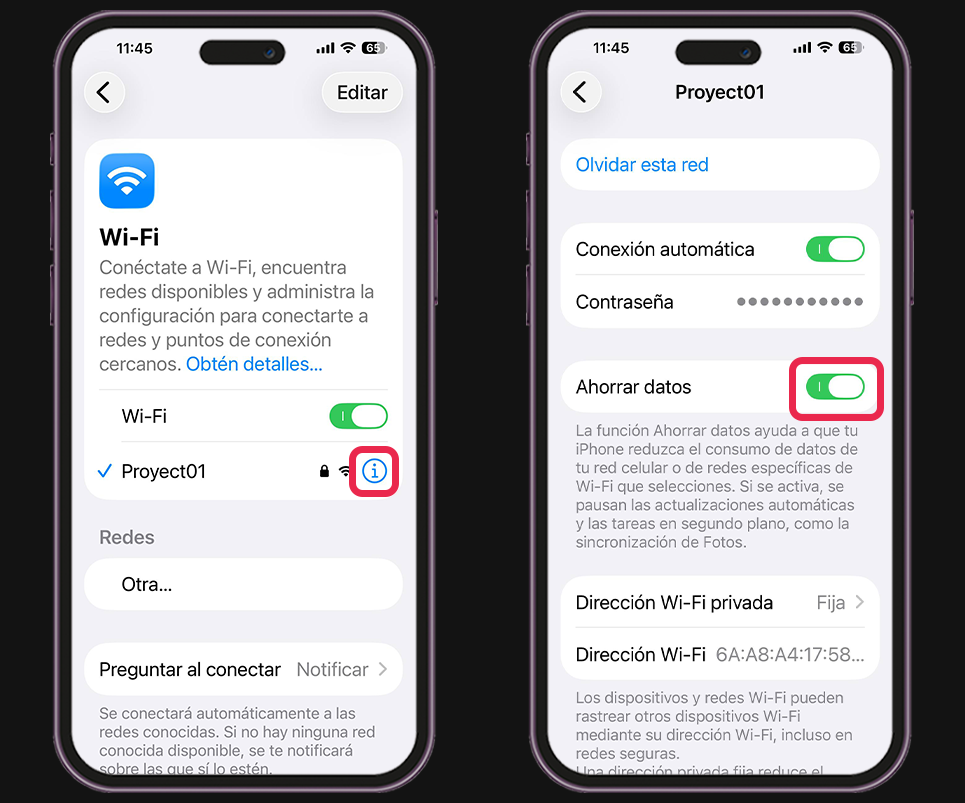
- Ve a “Configuración”.
- Entra en “WiFi”.
- Pulsa el icono de información “i” que aparece al lado de la red a la que estás conectado.
- Busca la opción “Modo de datos reducidos”.
- Activa el interruptor.
Además, si tienes activada la nueva opción de envío rápido de fotos en iOS 26, ambas funciones trabajarán juntas para hacer que las imágenes lleguen más rápido y consuman menos internet.
Nota
📌 Consejo práctico. Si notas que las fotos tardan demasiado en enviarse cuando estás fuera de casa, prueba activar esta opción antes de usar aplicaciones de mensajería. En redes saturadas la diferencia suele ser inmediata y bastante notable para el usuario.
¿También funciona con WhatsApp o solo con Mensajes?
La función está integrada directamente en la app Mensajes de Apple, así que el comportamiento más completo ocurre ahí.
Sin embargo, el beneficio indirecto también puede sentirse en otras apps porque el sistema gestiona mejor el envío de imágenes y el uso de datos.
Aun así, WhatsApp, Telegram o Instagram utilizan sus propios sistemas de compresión.
Por eso esta función brilla especialmente en iMessage.
Como verás, este interruptor oculto de iOS 26 no parece una función revolucionaria, pero una vez que la pruebas entiendes por qué puede ser tan útil: las fotos llegan más rápido, el consumo de datos baja y las conversaciones se sienten más fluidas.
Además, es exactamente el tipo de ajuste que la mayoría de usuarios nunca descubre por sí sola.
Si te ha gustado este artículo y quieres descubrir más trucos útiles para tu iPhone, no dudes en echarle un vistazo a nuestra galería de tips y consejos. Hay funciones ocultas, ajustes poco conocidos y herramientas que pueden hacer que aproveches mucho más tu dispositivo.
Sigue explorando Tecnología con Mau
Guías, reseñas y noticias seleccionadas según el tema que acabas de leer.
Encuentra tu próxima guía o producto
Explora recomendaciones prácticas, comparativas claras y productos que realmente vale la pena considerar.

Mau Lozano
Creador de tecnología que ayuda a millones de personas a entender smartphones, inteligencia artificial, gadgets y herramientas digitales.

¿Tienes una pregunta o experiencia que compartir?
Abre el formulario solo cuando quieras participar.