Cómo grabar videos con la pantalla apagada en iPhone
Si tienes un iPhone, probablemente hay decenas de funciones que todavía no has descubierto. Y no hablamos de trucos ocultos del móvil, sino de algunos ajustes que pueden sorprenderte la primera vez que los pruebas.
Uno de ellos te permite grabar videos aunque la pantalla parezca estar apagada. Sí, suena raro, pero funciona. Si te ha picado la curiosidad, a continuación te mostramos cómo grabar videos con la pantalla apagada en iPhone.
¿Es posible grabar con la pantalla apagada en un iPhone?
Normalmente, cuando comienzas a grabar un video y bloqueas el iPhone, la grabación se detiene. Esto ocurre porque el sistema da por finalizadas algunas funciones activas.
Sin embargo, gracias a una función de accesibilidad poco conocida del sistema, es posible mantener la grabación activa mientras la pantalla parece estar apagada.
Aunque no se trata de una función oficial diseñada para este propósito, el método funciona en muchos modelos de iPhone con versiones recientes de iOS.
Cómo activar la función para grabar videos con la pantalla apagada en iPhone
Este truco funciona mejor si sigues el orden de los pasos, ya que al activar VoiceOver cambian algunos gestos del iPhone. No es algo del otro mundo, pero sí conviene hacerlo con calma la primera vez.
Para ello, haz lo siguiente:
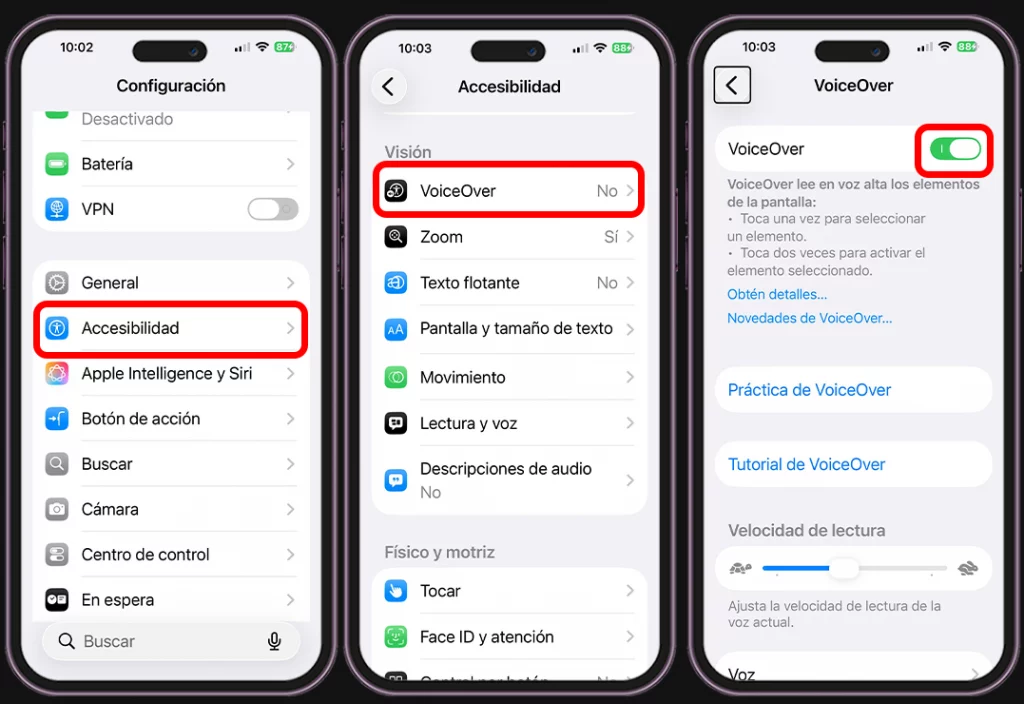
- Ve a “Configuración”.
- Entra en “Accesibilidad”.
- Busca y activa “VoiceOver”.
- Abre la aplicación “Cámara”.
- Presiona 3 veces seguidas el botón lateral o de encendido para activar “Acceso guiado”.
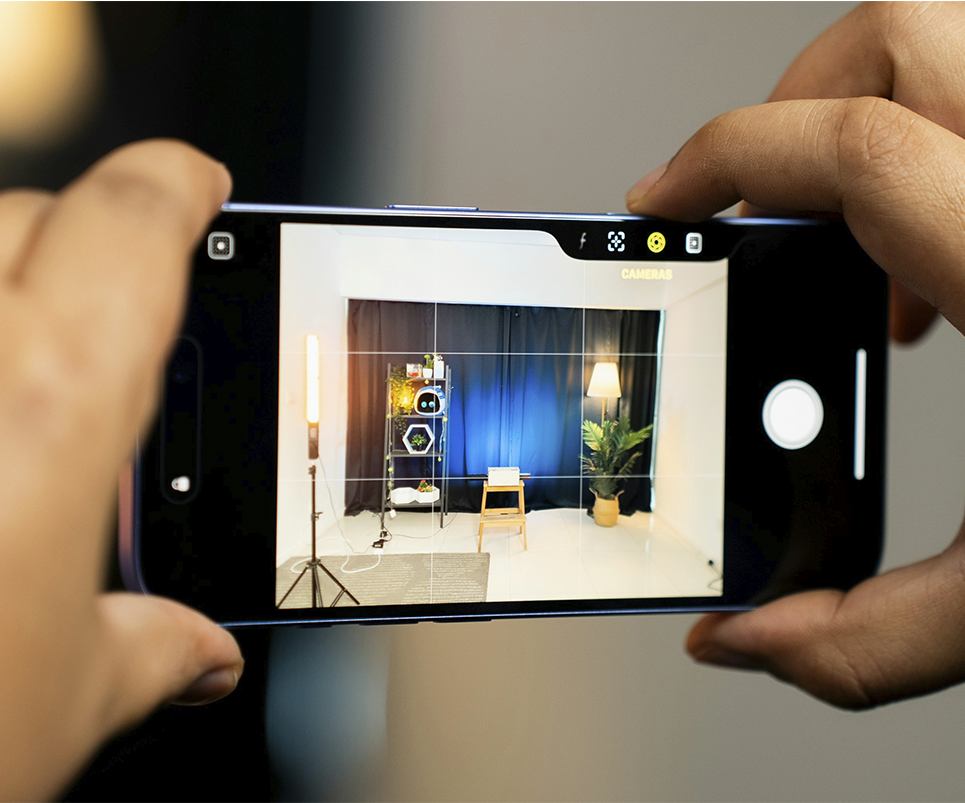
- Accede al modo de grabación de video.
- Toca 2 veces el botón de grabar para iniciar la grabación.
- Una vez que el video esté grabándose, toca 3 veces con 3 dedos sobre la pantalla.
- La pantalla quedará aparentemente apagada mientras la grabación continúa.
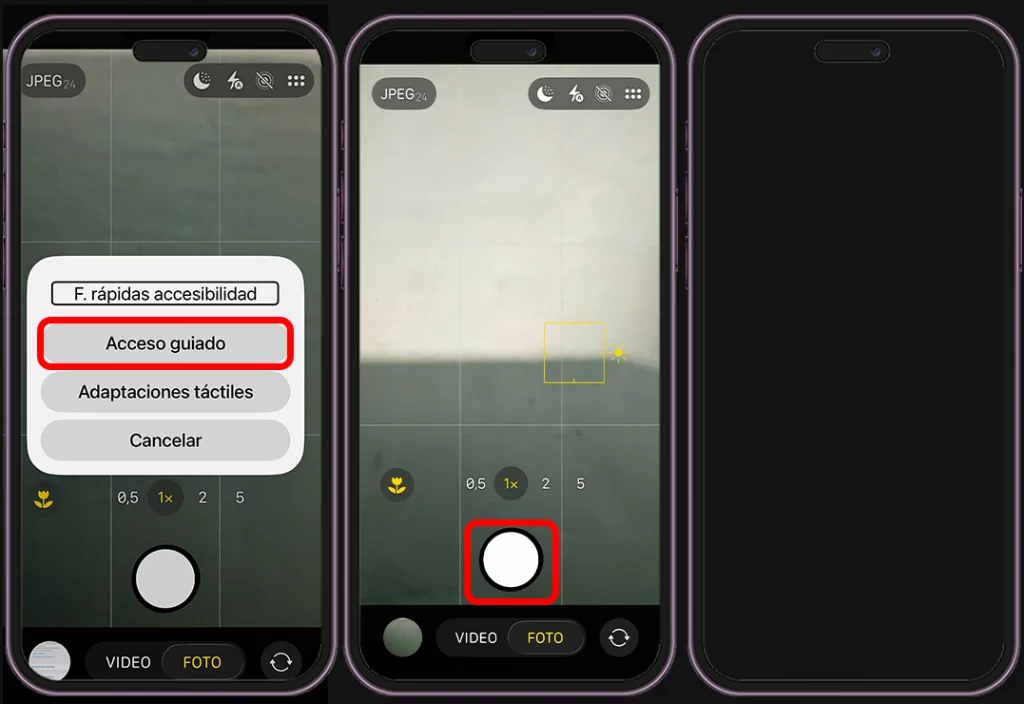
Cuando quieras volver a visualizar la pantalla, repite el gesto de 3 toques con 3 dedos.
Nota
💡 Consejo práctico. Te recomiendo que hagas primero una prueba corta de 10 o 15 segundos para comprobar que la grabación sigue activa correctamente. Así evitarás descubrir después que el video importante no se registró como esperabas.
Cómo detener la grabación
Para finalizar el video:
- Reactiva la pantalla con 3 toques usando 3 dedos.
- Toca 2 veces el botón de grabación.
- El video se guardará automáticamente en la galería de fotos.
¿Qué hacer si activas VoiceOver por accidente?
Si es la primera vez que usas este truco, es posible que actives VoiceOver sin querer o que te sorprenda ver que el iPhone ya no responde de la misma forma que antes.
Esto es completamente normal.
Cuando VoiceOver está activado, algunos gestos cambian temporalmente. Por ejemplo, en lugar de tocar una vez para abrir una app, tendrás que tocar una vez para seleccionarla y 2 veces para abrirla.
Para desactivarlo y que tu móvil vuelva a la normalidad, solo tienes que pulsar 3 veces seguidas el botón lateral o de encendido y la función se desactivará automáticamente.
Como verás, todavía quedan muchos rincones por explorar dentro de iOS. Y lo mejor es que algunos de los trucos más curiosos suelen estar escondidos en lugares donde casi nadie mira.
Si disfrutas descubriendo este tipo de funciones, no te detengas aquí. En nuestra galería de tips para iPhone encontrarás más trucos, atajos y consejos que pueden cambiar por completo tu forma de usar el móvil.