Cómo crear atajos de texto en tu iPhone
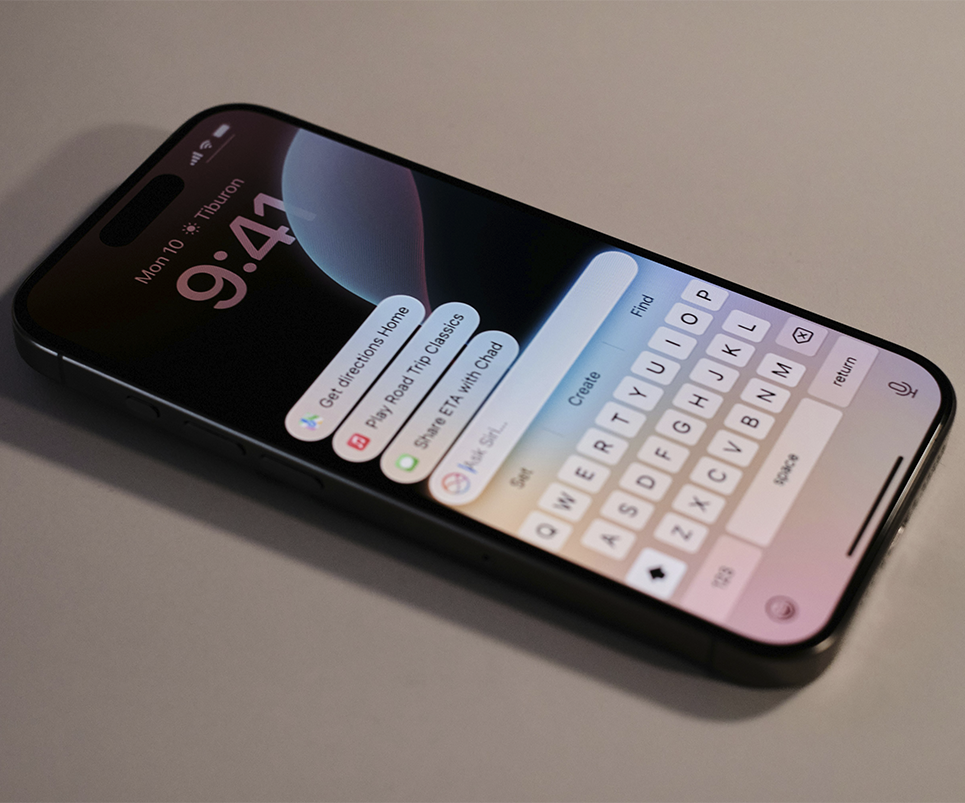
Hace poco me di cuenta de la cantidad de veces que escribía exactamente la misma información desde el móvil. Mi correo electrónico, mi dirección, mi número de teléfono o incluso respuestas que envío con frecuencia.
Al principio parecía algo sin importancia, pero cuando sumas todas esas pequeñas acciones a lo largo de una semana, el tiempo perdido es mayor de lo que parece.
Si quieres saber cómo crear atajos de texto en tu iPhone para escribir menos, compartir información más rápido y evitar repetir siempre lo mismo, no te despegues de tu pantalla.
Qué es el Reemplazo de Texto y para qué sirve
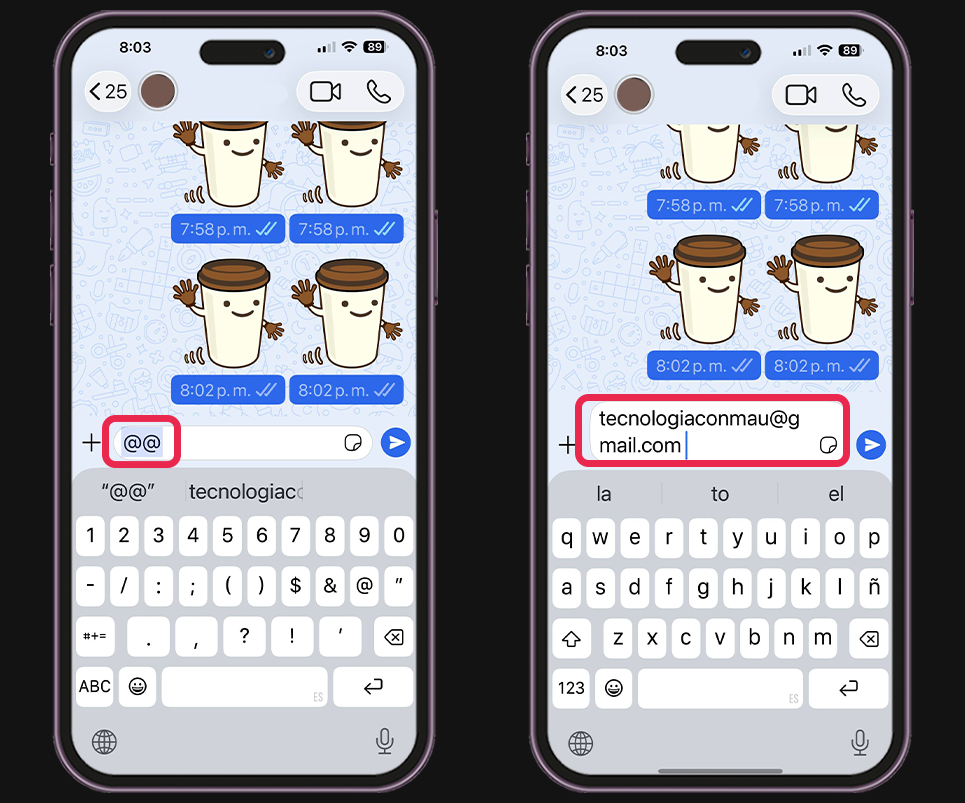
Reemplazo de Texto es una función que permite asociar una palabra, abreviatura o combinación de caracteres con un texto más largo. Cuando escribes el atajo, el iPhone lo sustituye automáticamente por el contenido que hayas configurado.
Por ejemplo:
- @@ – Correo electrónico
- DIR – Dirección completa
- TEL – Número de teléfono
- IBAN – Cuenta bancaria
Esto significa que ya no tienes que escribir la misma información una y otra vez, algo que se agradece especialmente cuando vas con mucha prisa.
Cómo crear atajos de texto en tu iPhone: paso a paso
Antes de empezar a usar esta función, lo primero es configurarla. El proceso apenas lleva unos minutos y, una vez completado, podrás crear tantos atajos personalizados como necesites.
Para ello, sigue estos pasos:
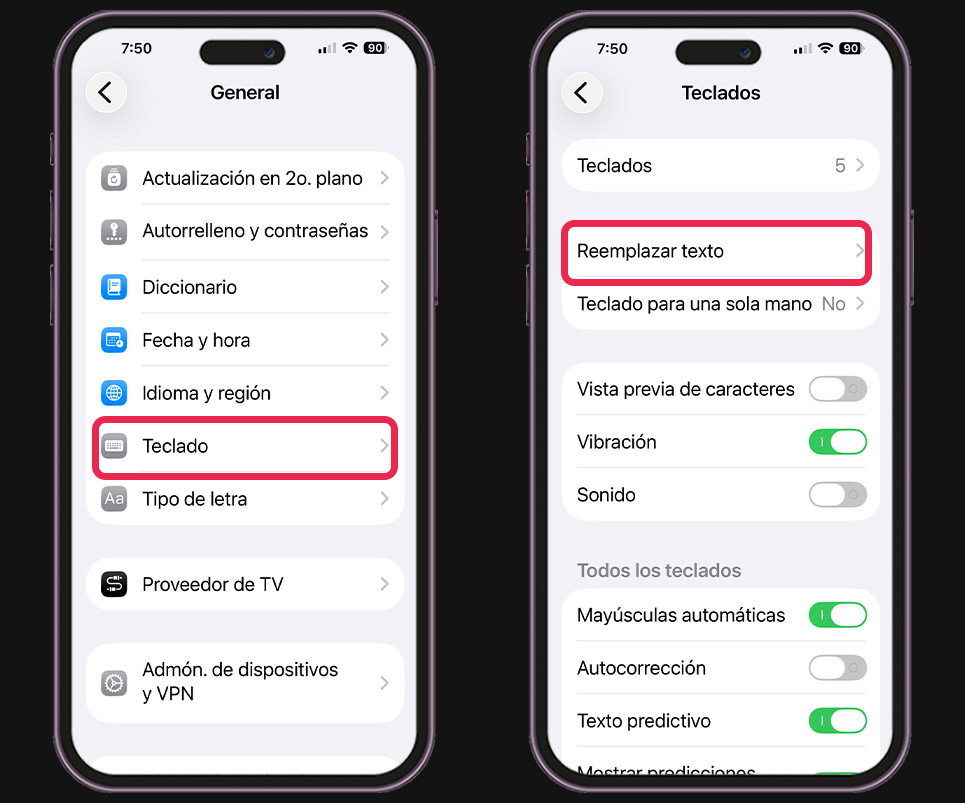
- Ve a “Configuración”.
- Entra en “General”.
- Pulsa en “Teclado”.
- Accede a “Reemplazo de Texto”.
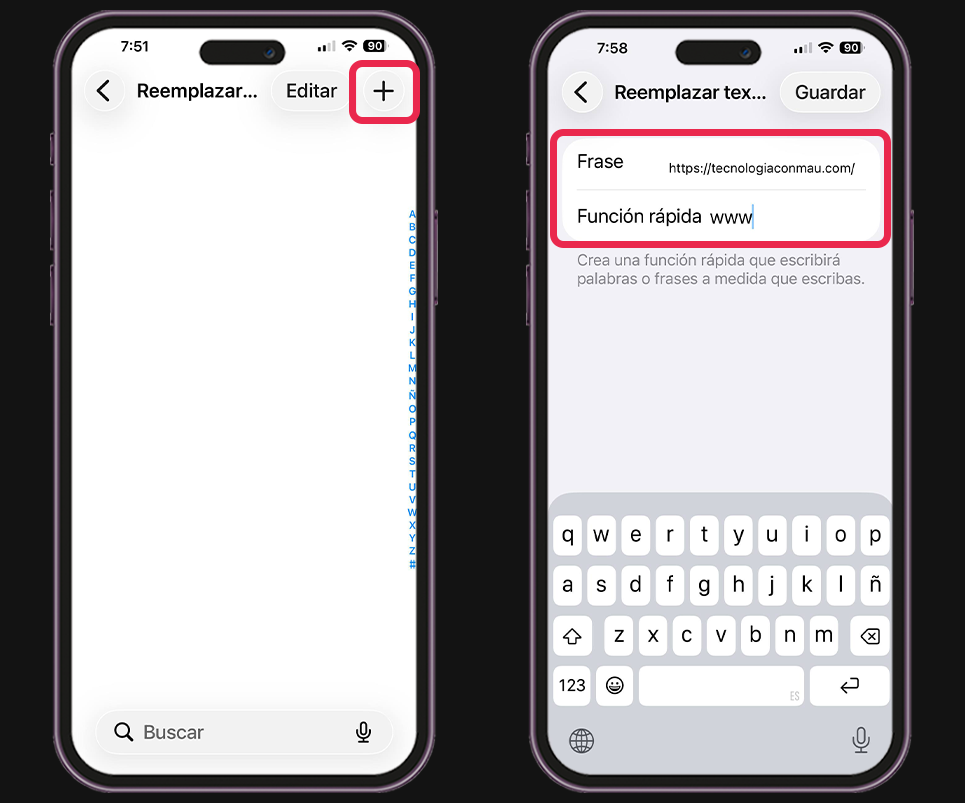
- Toca el icono “+” en la esquina superior.
- En “Frase” escribe el texto completo que quieres guardar.
- En “Función rápida” escribe el atajo que usarás.
- Pulsa “Guardar”.
A partir de ese momento, cuando escribas el atajo y pulses espacio, el texto aparecerá automáticamente.
¿Cuál es el uso más básico que le puedes dar?
Uno de los usos más básicos de esta función es guardar tu correo electrónico.
Si usas tu email para registrarte en servicios, responder mensajes o completar formularios, puedes configurarlo para que aparezca automáticamente al escribir una combinación sencilla como “@@”.
Parece un detalle pequeño, pero cuando lo usas varias veces al día terminas ahorrando bastante tiempo. De hecho, debo admitir que esta es una de las funciones del teclado de Android que más extraño en mi iPhone.
Notice Title
💡 Consejo práctico. Si tienes varias direcciones de correo, crea un atajo diferente para cada una. Por ejemplo, “@@p” para el correo personal, “@@t” para el trabajo y “@@a” para los amigos.
Otros atajos de texto que puedes crear en tu iPhone
Después de probar esta función durante un tiempo, encontré algunos usos mucho más interesantes.
- Tu dirección completa. Si compras online o tienes que compartir tu dirección con frecuencia, este atajo te puede venir muy bien. En lugar de escribir calle, número, ciudad y código postal cada vez, puedes guardarlo todo en una función rápida como “DIR”.
- Tu número de cuenta. Si en alguna ocasión te piden tus datos bancarios para hacerte una transferencia, este atajo puede ahorrarte varios pasos. En lugar de abrir la app del banco para buscar el número, basta con escribir el código que hayas configurado para que aparezca automáticamente.
- Respuestas que envías con frecuencia. También puedes guardar mensajes que utilizas de forma habitual para responder más rápido. Frases como “Te respondo en unos minutos”, “Estoy en camino” o “Gracias por tu mensaje” son algunos ejemplos.
¿Funciona en WhatsApp y otras aplicaciones?
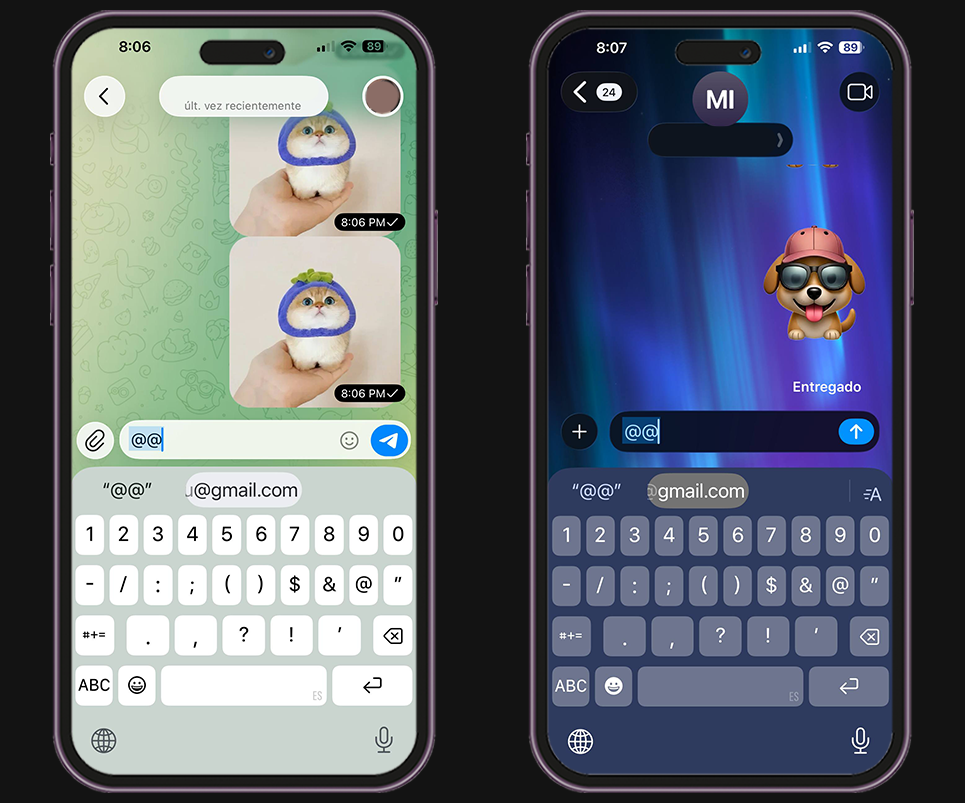
Sí. Una de las mejores ventajas de esta función es que no está limitada a una sola aplicación.
Los atajos funcionan en WhatsApp, Telegram, Mensajes, Mail, Notas, Safari y prácticamente cualquier lugar donde utilices el teclado del iPhone.
Esto hace que el tiempo que inviertes en configurarlos se aproveche en todo el sistema.
Como verás, el verdadero valor de esta función no está en ahorrar unos segundos una sola vez, sino en evitar cientos de pequeñas repeticiones a lo largo del tiempo.
Si te gusta descubrir trucos que simplifican tareas cotidianas como esto, te recomiendo echar un vistazo a nuestra galería de tips para iPhone.