

Vista Previa: una aplicación gratuita que deberías usar más
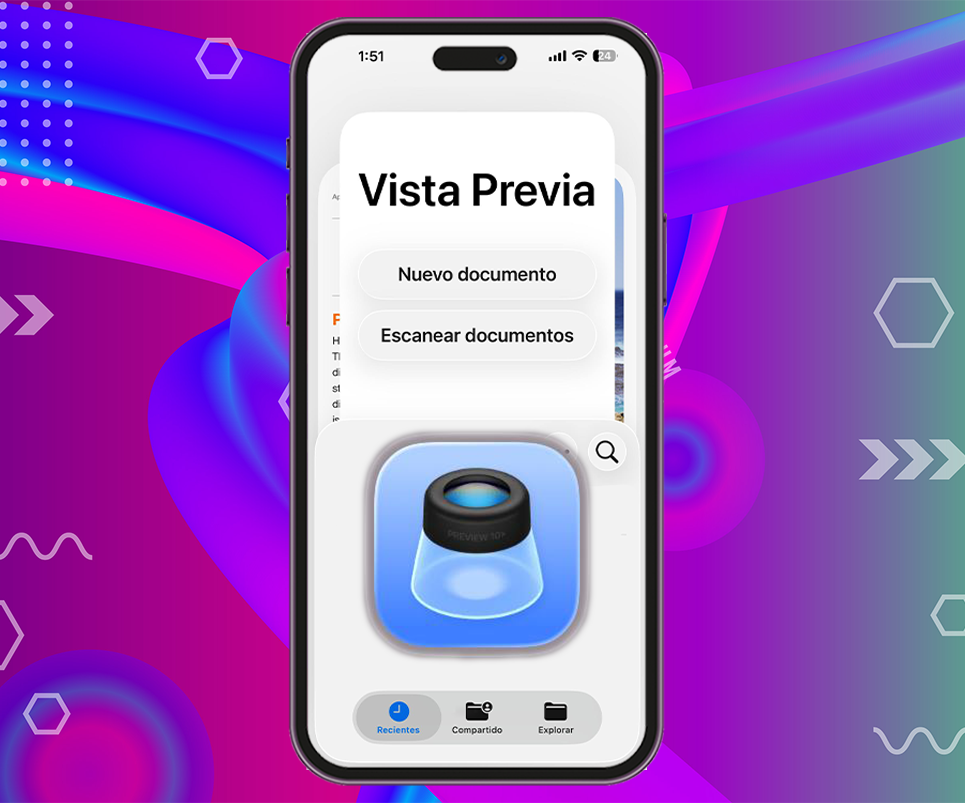
Muchos usuarios de iPhone descargan apps para escanear documentos, firmar archivos PDF o convertir imágenes a otros formatos sin darse cuenta de que su teléfono ya incluye una herramienta capaz de hacer todo eso de forma gratuita.
Lo curioso es que esta aplicación viene instalada de fábrica en prácticamente todos los iPhone y, aun así, sigue siendo una de las más desaprovechadas.
La buena noticia es que puedes hacerlo gratis y sin instalar apps. En esta guía te voy a mostrar cómo escanear documentos con iPhone gratis de forma rápida y sencilla para que los tengas listos para compartir, enviar o guardar directamente desde tu móvil.
¿Qué aplicación es y por qué deberías usarla?
Se trata de Vista Previa, una aplicación que viene instalada de serie en el iPhone y que probablemente has usado alguna vez para abrir documentos o imágenes sin prestar demasiada atención a todo lo que puede hacer.
Más allá de visualizar archivos, esta herramienta incluye funciones muy prácticas para el día a día, como escanear documentos, firmar archivos PDF, rellenar formularios o convertir imágenes a otros formatos en cuestión de segundos.
Lo mejor es que no necesitas descargar aplicaciones adicionales ni pagar suscripciones para realizar este tipo de tareas, ya que todo está integrado directamente en tu iPhone.
Cómo escanear documentos con tu iPhone
Si tienes una factura, un contrato, una hoja de apuntes que necesitas enviar rápido, puedes convertirlo en un archivo digital en pocos segundos desde tu propio móvil.
Para hacerlo, haz lo siguiente:
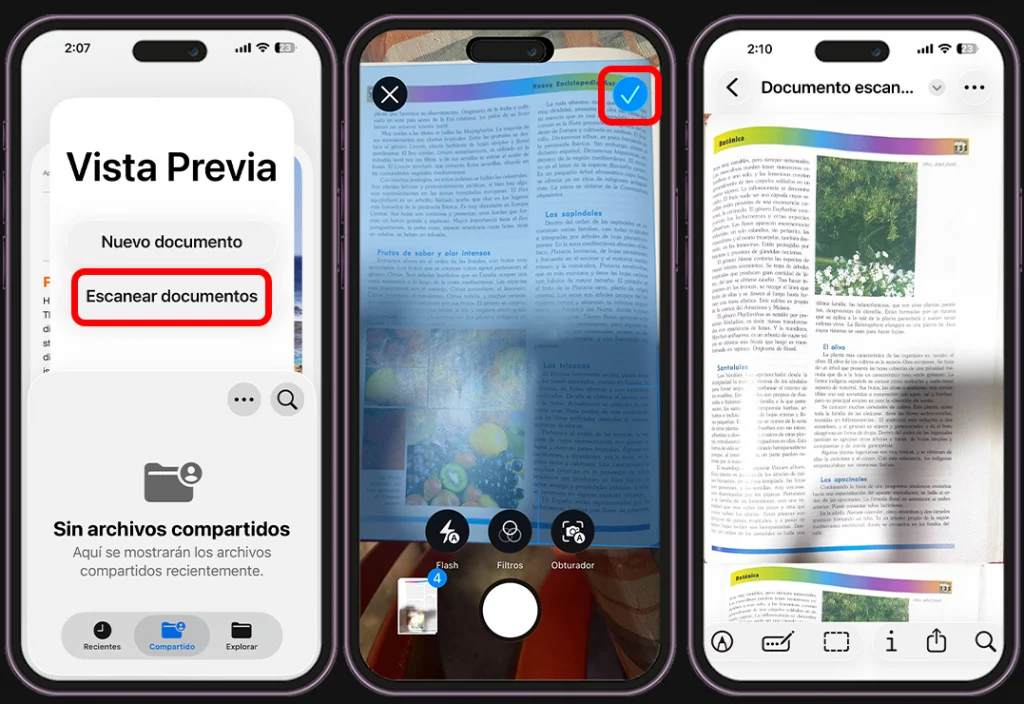
- Abre la aplicación “Vista previa.
- Selecciona “Escanear documentos”.
- Apunta la cámara al documento.
- El iPhone detectará automáticamente los bordes.
- Ajusta el encuadre si es necesario.
- Guarda el resultado como PDF.
Nota
💡 Consejo práctico. Si colocas el documento sobre una superficie oscura y utilizas buena iluminación natural, el iPhone detectará mejor los bordes y generará un escaneo mucho más limpio y profesional.
Cómo firmar documentos sin imprimirlos
Firmar documentos desde el móvil es otra de las funciones más desconocidas.
Si recibes un contrato o un formulario en PDF, no necesitas imprimirlo, firmarlo a mano y volver a escanearlo. Ese proceso quedó atrás desde hace mucho tiempo.
Ahora puedes añadir tu firma directamente desde el iPhone y tener el documento listo para enviar en cuestión de segundos. Para ello, solo sigue estos pasos:
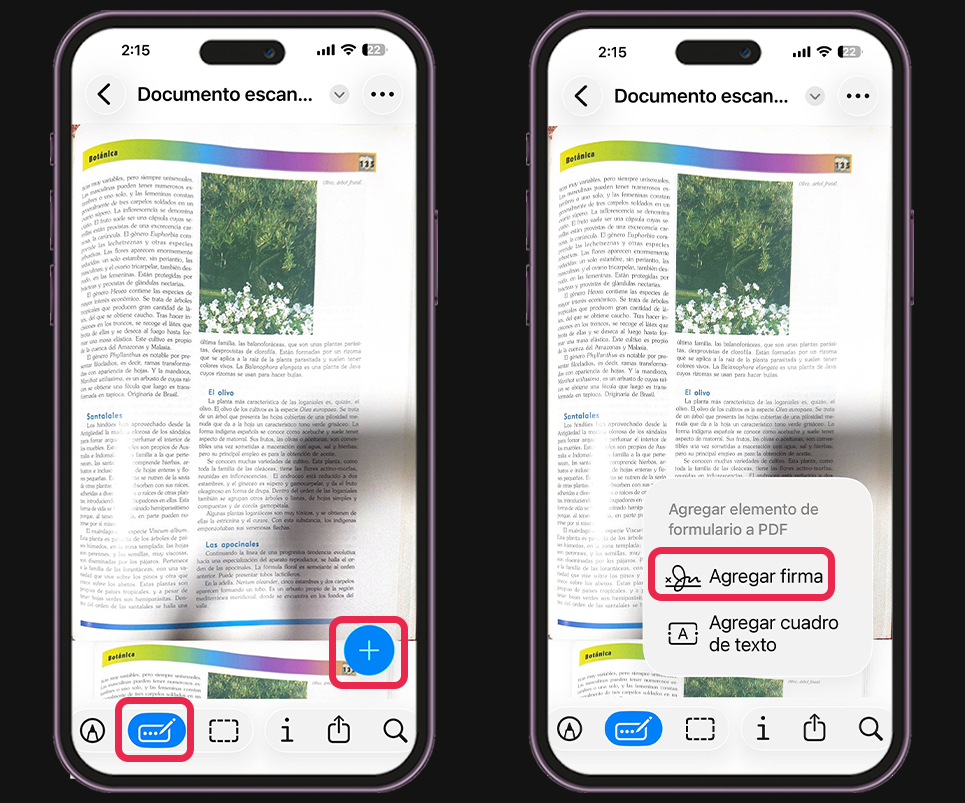
- Abre el documento.
- Pulsa el icono de edición o el lápiz.
- Selecciona el símbolo “+”.
- Toca en “Agregar firma”.
- Crea tu firma con el dedo.
- Colócala donde corresponda dentro del documento.
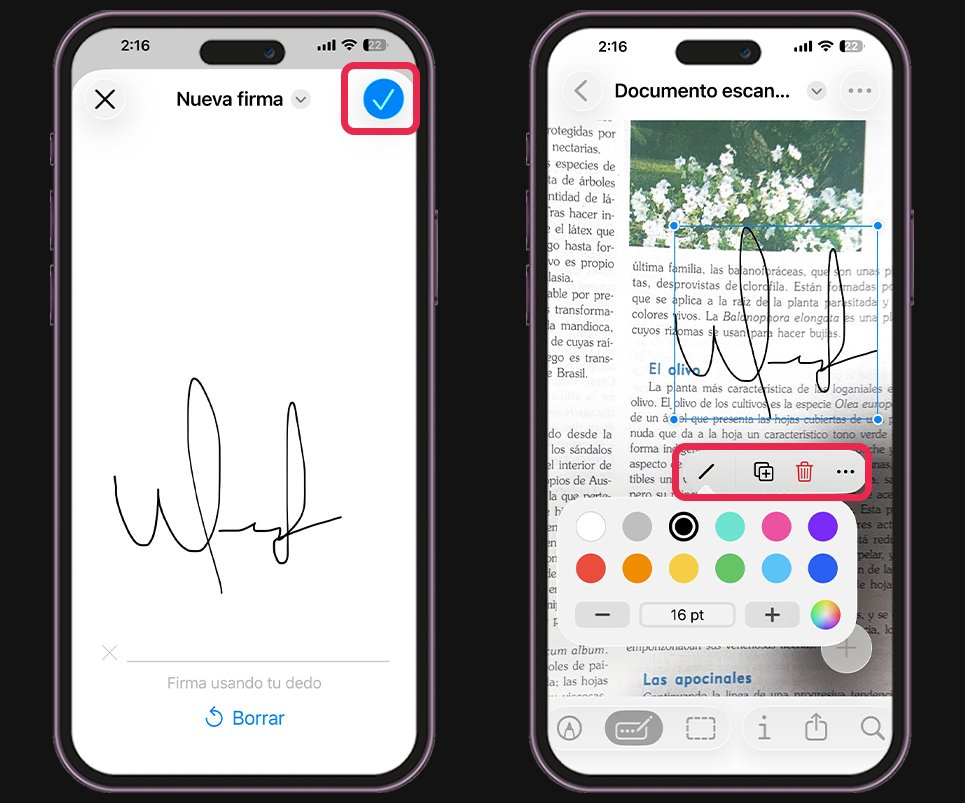
Una vez guardado, podrás compartir el archivo firmado en cuestión de segundos.
Si trabajas, estudias o realizas trámites con frecuencia, esta función puede ahorrarte mucho tiempo y hacer que gestionar documentos desde tu iPhone sea mucho más cómodo.
Cómo rellenar formularios directamente desde el iPhone
Y cuando creías que esta herramienta ya no podía sorprenderte más, todavía guarda un as bajo la manga. Porque no solo sirve para escanear y firmar, también puede ayudarte a completar formularios desde tu iPhone.
Para hacerlo, haz lo siguiente:
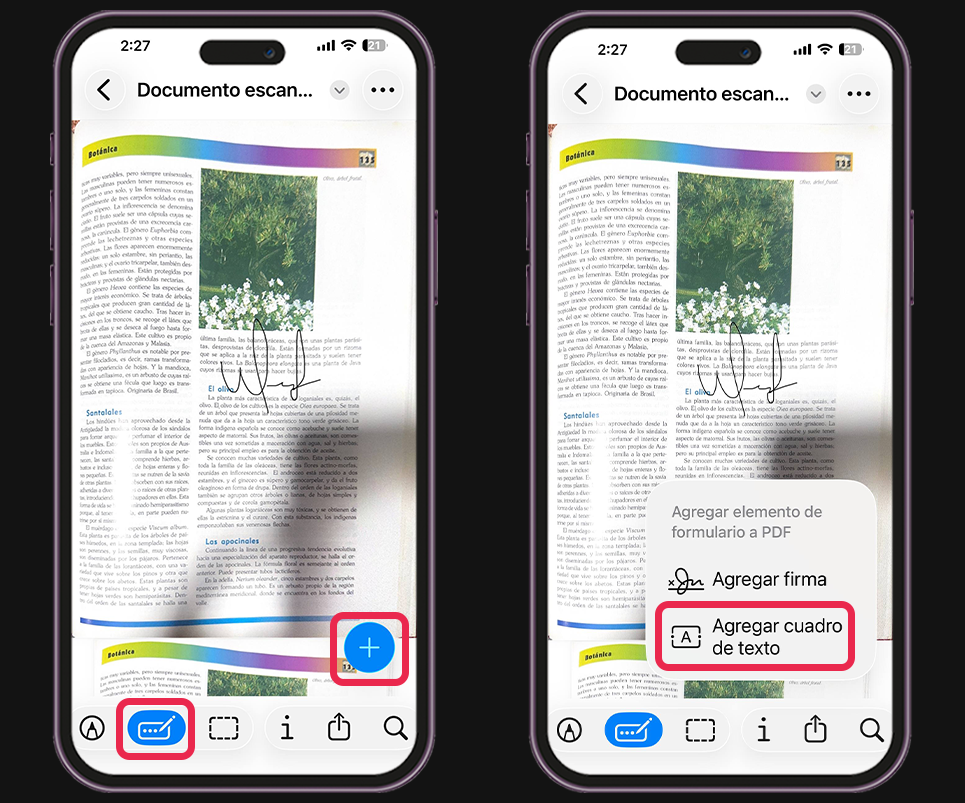
- Pulsa el icono de edición o el lápiz.
- Selecciona el símbolo “+”.
- Toca en “Agregar cuadro de texto”.
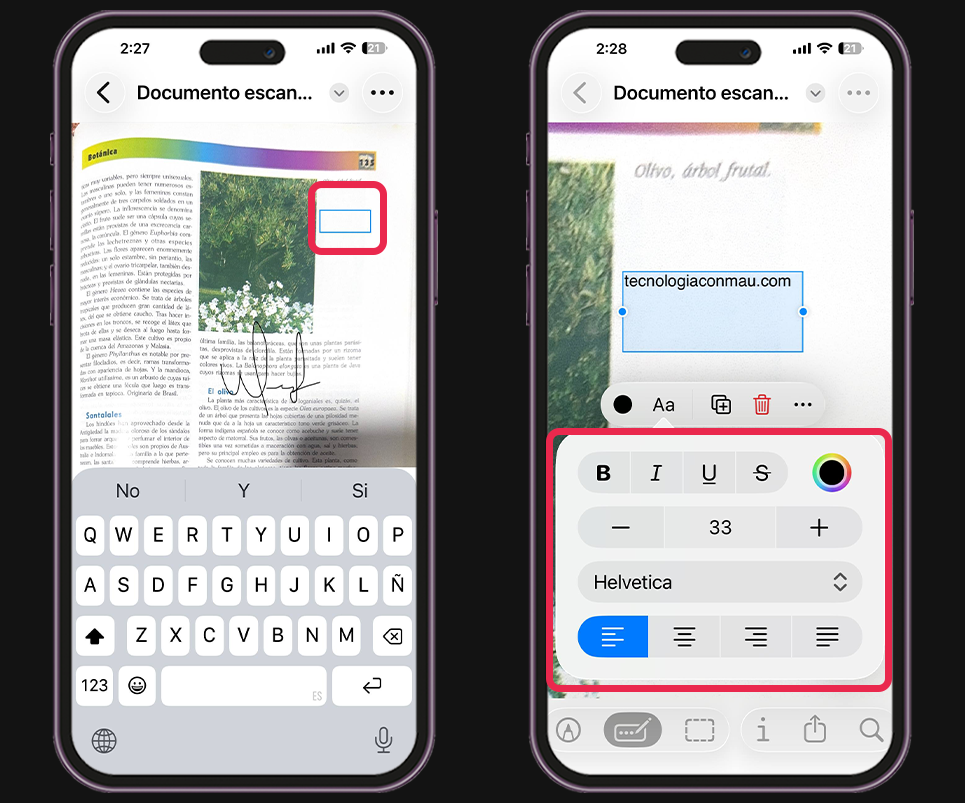
- Toca el recuadro creado
- Introduce la información solicitada.
- Guarda los cambios.
Cómo convertir imágenes a PDF
Otra característica poco conocida es la posibilidad de convertir fotografías en archivos PDF.
Por ejemplo, si necesitas enviar varias imágenes agrupadas en un único documento, puedes hacerlo desde el propio sistema operativo.
Además, los PDF suelen verse más profesionales, ocupan menos espacio y resultan mucho más prácticos que enviar varias fotografías por separado.
Nota
💡 Consejo práctico. Antes de convertir una imagen a PDF, recórtala y elimina elementos innecesarios del fondo. Esto ayuda a reducir el tamaño final del archivo y mejora la apariencia del documento cuando otra persona lo abra.
Como verás, tu iPhone esconde herramientas mucho más útiles de lo que parece. Ahora que las conoces, ¿cuál de estas funciones vas a probar primero la próxima vez que la necesites?
Sigue explorando Tecnología con Mau
Guías, reseñas y noticias seleccionadas según el tema que acabas de leer.
Encuentra tu próxima guía o producto
Explora recomendaciones prácticas, comparativas claras y productos que realmente vale la pena considerar.

Mau Lozano
Creador de tecnología que ayuda a millones de personas a entender smartphones, inteligencia artificial, gadgets y herramientas digitales.



¿Tienes una pregunta o experiencia que compartir?
Abre el formulario solo cuando quieras participar.